

編輯:關於 Android 程式設計
本文分享如何在 Android 中做出類似 iOS 風格的彈出對話框。整體思路是自定義布局,再透過 Dialog 加載,即可還原那種簡潔的圓角效果。
首先是帶「確定/取消」雙按鈕的布局:
<LinearLayout xmlns:android="https://schemas.android.com/apk/res/android"
    android:layout_width="fill_parent"
    android:layout_height="wrap_content"
    android:layout_gravity="center_horizontal|center_vertical"
    android:orientation="vertical">
    <LinearLayout
        android:layout_width="fill_parent"
        android:layout_height="wrap_content"
        android:layout_marginLeft="20dip"
        android:layout_marginRight="20dip"
        android:background="@drawable/alert"
        android:gravity="center_horizontal"
        android:orientation="vertical">
        <TextView
            android:id="@+id/dialog_title"
            android:layout_width="wrap_content"
            android:layout_height="wrap_content"
            android:layout_marginTop="17dip"
            android:text="About"
            android:textColor="#ffffff"
            android:textSize="16dip" />
        <TextView
            android:id="@+id/dialog_message"
            android:layout_width="wrap_content"
            android:layout_height="wrap_content"
            android:layout_margin="10dip"
            android:gravity="center_horizontal"
            android:text="Are you sure to want?"
            android:textColor="#ffffff"
            android:textSize="16dip" />
        <LinearLayout
            android:layout_width="fill_parent"
            android:layout_height="wrap_content"
            android:layout_marginBottom="10dip"
            android:layout_marginTop="10dip"
            android:gravity="center_horizontal"
            android:orientation="horizontal">
            <Button
                android:id="@+id/cancel"
                android:layout_width="0dip"
                android:layout_height="40dip"
                android:layout_marginLeft="10dip"
                android:layout_weight="0.5"
                android:background="@drawable/custom_button1"
                android:text="Cancel"
                android:textColor="@color/White" />
            <Button
                android:id="@+id/ok"
                android:layout_width="0dip"
                android:layout_height="40dip"
                android:layout_marginRight="10dip"
                android:layout_weight="0.5"
                android:background="@drawable/custom_button"
                android:text="OK"
                android:textColor="@color/White" />
        </LinearLayout>
    </LinearLayout>
</LinearLayout>
另一個是只有單一「確定」按鈕的布局,結構類似,只是省去了取消按鈕:
<LinearLayout xmlns:android="https://schemas.android.com/apk/res/android"
    android:layout_width="fill_parent"
    android:layout_height="wrap_content"
    android:layout_gravity="center_horizontal|center_vertical"
    android:orientation="vertical">
    <LinearLayout
        android:layout_width="fill_parent"
        android:layout_height="wrap_content"
        android:layout_marginLeft="20dip"
        android:layout_marginRight="20dip"
        android:background="@drawable/alert"
        android:gravity="center_horizontal"
        android:orientation="vertical">
        <TextView
            android:id="@+id/dialog_title"
            android:layout_width="wrap_content"
            android:layout_height="wrap_content"
            android:layout_marginTop="15dip"
            android:text="About"
            android:textColor="#ffffff"
            android:textSize="17dip" />
        <TextView
            android:id="@+id/dialog_message"
            android:layout_width="wrap_content"
            android:layout_height="wrap_content"
            android:layout_margin="10dip"
            android:gravity="center_horizontal"
            android:text="Are you sure to want?"
            android:textColor="#ffffff"
            android:textSize="15dip" />
        <LinearLayout
            android:layout_width="fill_parent"
            android:layout_height="wrap_content"
            android:layout_marginBottom="10dip"
            android:layout_marginTop="10dip"
            android:gravity="center_horizontal"
            android:orientation="horizontal">
            <Button
                android:id="@+id/ok"
                android:layout_width="fill_parent"
                android:layout_height="40dip"
                android:layout_margin="10dip"
                android:background="@drawable/custom_button"
                android:text="OK"
                android:textColor="@color/White"
                android:textSize="17dip" />
        </LinearLayout>
    </LinearLayout>
</LinearLayout>
核心是用 Dialog 加載自定義布局,並綁定各控件的點擊事件。關鍵在於使用 Theme_Translucent_NoTitleBar 主題,去掉系統默認標題欄,才能呈現純粹的自定義外觀:
public class MainScreenActivity extends Activity {
    Button buttonOk, buttonOkCancel;

    @Override
    public void onCreate(Bundle savedInstanceState) {
        super.onCreate(savedInstanceState);
        setContentView(R.layout.main);
        buttonOk = (Button) findViewById(R.id.button1);
        buttonOk.setOnClickListener(new View.OnClickListener() {
            @Override
            public void onClick(View arg0) {
                showCustomMessageOK("Confirmation", "Just click OK to continue !");
            }
        });
        buttonOkCancel = (Button) findViewById(R.id.button2);
        buttonOkCancel.setOnClickListener(new View.OnClickListener() {
            @Override
            public void onClick(View arg0) {
                showCustomMessage("Alert", "Are you sure you want continue?");
            }
        });
    }

    /** 顯示 OK/Cancel 彈窗 */
    private void showCustomMessage(String pTitle, final String pMsg) {
        final Dialog lDialog = new Dialog(MainScreenActivity.this,
                android.R.style.Theme_Translucent_NoTitleBar);
        lDialog.requestWindowFeature(Window.FEATURE_NO_TITLE);
        lDialog.setContentView(R.layout.r_okcanceldialogview);
        ((TextView) lDialog.findViewById(R.id.dialog_title)).setText(pTitle);
        ((TextView) lDialog.findViewById(R.id.dialog_message)).setText(pMsg);
        ((Button) lDialog.findViewById(R.id.cancel))
                .setOnClickListener(new View.OnClickListener() {
                    @Override
                    public void onClick(View v) {
                        lDialog.dismiss();
                    }
                });
        ((Button) lDialog.findViewById(R.id.ok))
                .setOnClickListener(new View.OnClickListener() {
                    @Override
                    public void onClick(View v) {
                        lDialog.dismiss();
                    }
                });
        lDialog.show();
    }

    /** 顯示只有 OK 的彈窗 */
    private void showCustomMessageOK(String pTitle, final String pMsg) {
        final Dialog lDialog = new Dialog(MainScreenActivity.this,
                android.R.style.Theme_Translucent_NoTitleBar);
        lDialog.requestWindowFeature(Window.FEATURE_NO_TITLE);
        lDialog.setContentView(R.layout.r_okdialogview);
        ((TextView) lDialog.findViewById(R.id.dialog_title)).setText(pTitle);
        ((TextView) lDialog.findViewById(R.id.dialog_message)).setText(pMsg);
        ((Button) lDialog.findViewById(R.id.ok))
                .setOnClickListener(new View.OnClickListener() {
                    @Override
                    public void onClick(View v) {
                        lDialog.dismiss();
                    }
                });
        lDialog.show();
    }
}
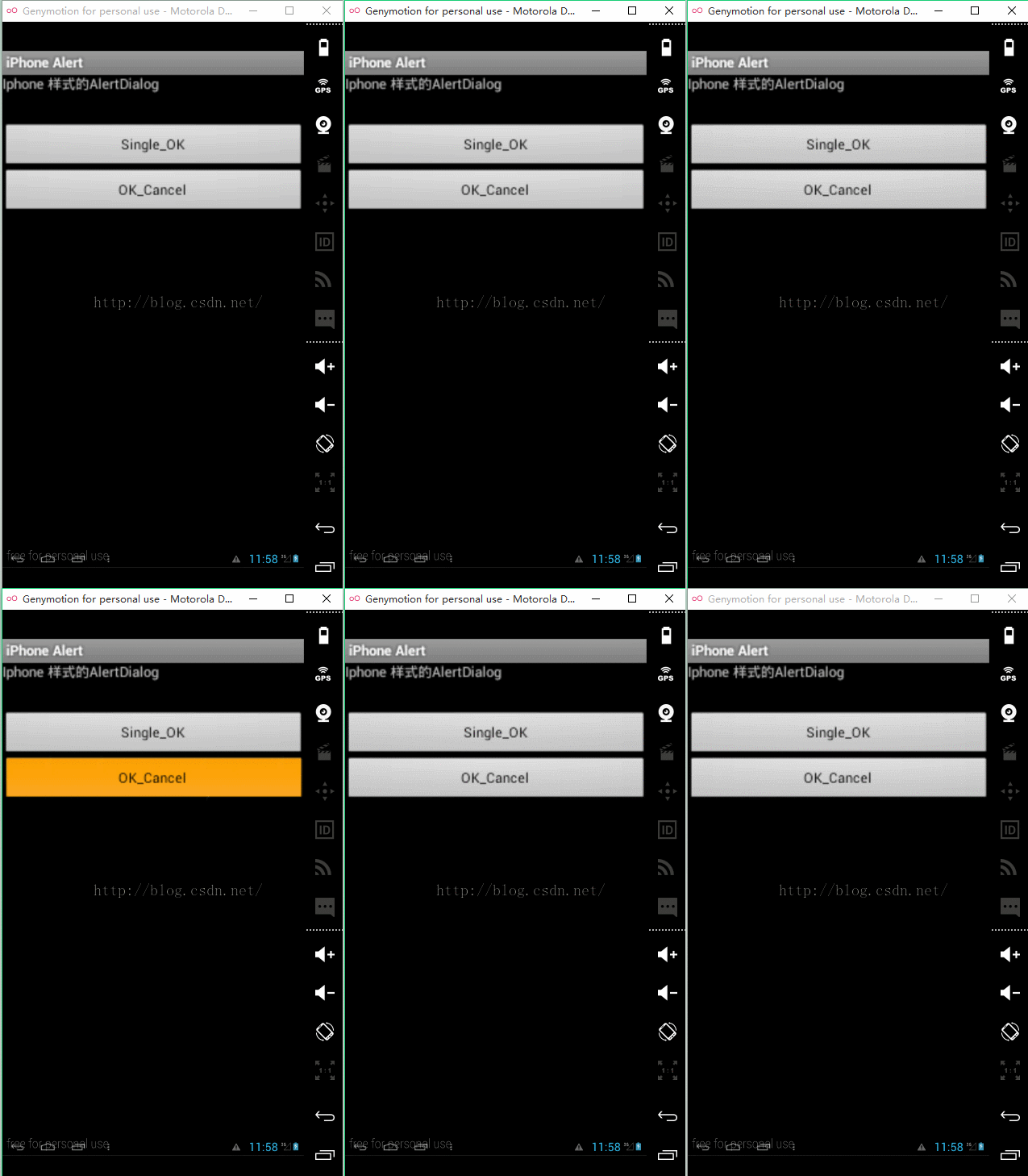
運行效果如下:
 Android 實作圖片文字輪播特效
本文以實例講解 Android 實作圖片文字輪播特效的完整程式碼,分享給大家參考。 這裡的圖片輪播類似知乎日報上的效果,如下圖。 廢話不多說,直接進入正題,先看看效果:
 Android 開發環境配置的常見坑與解法整理
剛踏入 Android 開發這條路,第一件事就是自己動手把開發環境搭起來。可別小看這一步,從 JDK、SDK 到 ADT,一路走下來幾乎步步是坑,解決完一個又冒出一個,折
 Java Socket 通信實戰(三):JSON 數據交互與多客戶端並發改造
前言:連續幾天摸 socket,手感愈來愈順,但還是得多寫才會熟。業精於勤荒於嬉,行成於思毀於隨。這次我寫了一個比較貼近真實專案的練習:模擬兩個「接口」,客戶端把 JSO
 Android 中 SparseArray 性能優化的使用方法
之前在研究橫向二級菜單的那篇文章時,發現其中用 SparseArray 替代了 HashMap。於是筆者查了一些相關資料,也親自對性能做了測試。先說說 SparseArr