

編輯:關於 Android 程式設計
剛踏入 Android 開發這條路,第一件事就是自己動手把開發環境搭起來。可別小看這一步,從 JDK、SDK 到 ADT,一路走下來幾乎步步是坑,解決完一個又冒出一個,折騰了大半天才總算跑通。下面把整個過程和踩過的雷整理出來,給同樣在起步階段的朋友一點參考。
整體思路是先裝 JDK,再配置 SDK,最後在 Eclipse 裡接入 ADT 插件。這裡要特別提醒:JDK 一定要分清 32 位和 64 位,選錯版本後面會連鎖出問題,而後續的 Eclipse、SDK 則要保持位數一致。
打開 SDK Manager 後,如果列表裡空空如也,別急著懷疑自己裝錯了。
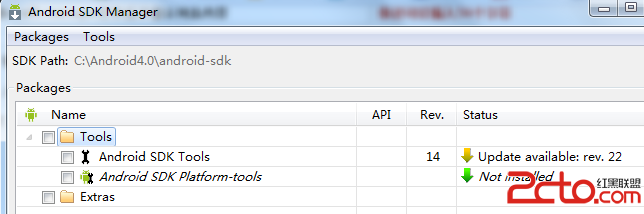
這時可以點擊 Tools 菜單,按照下面的方式配置代理:
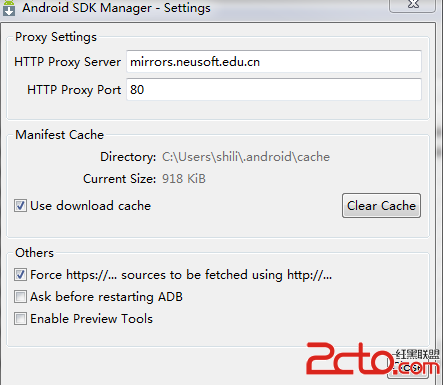
配置妥當後,下載速度往往能達到幾兆。不過這種鏡像地址並非永久有效,用幾天後可能又失效了,這時換成另一個地址即可:
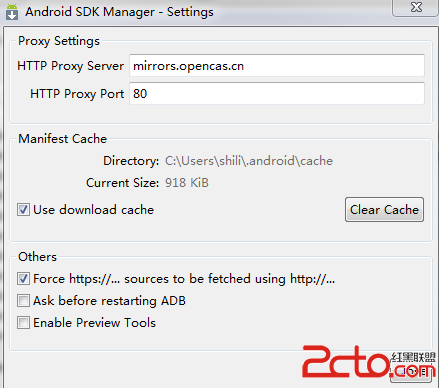
至於網上流傳甚廣的「改 hosts 文件」方案,權限折騰、文件繁瑣,地址還時常變動,反倒不如直接換鏡像來得省心。
更新時勾選 Tools,再挑一到幾個 API 版本,外加一個 Extra。若拿不準該選哪個,全部選上也無妨,但不同版本挑一個就好,不必貪多。
接著回到 Eclipse,透過 Help → Install New Software 來配置 ADT。版本選擇比較看運氣,一般建議先裝最新版,不行再換:
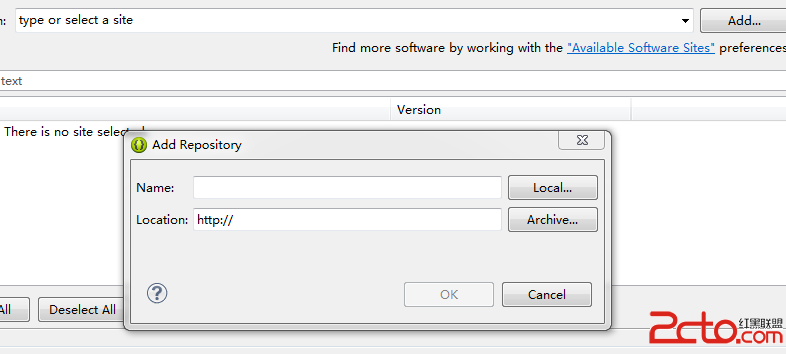
點擊 Add,隨便起個名字,路徑指向你下載好的 ADT 包,之後一路 Next 到底。裝完後檢查 project 的參數設定:
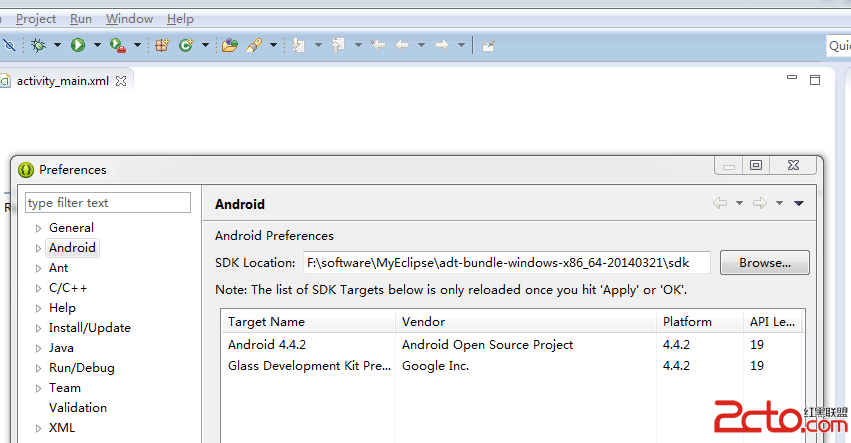
挑選合適的路徑,重啟 Eclipse,就能看到那兩個手機圖標了。
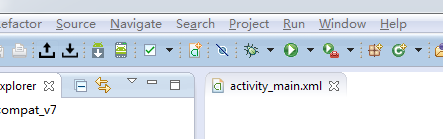
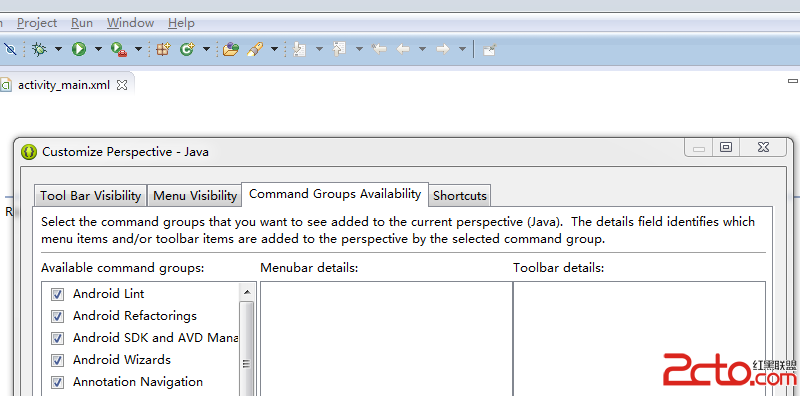
如果沒出現,打開 Window 選單,把對應選項勾選出來即可:
這樣一來環境基本就緒,但新建出來的 Android 工程往往還會有小毛病。首先是 AndroidManifest.xml 內容不全,需要補上 activity 聲明,否則系統找不到啟動入口:
<activity android:name=".MainActivity" android:label="@string/app_name">
    <intent-filter>
        <action android:name="android.intent.action.MAIN" />
        <category android:name="android.intent.category.LAUNCHER" />
    </intent-filter>
</activity>
另外,創建工程時 Target SDK 與 Compile With 盡量保持一致,最低版本最好選在 4.0 以上,否則容易生成 appcompat_v7 文件夾,有時還會報錯。若 res 目錄下的 styles 文件出錯,可以這樣改:
<style name="AppBaseTheme" parent="Theme.AppCompat.Light">
改為
<style name="AppBaseTheme" parent="android:Theme.Light">
同理,將 Theme.AppCompat.Light.DarkActionBar 換成 android:Theme.Holo.Light.DarkActionBar 即可。
不過老實說,上面這套手動配置我折騰到最後仍沒完全跑通。後來改用了直接下載的集成安裝包 adt-bundle-windows-x86_64-20140321,網上搜一下就能找到。這種集成環境自帶的 SDK Manager 只有基本組件可用,想要更多工具得自己補。我一時手賤全部安裝,結果又冒出報錯:
「this android sdk requires ADT version 23」
解法是進入 sdk → tools → lib,打開 plugin.prop,把版本號改低即可:
# begin plugin.prop
plugin.version=23.0.0
# end plugin.prop
將 23.0.0 改為 22.0.0 或更低版本即可
有時還會莫名其妙少了 hprof-conv 文件,自己補一個進去就好。還有一個關鍵點:全部更新之後,Tools 版本可能和 ADT 不匹配,所以別急著把 Android SDK Tools 更新到 22.6,若已更新就退回原版,等 ADT 更新後再說——也就是那些提示需要更新的組件,先別動它。
最後,這類集成包建模擬器時 CPU 通常只有 ARM 選項,沒有 Intel,跑起來慢得讓人抓狂。想提速,就在裝 SDK Manager 時一併安裝 Intel 的 x86 系統鏡像和 Extras 裡的硬件加速工具,之後建模擬器才會出現 Intel CPU 選項,流暢度立刻不一樣。
 QQ 第三方登錄實戰:讓使用者快速進入 App
前言第三方登入已成為許多應用的常見功能,使用者不必輸入帳號密碼即可快速進入 App。本文以 QQ 登入為例,說明 Android 端的整合流程。準備工作前往騰訊開放平台,
 LayoutInflater 的正确姿势:inflate 第三個參數為何不能亂傳
標題確實有點聳動,但 LayoutInflater 這個類在使用中存在的誤區,實在非常普遍——至少我看過的那些小項目源碼,幾乎都在用錯的方式調用它。日前讀到一篇講 Lay
 Android Studio 多 Module 導入本地 AAR 庫
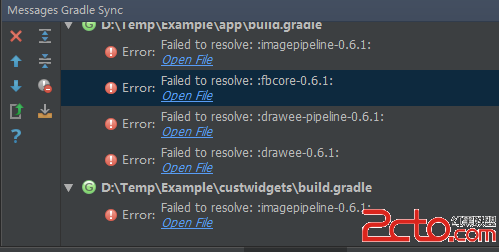
當專案需要自訂或修改過的 AAR 庫,又不方便發佈到 jCenter 或自建 Maven 倉庫時,可以直接在專案內載入本地 AAR。 單一 App 的常見做法 在 Gra
 一起學 Android 之 ArrayAdapter 使用(12)
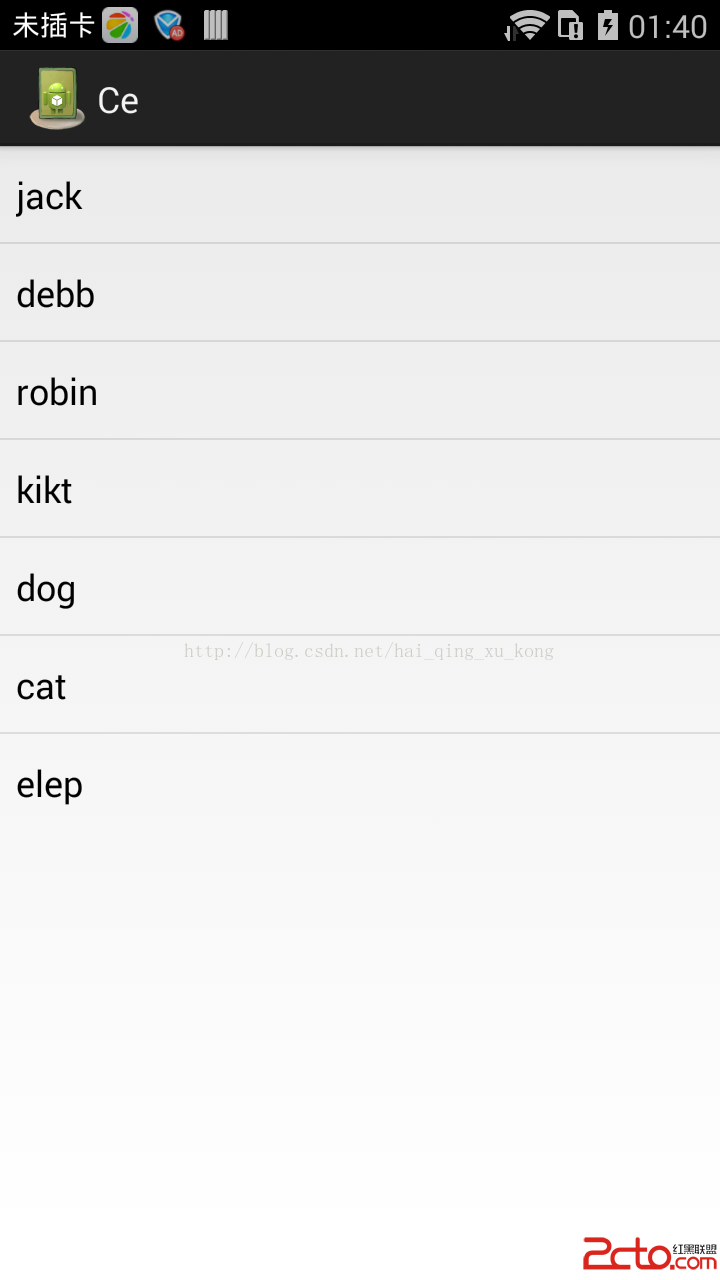
Adapter 常見的實現方式有 ArrayAdapter、SimpleAdapter、SimpleCursorAdapter 與 BaseAdapter。本文聚焦最簡單