

編輯:關於 Android 程式設計
做過 Android 動畫的人對 Interpolator 應該不陌生,它主要用來控制動畫的執行速率。默認情況下,如果我們不設置,動畫並非勻速執行,系統默認是先加速後減速。
Android 通過 Interpolator 讓我們自定義動畫的執行速率。還記得上一篇中用屬性動畫實現的旋轉效果嗎?在不設置 Interpolator 時,動畫先加速後減速;而我們用系統提供的 LinearInterpolator 設置後,動畫就能勻速執行。看個例子——兩個 TextView 重疊放在一起,點擊旋轉按鈕後同時旋轉,區別是一個設置了 LinearInterpolator,另一個什麼都沒設置:
LinearInterpolator ll = new LinearInterpolator();
ObjectAnimator animator = ObjectAnimator.ofFloat(tv, "rotation", 0f, 360f);
animator.setInterpolator(ll);
animator.setDuration(5000);
animator.start();
ObjectAnimator animator2 = ObjectAnimator.ofFloat(tv2, "rotation", 0f, 360f);
animator2.setDuration(5000);
animator2.start();
效果圖如下:
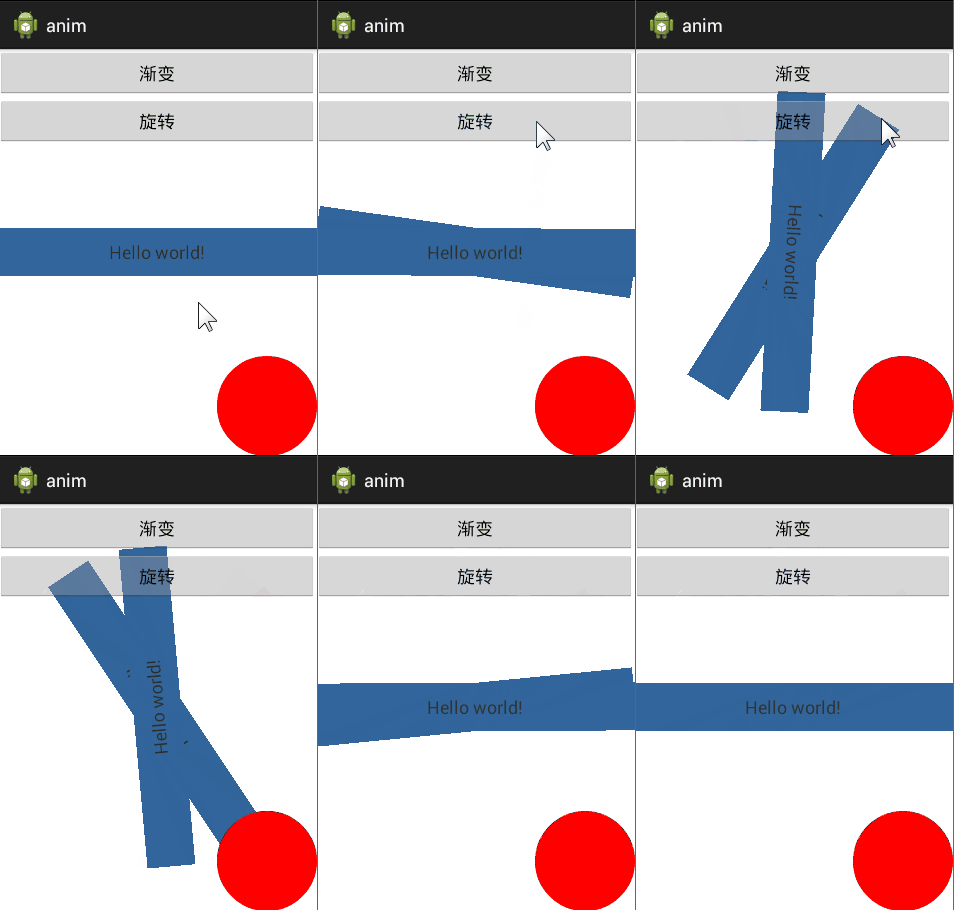
可以清楚看到差異:一個先加速後減速,一個勻速運動。那麼默認的 Interpolator 是什麼呢?我們來看源碼。動畫類中設置 Interpolator 的方法如下:
public void setInterpolator(TimeInterpolator value) {
    if (value != null) {
        mInterpolator = value;
    } else {
        mInterpolator = new LinearInterpolator();
    }
}如果我們不調用這個方法,mInterpolator 的默認值是多少呢?找到這兩行代碼:
// 未設置時使用的默認插值器
private static final TimeInterpolator sDefaultInterpolator = new AccelerateDecelerateInterpolator();
private TimeInterpolator mInterpolator = sDefaultInterpolator;
真相大白:默認使用的是 AccelerateDecelerateInterpolator。它又是什麼?繼續看源碼:
public class AccelerateDecelerateInterpolator extends BaseInterpolator implements NativeInterpolatorFactory {
    public AccelerateDecelerateInterpolator() { }
    public AccelerateDecelerateInterpolator(Context context, AttributeSet attrs) { }
    public float getInterpolation(float input) {
        return (float)(Math.cos((input + 1) * Math.PI) / 2.0f) + 0.5f;
    }
}
核心函數是 getInterpolation,它用到了餘弦函數,input 在 0~1 之間,因此返回值的變化速率先增大後減小,對應動畫就是先加速後減速。感興趣的話可以用 MATLAB 畫一下這個函數的圖像。而當我們改用 LinearInterpolator 後:
public class LinearInterpolator extends BaseInterpolator implements NativeInterpolatorFactory {
    public LinearInterpolator() { }
    public LinearInterpolator(Context context, AttributeSet attrs) { }
    public float getInterpolation(float input) {
        return input;
    }
}
這裡乾脆直接返回 input,沒有任何計算。返回值均勻,動畫也就勻速執行了。
看到這裡,大家應該明白了:想控制動畫速率,只要重寫 getInterpolation 方法即可。為驗證這個猜想,我們繼續看源碼。
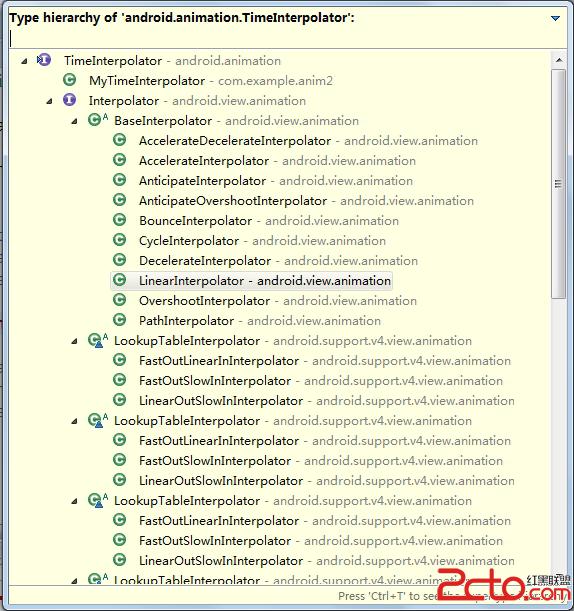
我們常用的各種 Interpolator 都繼承自 Interpolator,而 Interpolator 又實現了 TimeInterpolator 接口,繼承結構如下:
那麼終極大 Boss TimeInterpolator 究竟長什麼樣?
package android.animation;
/**
 * 時間插值器定義了動畫的變化速率,允許動畫呈現非線性的運動,例如加速與減速。
 */
public interface TimeInterpolator {
    /**
     * 將表示動畫已執行比例的 input 映射為插值後的比例。
     * @param input 0 到 1.0 之間的值,0 代表開始,1.0 代表結束
     * @return 插值結果,可以大於 1.0(越過目標)或小於 0(未達目標)
     */
    float getInterpolation(float input);
}
源碼很簡單,只有一個 getInterpolation 方法。看來沒錯,就是它了。如果我們想自定義 Interpolator,只需實現 TimeInterpolator 接口的 getInterpolation 方法即可,該方法接收的參數是動畫執行的百分比(均勻變化)。來個簡單的例子:
public class TanInterpolator implements TimeInterpolator {
    @Override
    public float getInterpolation(float t) {
        return (float) Math.sin((t / 2) * Math.PI);
    }
}
在動畫中使用:
TanInterpolator tl = new TanInterpolator();
ObjectAnimator animator = ObjectAnimator.ofFloat(tv, "rotation", 0f, 360f);
animator.setInterpolator(tl);
animator.setDuration(5000);
animator.start();
咦,這是什麼效果?這是一開始速度很大,然後逐漸減小到 0 的動畫。原因如下——這是 sin 函數的圖像:
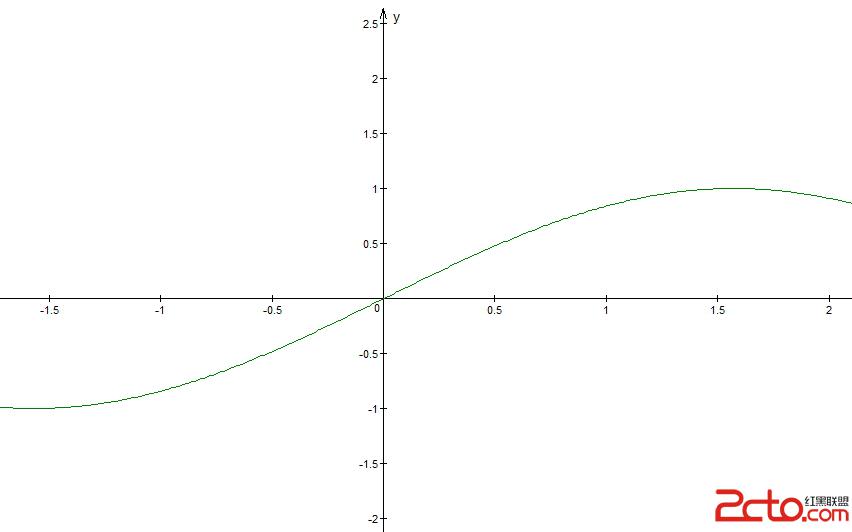
x 取 0~0.5π,y 值為 0~1,這段曲線的斜率逐漸減小至 0,所以我們的動畫一開始很快,隨後速度慢慢降為 0。
看完這些,想必大家已經理解了 Interpolator 的用法。
 Android 網路效能分析與優化實錄:從抓包到落地
近期針對公司 Android 端 SDK 進行實測,暴露出「網路資源載入緩慢」的問題。在已知 CDN 可能不穩定的前提下,我們把 SDK 自身的網路模組拆開來分析,整理成
 一個手機號能註冊兩個微信嗎 解法圖解
一個手機號可以註冊兩個微信嗎?很多人還不知道具體做法,小編下面就分享完整思路。 一個手機號怎麼註冊兩個微信 登入你(已綁定手機號)的微信,點擊右上角的「┇」圖標。 在彈
 從零開始學 Android(二十五):Dialog 對話框完全指南
對話框的定位 圖形介面裡,對話框是人機互動的重要形式之一。程式可以透過它向使用者提示資訊,使用者也能藉由它做出簡單的回應——確認、取消、選擇一項、或填幾個欄位。相比整頁跳
 RecyclerView 多種 Item 布局加載實作
RecyclerView 要實現多種 Item 布局,關鍵在於 Adapter 的 getItemViewType() 與 onCreateViewHolder()。開發