

編輯:關於 Android 程式設計
Canvas 通俗地說就是一張畫布,配合畫筆 Paint,可以在上面繪製任意圖形。本文把 Canvas 的常用繪製方法與 Paint 的常用屬性整理成一份可查閱的速查表,並附完整示例。
可以把 Canvas 視為 Surface 的替身或接口,圖形實際繪製在 Surface 上。Canvas 封裝了所有的繪製調用:通過 Canvas 繪製到 Surface 上的內容,首先存儲到一塊內存區域(即對應的 Bitmap)中,該 Bitmap 最終呈現到窗口上。
一、直接 new Canvas(),配合自定義 Bitmap 使用,常用於離屏繪製與圖片生成。
二、在 View 中重寫 onDraw(Canvas canvas),由系統傳入 Canvas。這是本文討論的場景,也是自定義 View 的標準做法。
// 繪製矩形。rect 為區域,paint 為畫刷
drawRect(RectF rect, Paint paint)

// 繪製路徑
drawPath(Path path, Paint paint)

// 貼圖。bitmap 為源圖,src 為源區域,dst 為目標區域(決定在 canvas 上的位置與大小)
// 注意:當 src 與 dst 不相等時涉及縮放拉伸,性能會有明顯損失
drawBitmap(Bitmap bitmap, Rect src, Rect dst, Paint paint)

// 畫線:startX/startY 為起點,stopX/stopY 為終點
drawLine(float startX, float startY, float stopX, float stopY, Paint paint)

// 畫點
drawPoint(float x, float y, Paint paint)

// 渲染文本:text 為文本內容,x/y 為基線位置
drawText(String text, float x, float y, Paint paint)

// 畫橢圓:oval 為外接矩形
drawOval(RectF oval, Paint paint)

// 畫圓:cx/cy 為圓心坐標,radius 為半徑
drawCircle(float cx, float cy, float radius, Paint paint)

// 畫弧:oval 為橢圓界限,startAngle 為起始角度,
// sweepAngle 為順時針掃描角度,useCenter 為 true 時連同圓心閉合成扇形
drawArc(RectF oval, float startAngle, float sweepAngle, boolean useCenter, Paint paint)
關於 drawArc 的 useCenter 參數值得多說一句:傳 true 會把弧的兩端與圓心相連並閉合,畫出來是扇形;傳 false 則只是一段弧線。做進度環與餅圖時,這個參數決定了一切。
setARGB(int a, int r, int g, int b)   // 設置顏色,a 為 alpha 透明度
setAlpha(int a)                      // 單獨設置透明度,範圍 0~255
setAntiAlias(boolean aa)             // 是否抗鋸齒
setColor(int color)                  // 設置顏色,可用 Color 類的常量
setTextScaleX(float scaleX)          // 文本水平縮放倍數,1.0f 為原始
setTextSize(float textSize)          // 設置字號
setUnderlineText(boolean u)          // 是否加下劃線
setStyle(Style.STROKE)               // 空心描邊;Style.FILL 為填充
setShader(Shader shader)             // 設置著色器,實現漸變等效果
setAntiAlias(true) 這一行經常被遺忘,代價是圓弧和斜線邊緣出現鋸齒。在自定義 View 的構造函數中開啟它,幾乎總是正確的選擇。
public class DrawviewActivity extends Activity {

    @Override
    protected void onCreate(Bundle savedInstanceState) {
        super.onCreate(savedInstanceState);
        Display d = getWindowManager().getDefaultDisplay();
        DrawView dv = new DrawView(this);
        dv.width = d.getWidth();
        dv.height = d.getHeight();
        setContentView(dv);
    }

    class DrawView extends View {
        public float width;
        public float height;
        private Paint mpaint;

        public DrawView(Context context) {
            super(context);
            mpaint = new Paint();
            mpaint.setColor(Color.RED);
            mpaint.setAntiAlias(true);
        }

        @Override
        protected void onDraw(Canvas canvas) {
            super.onDraw(canvas);

            // 繪製文本
            canvas.save();
            mpaint.setTextSize(30);
            canvas.drawText("hello honjane", 20, 20, mpaint);
            canvas.restore();

            // 繪製矩形(兩種重載)
            canvas.save();
            RectF r = new RectF(40, 40, 60, 60);
            mpaint.setColor(Color.BLUE);
            canvas.drawRect(r, mpaint);
            canvas.restore();

            canvas.save();
            mpaint.setColor(Color.BLUE);
            canvas.drawRect(65, 40, 85, 60, mpaint);
            canvas.restore();

            // 繪製圓(空心)
            canvas.save();
            mpaint.setStyle(Style.STROKE);
            canvas.drawCircle(width / 2, height / 2, 100, mpaint);
            canvas.restore();

            // 繪製弧
            canvas.save();
            RectF oval1 = new RectF(150, 300, 180, 400);
            canvas.drawArc(oval1, 180, 250, false, mpaint);   // 小弧形
            oval1.set(300, 300, 600, 780);
            canvas.drawArc(oval1, 230, 170, false, mpaint);
            oval1.set(200, 300, 500, 780);
            canvas.drawArc(oval1, 230, 170, true, mpaint);    // 閉合成扇形
            canvas.restore();

            // 用 Path 繪製三角形
            canvas.save();
            mpaint.setStyle(Style.FILL);
            Path p = new Path();
            p.moveTo(80, 100);
            p.lineTo(140, 300);
            p.lineTo(20, 300);
            p.close();
            canvas.drawPath(p, mpaint);
            canvas.restore();

            // 繪製圓角矩形
            canvas.save();
            mpaint.setStyle(Paint.Style.FILL);
            mpaint.setColor(Color.LTGRAY);
            mpaint.setAntiAlias(true);
            canvas.drawText("畫圓角矩形:", 10, 260, mpaint);
            RectF oval3 = new RectF(80, 260, 200, 300);
            // 第二、三個參數分別為 x 方向與 y 方向的圓角半徑
            canvas.drawRoundRect(oval3, 20, 15, mpaint);
            canvas.restore();

            // 使用 LinearGradient 實現漸變填充
            canvas.save();
            Shader shader = new LinearGradient(0, 0, 100, 100,
                    new int[]{Color.BLACK, Color.CYAN, Color.DKGRAY, Color.GRAY},
                    null, Shader.TileMode.MIRROR);
            mpaint.setShader(shader);
            RectF oval2 = new RectF(250, 100, 450, 300);
            canvas.drawArc(oval2, 200, 130, true, mpaint);
            canvas.restore();

            // 繪製圖片
            canvas.save();
            Bitmap bitmap = BitmapFactory.decodeResource(getResources(), R.drawable.ic_launcher);
            canvas.drawBitmap(bitmap, 250, 360, mpaint);
            canvas.restore();
        }
    }
}
示例中每個繪製塊都被 canvas.save() 與 canvas.restore() 包裹。這不是冗餘:save 會把當前矩陣與裁剪區域壓棧,restore 則彈出恢復。如果省略,前一段設置的 Paint 樣式(顏色、Style、Shader)會污染後續繪製,導致「畫著畫著顏色不對了」這類難查的問題。養成成對使用的習慣,能省下大量調試時間。
onDraw 會被高頻調用,任何在其中的對象創建都是要避免的。實踐中應把 Paint、Path、RectF 提到類成員並在構造函數中初始化;drawBitmap 的 src 與 dst 尺寸不一致時盡量改用 Bitmap.createScaledBitmap 預先縮放;同時避免在 onDraw 中調用 BitmapFactory.decodeResource——示例為了簡潔這樣寫了,實際項目中必須把解碼結果緩存起來。
 Android 實戰:繪製帶陰影的圓形頭像
要繪製這種帶漸變陰影與白邊的圓形頭像,可以將其拆解為三個圖層,逐層叠加即可。 第一步:繪製頭像邊緣的漸變 利用 RadialGradient 沿圓周過渡顏色,營造柔和的
 Android 實現藍牙文件發送實例(兼容多機型)
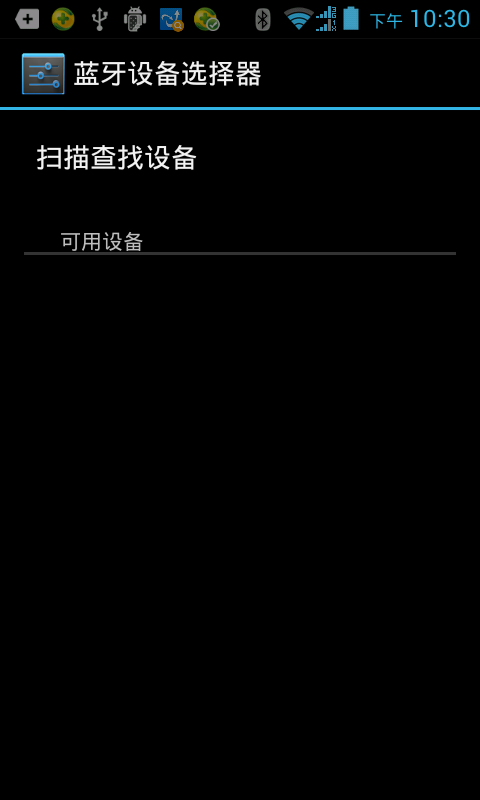
近期項目需要實現藍牙傳輸 apk 的功能:搜索周邊藍牙設備並分享文件。從需求上看,Android 自帶的藍牙傳輸模塊本可滿足,實現也不難。真正令人頭疼的是安卓機型碎片化嚴
 Android 自訂彈幕效果:XCDanmuView 完整實作
一、效果預覽 先看成果: 二、實作思路 1、自訂一個 ViewGroup(命名 XCDanmuView),這裡繼承 RelativeLayout,換成其他布局類也可行。
 Android WebView 實作範例:手勢翻頁切換與網頁載入
把既有網頁包成 App 是相當常見的需求,Android 的 WebView 就是為此而生。這個範例示範了三件事:用 WebView 載入網頁、點擊標題切換不同頁面,以