

編輯:關於 Android 程式設計
對於剛踏入 Android 開發領域的朋友來說,Android Studio 是幾乎每個人都得跨過的第一道門檻。這篇文章會帶你從下載安裝開始,一路走到新建專案、配置模擬器、修改程式碼並完成事件綁定,讓你對整個開發環境有一個完整的認識。
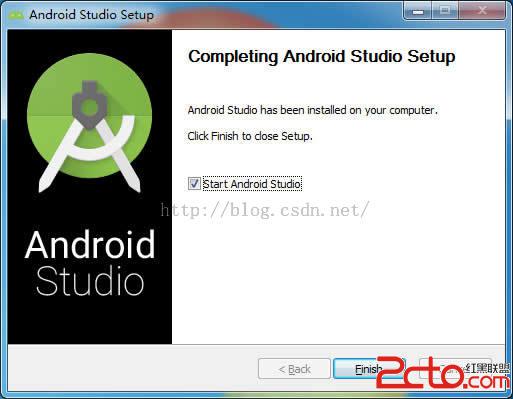
第一步自然是到官方網站下載安裝包,下載完成後按照引導一步步安裝即可,過程並不複雜。
不少人在首次啟動時會遇到報錯提示,別著急,這是一個很典型的問題。
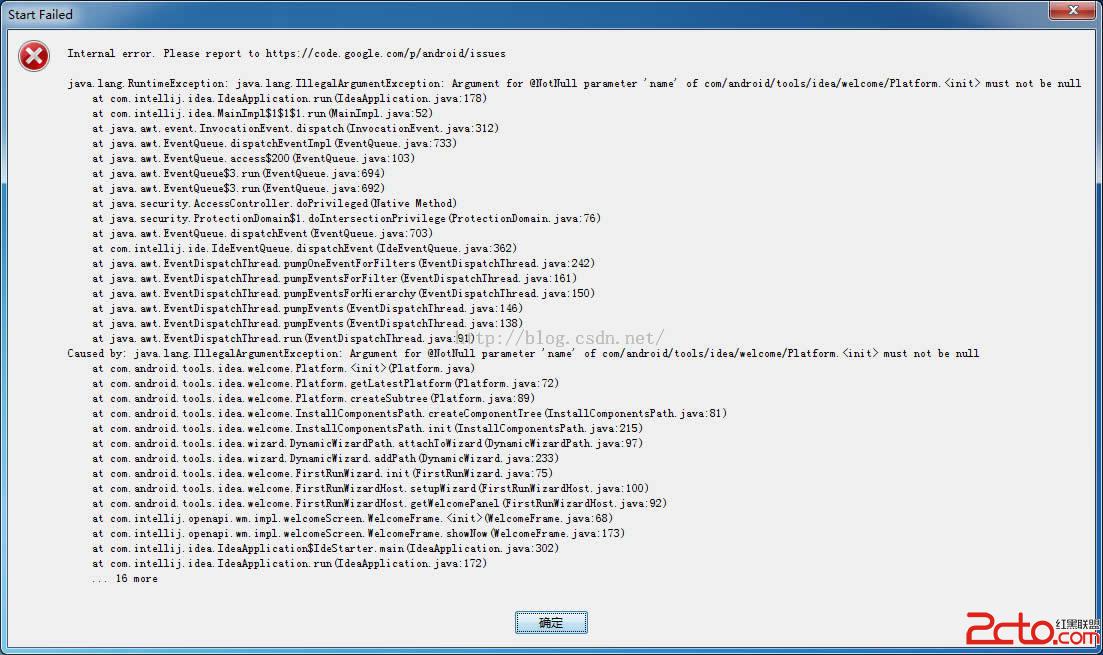
解決步驟如下:
1)進入剛安裝好的 Android Studio 目錄,找到 bin 資料夾。
2)用記事本等純文字編輯器打開其中的 idea.properties 檔案。
3)在檔案末尾新增一行:disable.android.first.run=true,儲存後關閉。
4)重新啟動 Android Studio,就能順利進入主介面了。
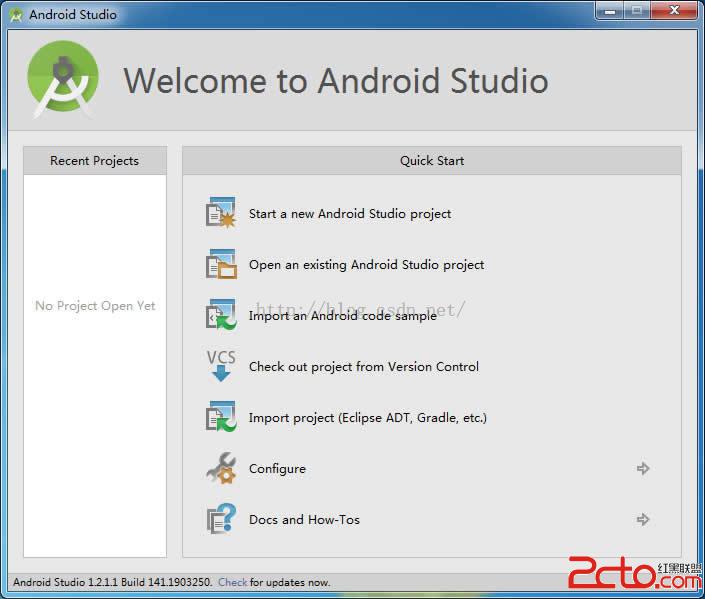
完成上述設定後,你就會看到熟悉的啟動歡迎畫面。
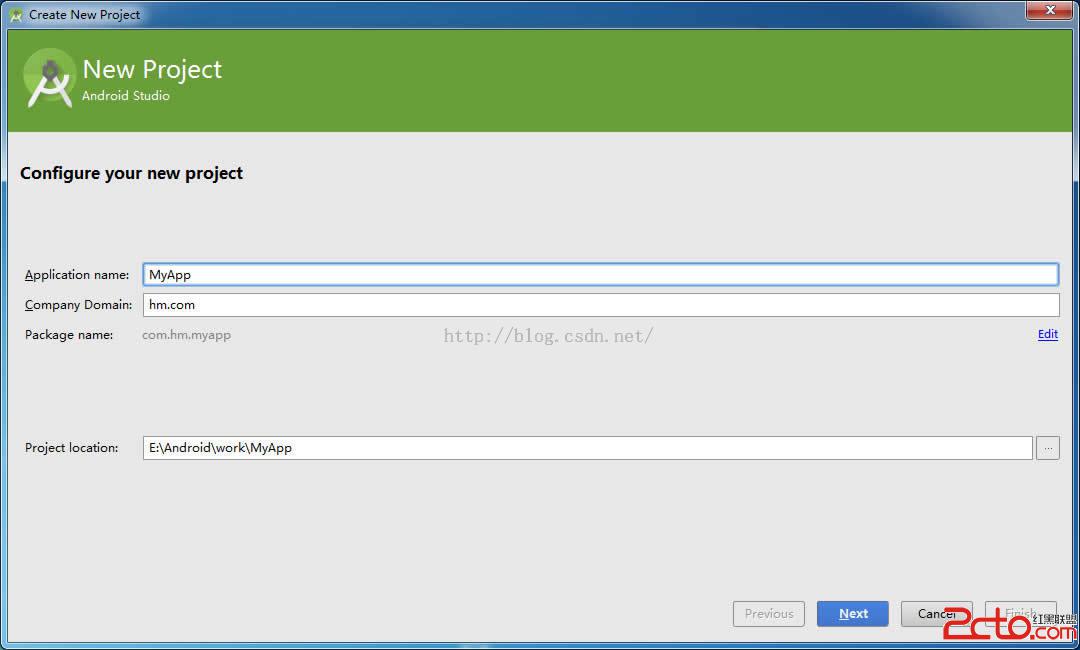
點選新建專案,接著按照精靈的引導填入專案名稱、套件名稱等資訊,一路點擊下一步即可完成初始化。
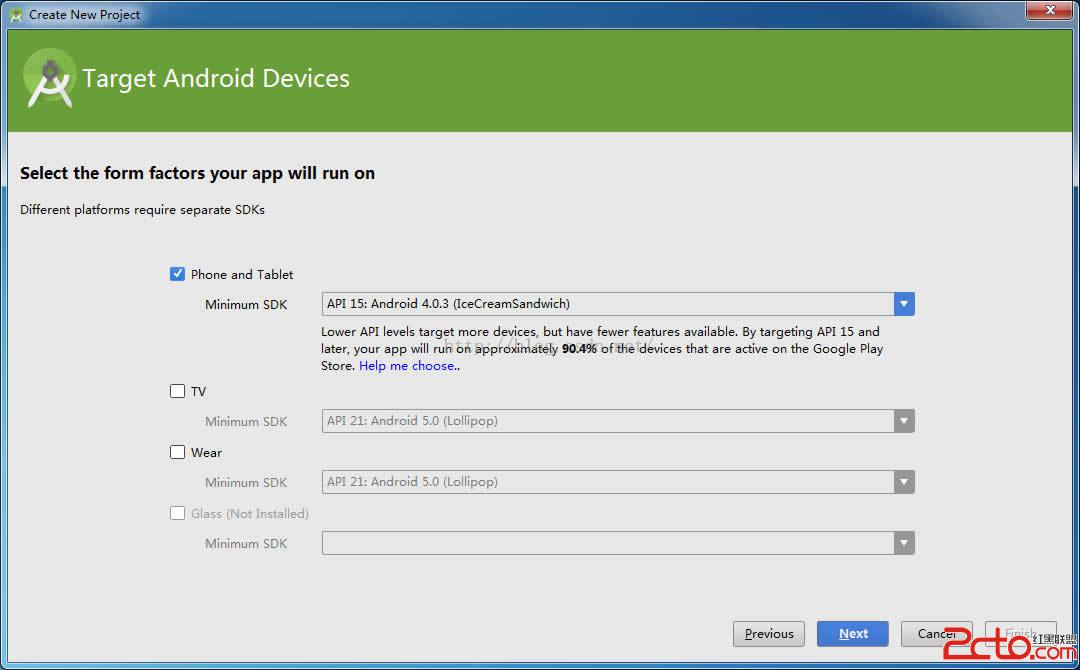
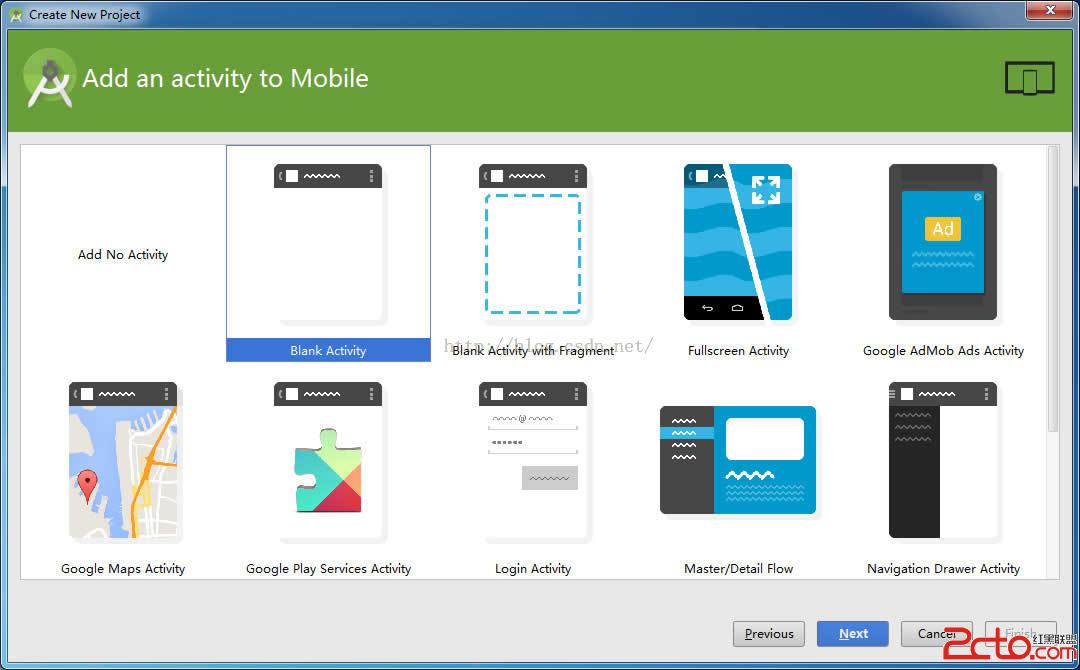
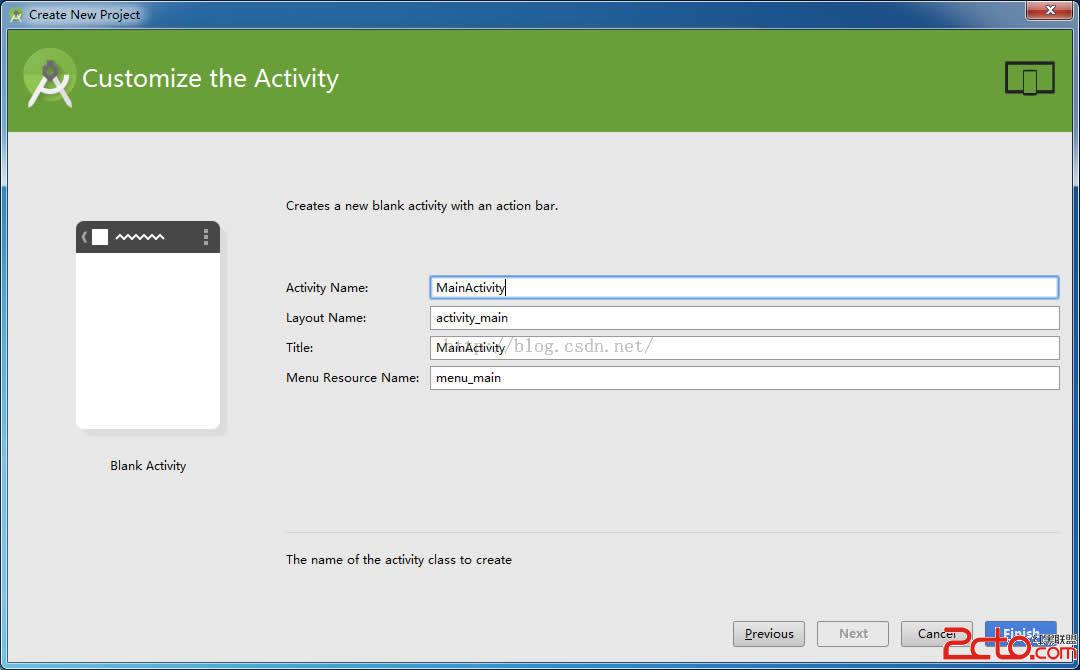
沒有實機也沒關係,我們可以透過 AVD Manager 建立一個虛擬裝置來充當測試環境。
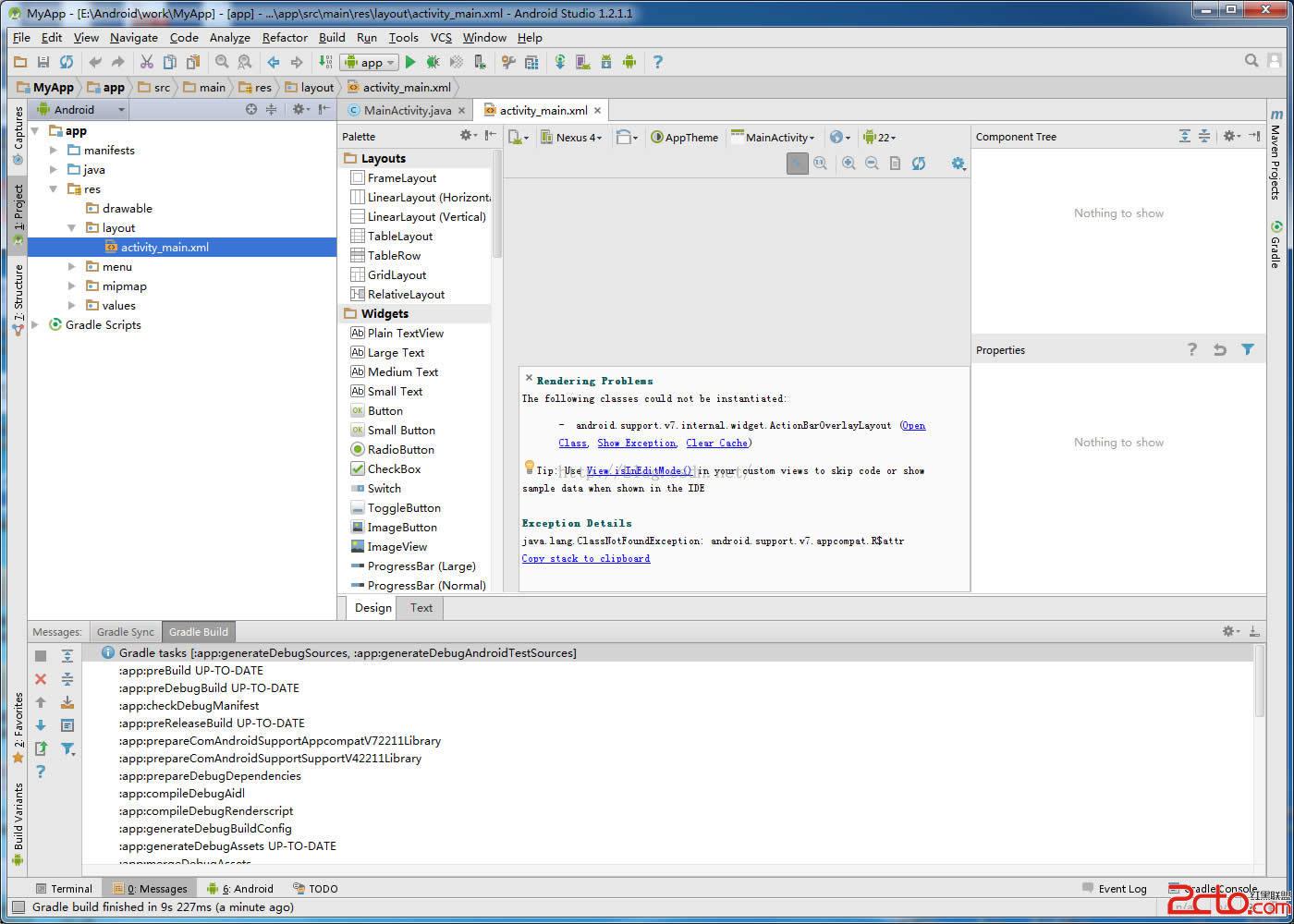
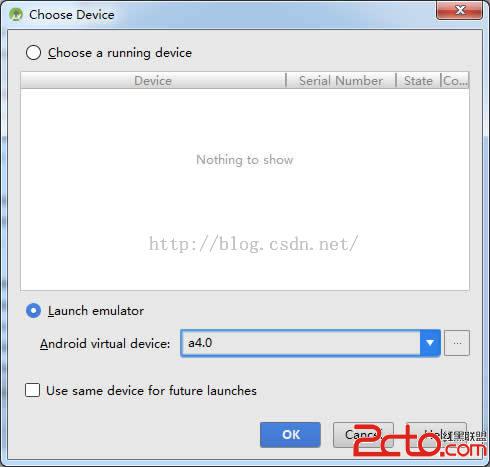
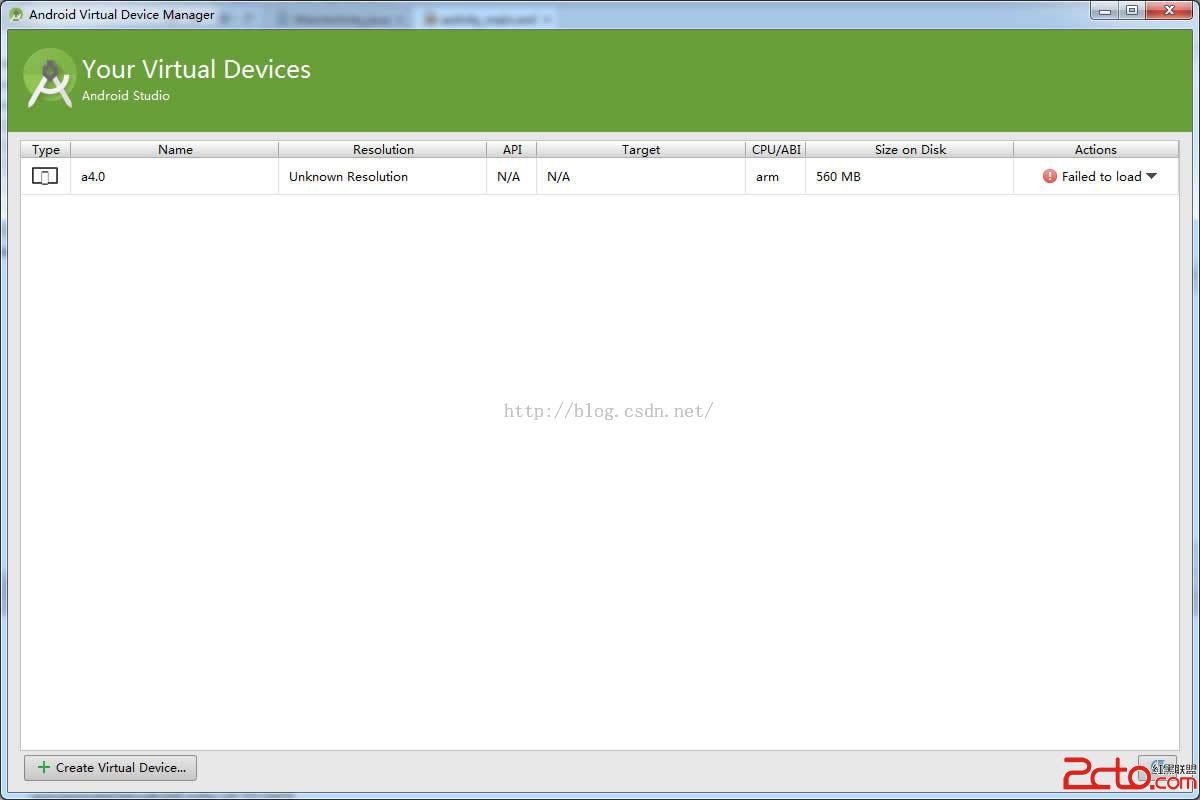
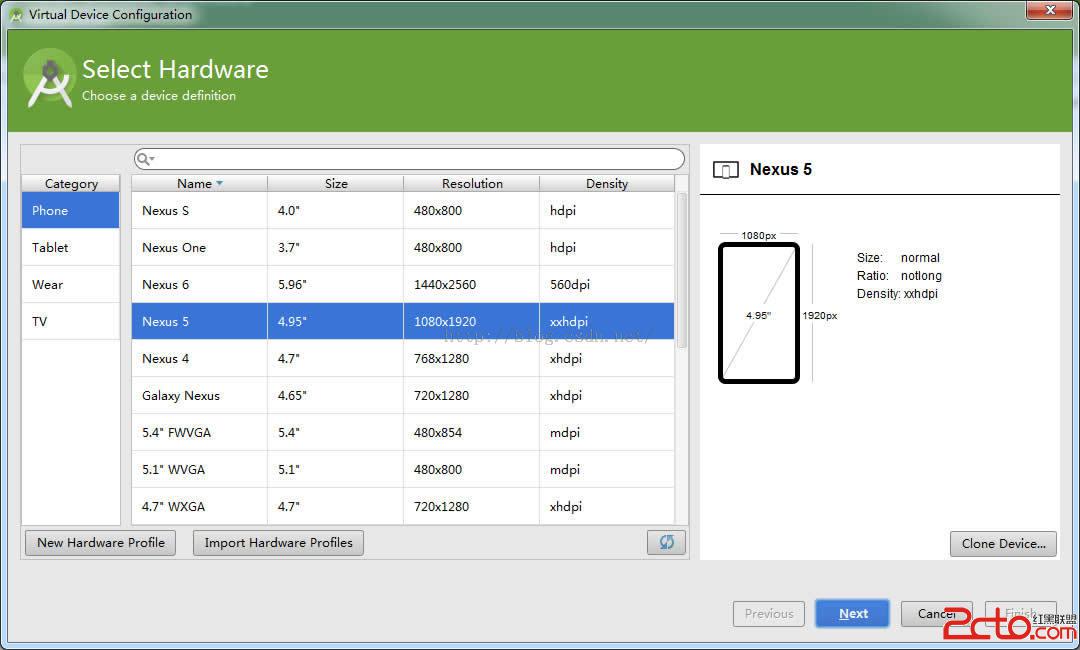
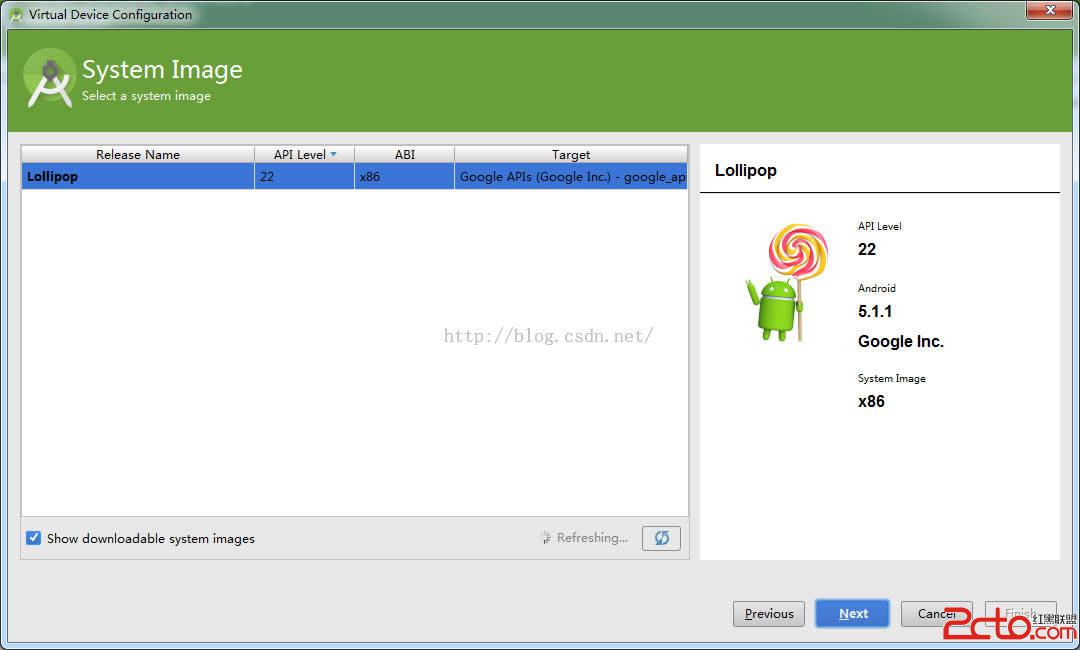
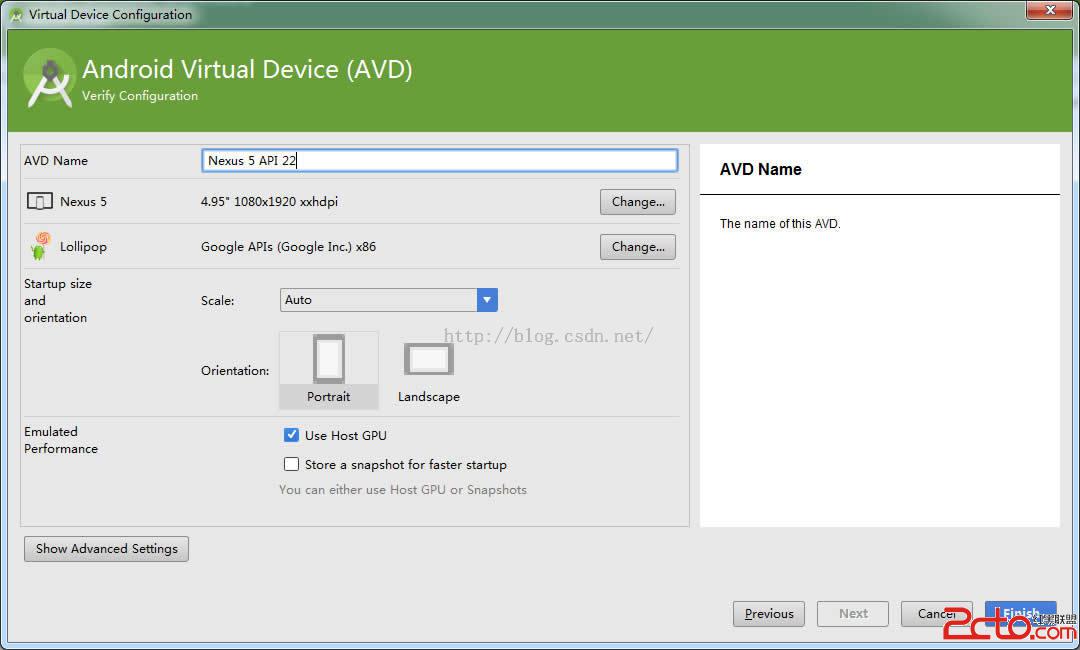
建立完成後,點擊啟動按鈕,等待模擬器開機完成即可開始運行你的應用。
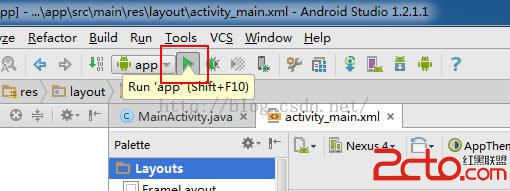
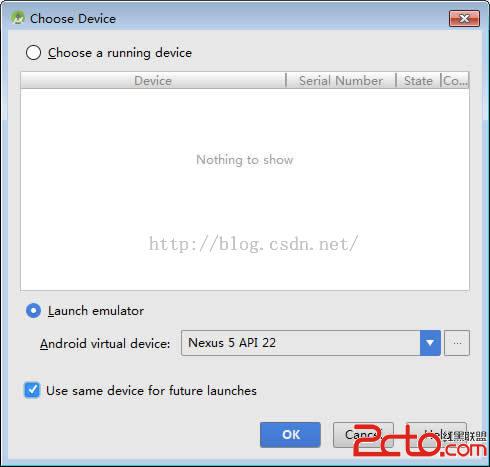
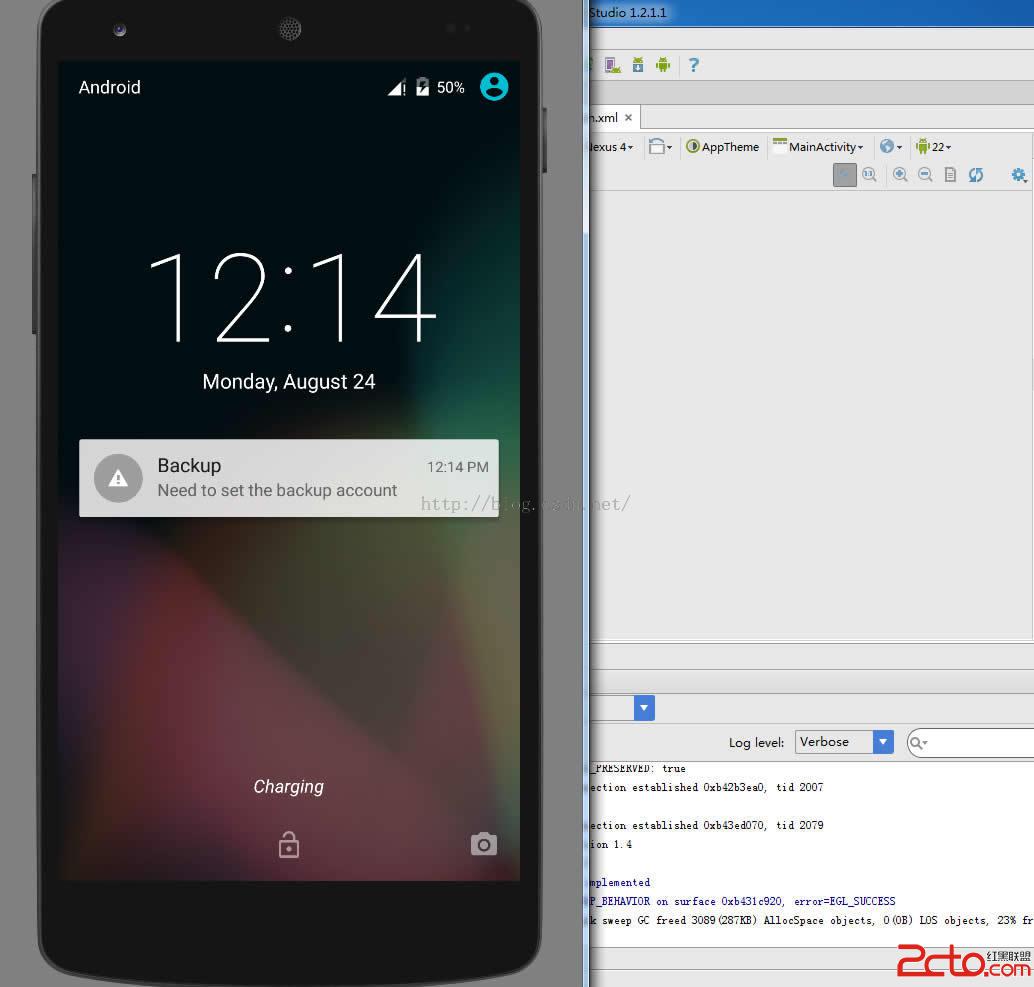
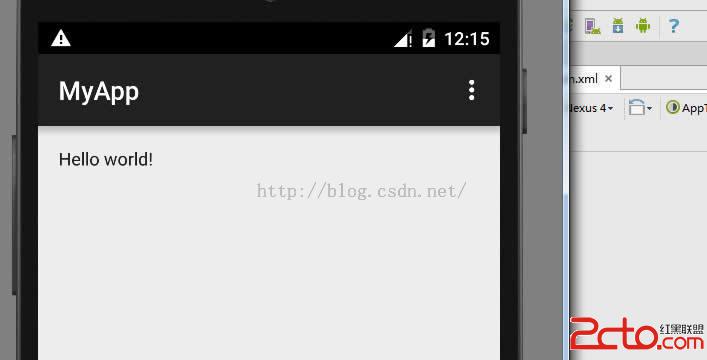
接下來我們嘗試改動一些內容,看看應用會有什麼變化。
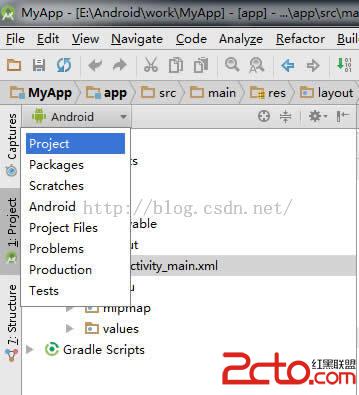
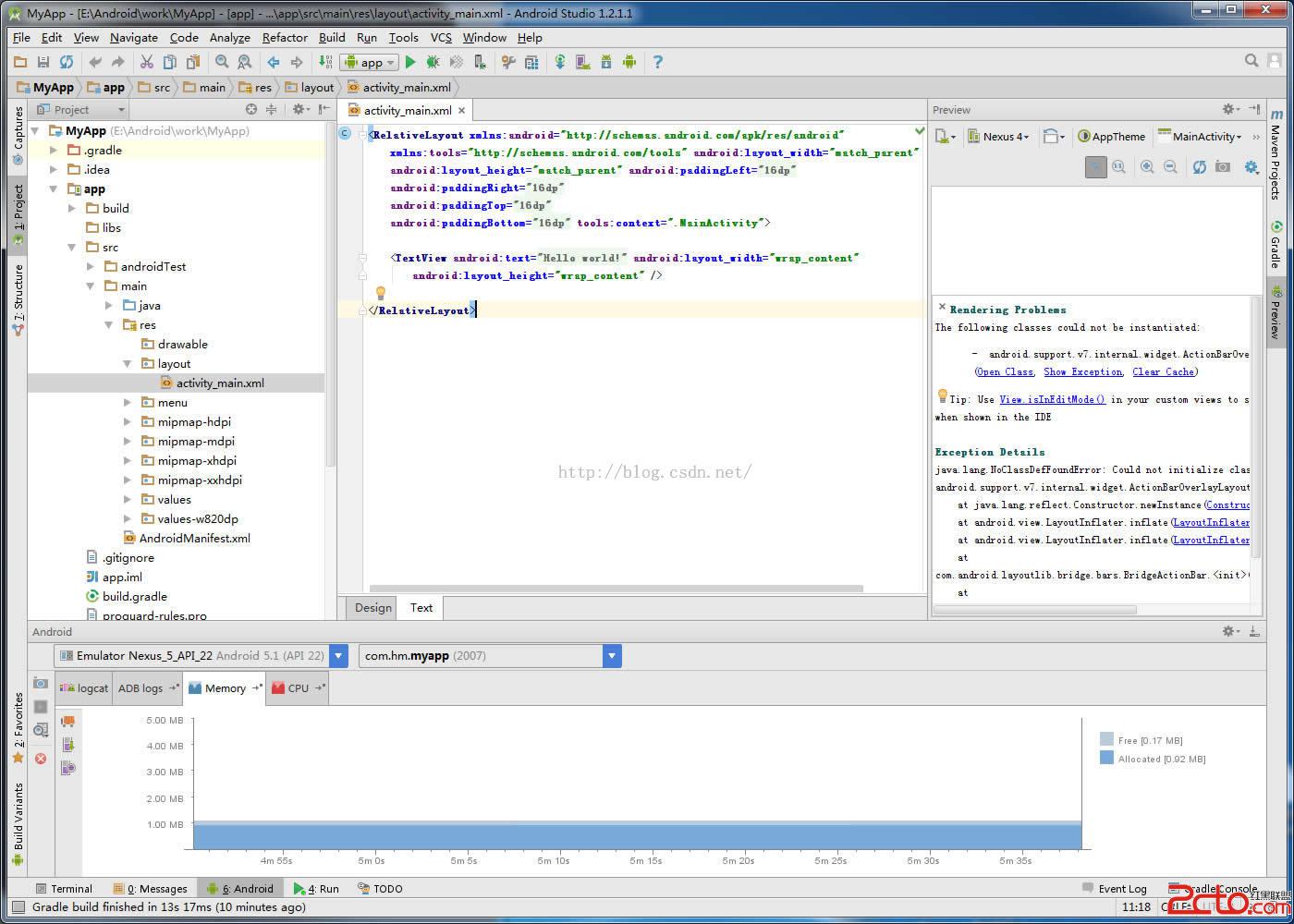
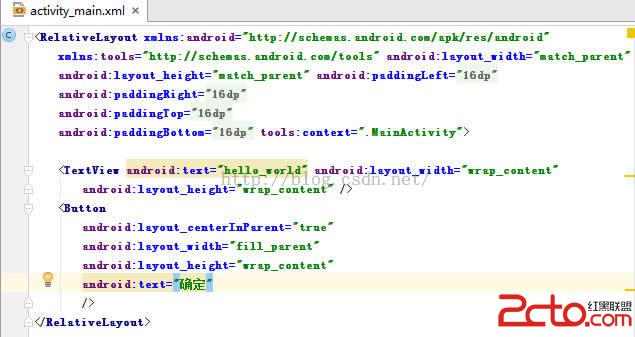
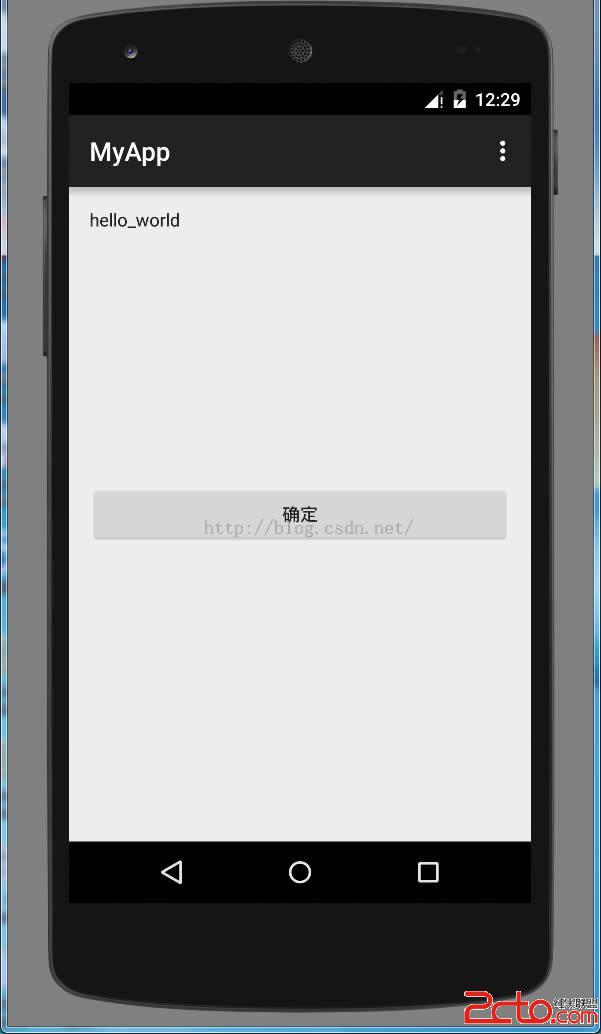
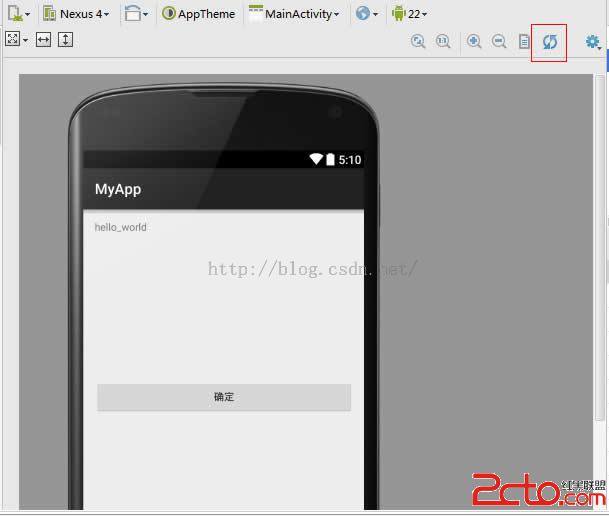
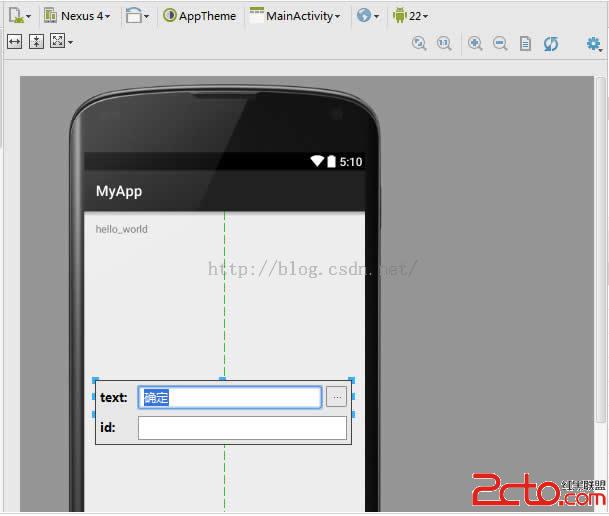
特別提醒:修改時間顯示這類功能,最終呈現效果一定要在 Android 裝置(或模擬器)裡才能看到。
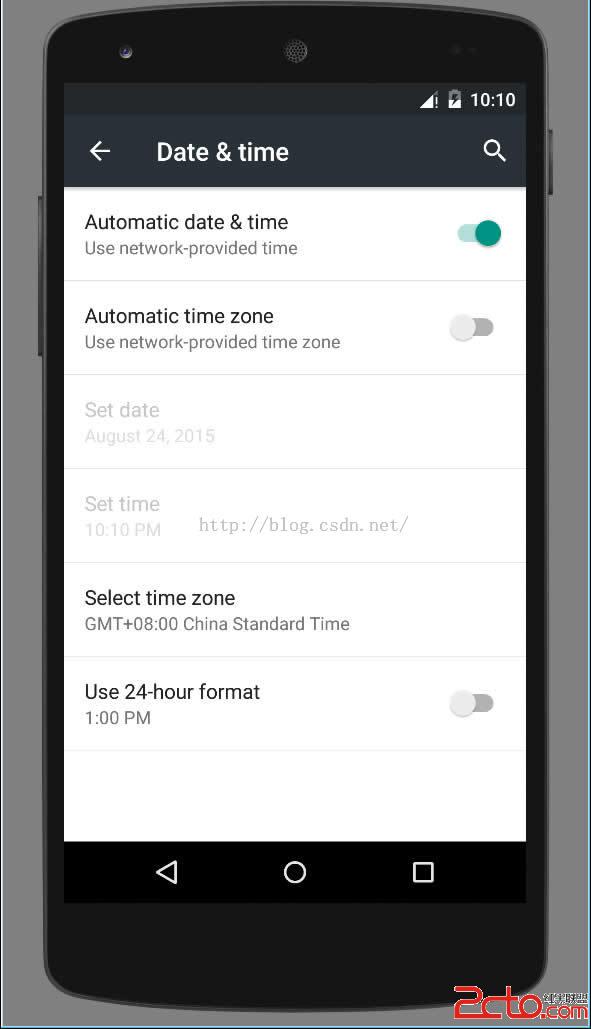
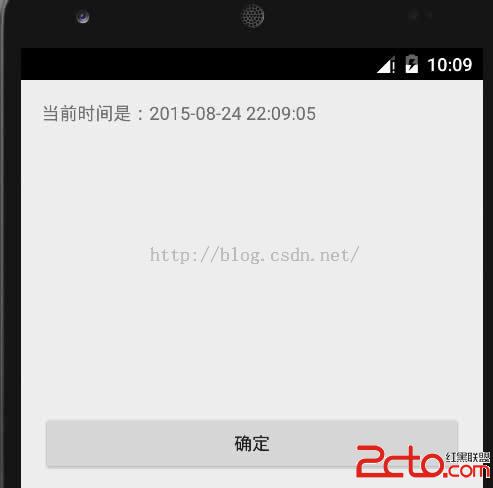
最後我們來實作一個小功能:點擊按鈕顯示當前時間,並讓文字帶上可點擊的網址連結。
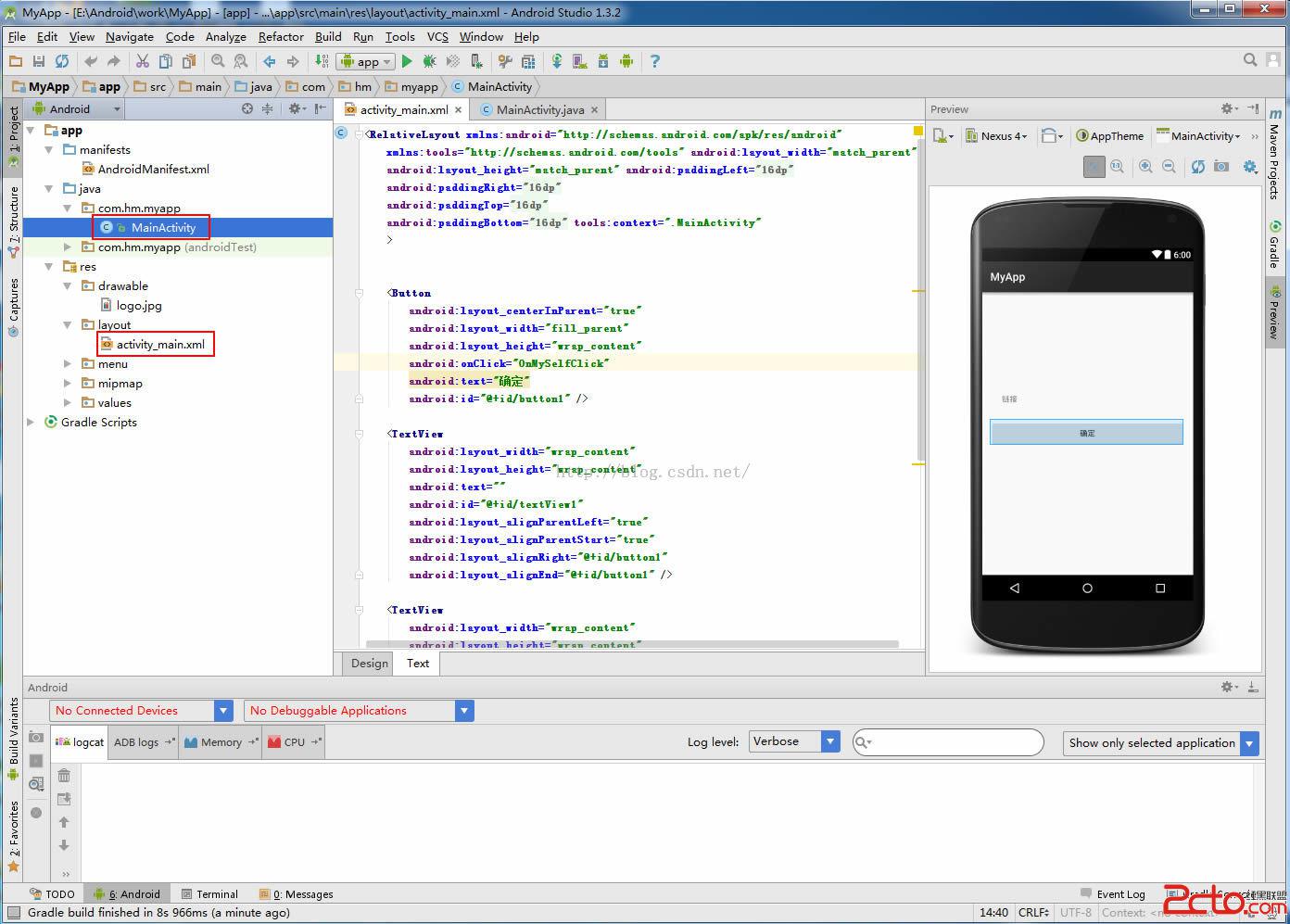
activity_main.xml:
mainactivity.java:
package com.hm.myapp; import android.app.Activity; import android.support.v7.app.ActionBarActivity; import android.os.Bundle; import android.text.Html; import android.text.Spanned; import android.text.method.LinkMovementMethod; import android.view.Menu; import android.view.MenuItem; import android.view.View; import android.widget.Button; import android.widget.TextView; import java.text.DateFormat; import java.text.SimpleDateFormat; import java.util.Date; public class MainActivity extends Activity { @Override public void onCreate(Bundle savedInstanceState) { super.onCreate(savedInstanceState); setContentView(R.layout.activity_main); TextView textView2 = (TextView) findViewById(R.id.textView2); textView2.setMovementMethod(LinkMovementMethod.getInstance()); Spanned text = Html.fromHtml(博客主頁:unix21'Blog); textView2.setText(text); } /* ************************************ * 按鈕的單擊操作處理函數。 * 下面的函數是一個按鈕單擊的處理函數。 * 它需要在layout的xml中將按鈕增加一個OnClick的屬性, * 並指定它的處理函數。如下 * * android:onClick=OnMySelfClick * * 這樣的話,就不用再增加上面那些復雜的代碼了。 * * */ public void OnMySelfClick(View v) { final TextView text = (TextView) findViewById(R.id.textView1); Date date=new Date(); DateFormat format=new SimpleDateFormat(yyyy-MM-dd HH:mm:ss); String time=format.format(date); text.setText(當前時間是: + time); } /* @Override protected void onCreate(Bundle savedInstanceState) { super.onCreate(savedInstanceState); setContentView(R.layout.activity_main); } */ @Override public boolean onCreateOptionsMenu(Menu menu) { // Inflate the menu; this adds items to the action bar if it is present. getMenuInflater().inflate(R.menu.menu_main, menu); return true; } @Override public boolean onOptionsItemSelected(MenuItem item) { // Handle action bar item clicks here. The action bar will // automatically handle clicks on the Home/Up button, so long // as you specify a parent activity in AndroidManifest.xml. int id = item.getItemId(); //noinspection SimplifiableIfStatement if (id == R.id.action_settings) { return true; } return super.onOptionsItemSelected(item); } }
透過在 XML 中為按鈕加上 android:onClick 屬性,就能免去額外撰寫監聽器的繁瑣程式碼,讓事件綁定變得清爽許多。
 Android 實作支付寶咻一咻漣漪效果的兩種思路
支付寶咻一咻以漣漪與呼吸動畫營造熱鬧感。Android 可透過自訂 View 或屬性動畫實作類似效果,本文將比較兩種思路,說明各自的實作重點。 自訂 View 繪製漣漪
 Dalvik 學習筆記:Zygote 啟動流程源碼逐段解析
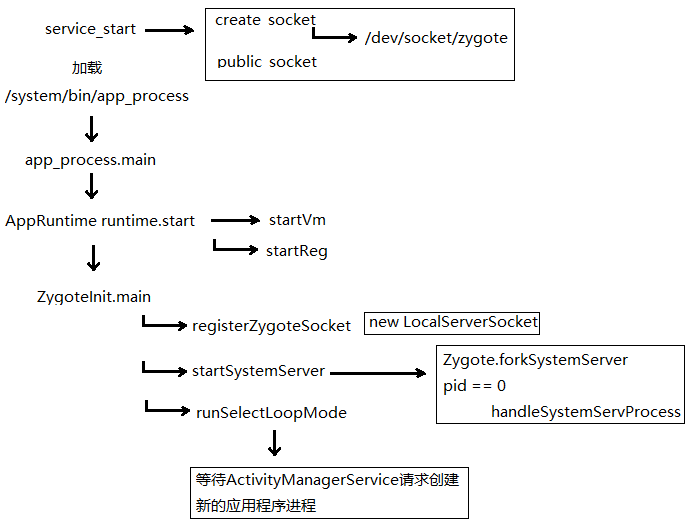
上圖大致說明了 Zygote 的啟動過程。下面從 app_process.main 開始,逐段解析其中的關鍵函式。 一、app_process 的 main 函式 i
 Gradle 打包三板斧:在 Eclipse 專案上搞定多渠道與差異化配置
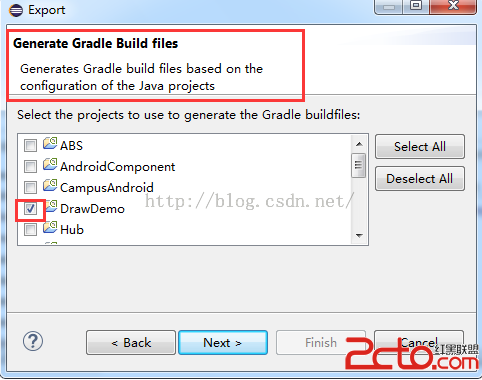
同一個 App,要因應不同應用市場換渠道標識、換包名、換引導頁、換 icon——如果全靠手工改再一個個打包,那是純體力活,而且極易出錯。Gradle 把這件事變成了改幾行
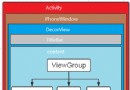 Android ViewRootImpl 源碼深度解析:Window、View 與事件分發的核心
ViewRoot 這個類如今已經不復存在,它是老版本中的類別。從 Android 2.2 開始,系統用 ViewRootImpl 取代了 ViewRoot,對應 View