

編輯:關於 Android 程式設計
同一個 App,要因應不同應用市場換渠道標識、換包名、換引導頁、換 icon——如果全靠手工改再一個個打包,那是純體力活,而且極易出錯。Gradle 把這件事變成了改幾行設定檔的問題。本文示範如何在 still 使用 Eclipse 的專案上接入 Gradle,完成多渠道打包。
選中專案,右鍵 Export → Generate Gradle build files,一路 Next 到底。
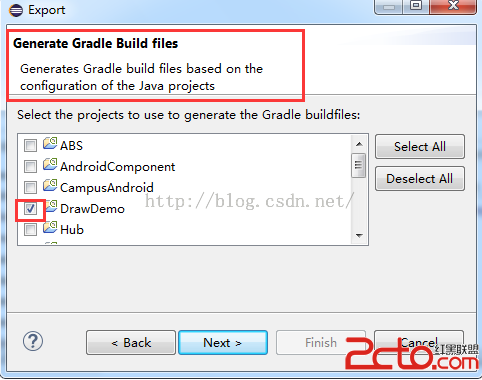
完成後會產生以下目錄與檔案:
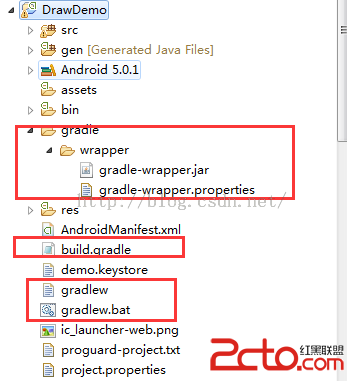
其中需要手動調整的只有兩個:gradle-wrapper.properties 與 build.gradle,其餘保持原樣即可。
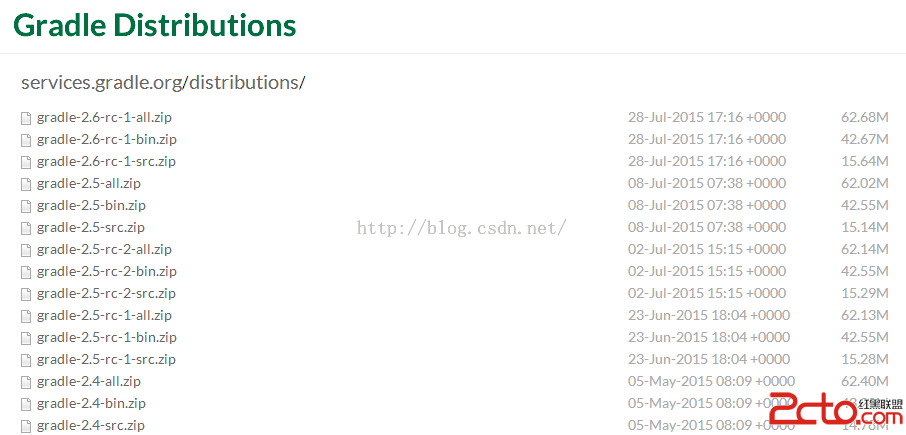
雙擊開啟 gradle-wrapper.properties,複製其中的 services.gradle.org 網址前往下載對應版本(本文使用 2.1),把 distributionUrl 改為:
distributionUrl=https://services.gradle.org/distributions/gradle-2.1-all.zip

接著設定環境變數:
• GRADLE_HOME → 指向解壓後的 gradle-2.1 目錄。
• Path → 追加 gradle-2.1\bin。
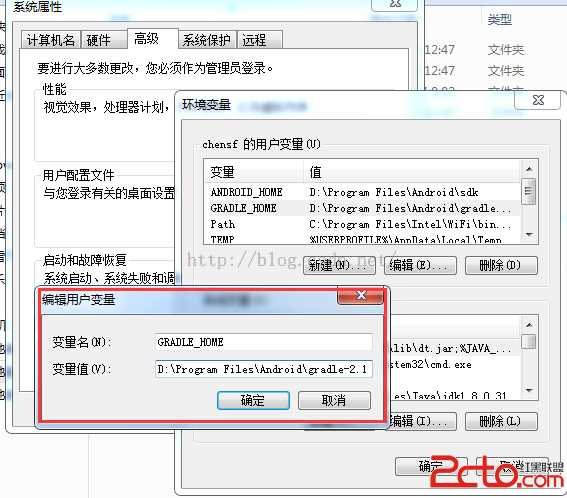
還需要 ANDROID_HOME,其值與 Eclipse 中 Preferences → Android 的 SDK Location 相同:
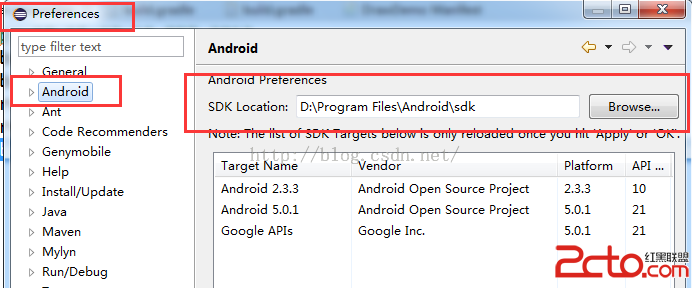
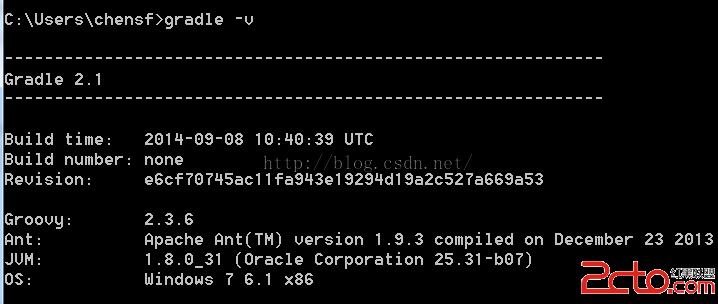
設定好後開 cmd 輸入 gradle -v 驗證:
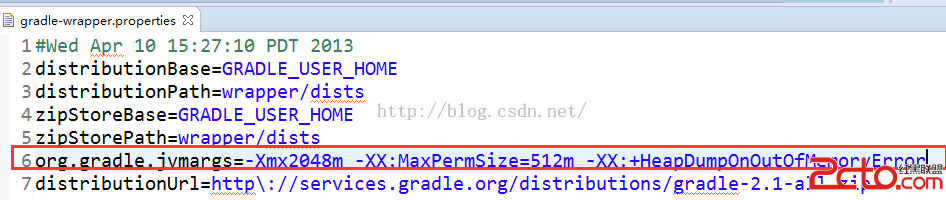
先解決 OOM。 Gradle 打包耗記憶體,多版本多渠道一起打時容易 OutOfMemoryError。在 gradle-wrapper.properties 加上:
org.gradle.jvmargs=-Xmx2048m -XX:MaxPermSize=512m -XX:+HeapDumpOnOutOfMemoryError
再改 build.gradle,這是所有差異化配置的所在:
buildscript {
    repositories {
        mavenCentral()
    }
    dependencies {
        classpath 'com.android.tools.build:gradle:0.14.+'
    }
    tasks.withType(JavaCompile) {
        options.encoding = "UTF-8"
    }
}

apply plugin: 'android'

dependencies {
    compile fileTree(dir: 'libs', include: ['*.jar'])
}

android {
    compileSdkVersion 21
    buildToolsVersion "21.1.2"

    defaultConfig {
        applicationId "com.test.drawdemo"
        minSdkVersion 10
        targetSdkVersion 12
        versionCode 200
        versionName "v2.0.5"

        testApplicationId "com.test.drawdemo"
        testInstrumentationRunner "android.test.InstrumentationTestRunner"

        // 預設渠道
        manifestPlaceholders = [UMENG_CHANNEL_VALUE: "offical"]
    }

    signingConfigs {
        release {
            storeFile file("demo.keystore")
            storePassword "123456"
            keyAlias "demo.keystore"
            keyPassword "123456"
        }
    }

    buildTypes {
        release {
            signingConfig signingConfigs.release
            buildConfigField "boolean", "LOG_DEBUG", "false"
            minifyEnabled true
            proguardFiles 'proguard-project.txt'
        }
    }

    lintOptions {
        abortOnError false
        ignoreWarnings true
    }

    // 多渠道:在這裡列一行就多一個渠道
    productFlavors {
        offical {}
        appchina {}
        anzhi {}
        mumayi {}
        lenovo {}
        qq {}
        huawei {}
        xiaomi {}
        baidu {}
        meizu {}
        taobao {}
        huajia360 {}
        hiapk {}
    }

    productFlavors.all { flavor ->
        flavor.manifestPlaceholders = [UMENG_CHANNEL_VALUE: name]
    }

    // ---- 載入 so 庫 ----
    task copyNativeLibs(type: Copy) {
        from(new File('libs')) { include '**/*.so' }
        into new File(buildDir, 'native-libs')
    }
    tasks.withType(JavaCompile) { compileTask -> compileTask.dependsOn copyNativeLibs }
    clean.dependsOn 'cleanCopyNativeLibs'
    tasks.withType(com.android.build.gradle.tasks.PackageApplication) {
        pkgTask -> pkgTask.jniFolders = new HashSet<File>()
        pkgTask.jniFolders.add(new File(buildDir, 'native-libs'))
    }
    // ---- so 庫結束 ----

    sourceSets {
        main {
            manifest.srcFile 'AndroidManifest.xml'
            java.srcDirs = ['src']
            resources.srcDirs = ['src']
            aidl.srcDirs = ['src']
            renderscript.srcDirs = ['src']
            res.srcDirs = ['res']
            assets.srcDirs = ['assets']
        }
    }
}
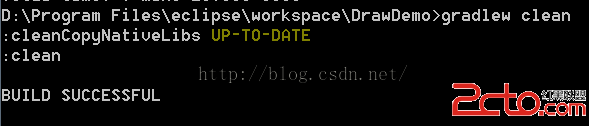
執行打包。 開 cmd 切到專案目錄:
gradlew clean   # 清掉上次的 build 目錄,並自動同步下載依賴
gradlew build   # 完整打包
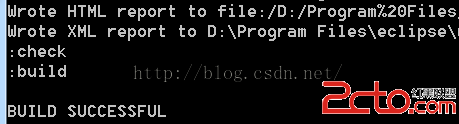
產出物在 build → outputs → apk:
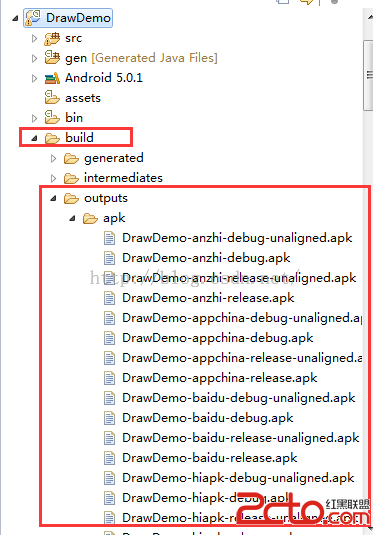
會看到每個渠道各有 release 與 debug 版本、簽名與未簽名版本。若只要 release,用 gradlew aR(assembleRelease 的縮寫);只要 debug 則用 gradlew assembleDebug。想只打單一渠道,寫成 gradlew assembleXiaomiRelease。
1. buildscript
除了 classpath 中的 Gradle 版本,其餘基本不動。com.android.tools.build:gradle:0.12.+ 要改成 0.14.+ 以對應 Gradle 2.1;另外新版把 Compile 改名為 JavaCompile,舊有的 tasks.withType(Compile) 寫法必須跟著改。
2. apply plugin: 'android' — 不做修改。
3. dependencies — 宣告 jar 依賴。兩個注意事項:一是這裡的宣告會與 proguard 檔案中的 -libraryjars libs/xxx.jar 衝突,建議把混淆檔裡的 -libraryjars 那幾行註解掉;二是這裡只處理 jar,so 庫要另外靠上面的 copyNativeLibs 任務處理。
4. android 區塊 — 重點所在。
• defaultConfig:applicationId 指定包名(舊版是 packageName),並設定版本資訊。
• signingConfigs:簽名檔位置、別名與密碼。
• buildTypes:debug/release 兩種型別,可分別指定簽名與是否混淆。minifyEnabled 取代舊版已廢棄的 runProguard。
• lintOptions:控制 lint 是否因警告而中斷建置。
• productFlavors:多渠道、多包名的核心機制,配合 manifestPlaceholders 就能讓不同渠道帶入不同的 UMENG_CHANNEL_VALUE。
不要把 keystore 密碼以明文寫進 build.gradle 並提交到版控,應改用 ~/.gradle/gradle.properties 或環境變數注入。多渠道帶來的 buildType × flavor 組合爆炸也會讓打包時間線性增長,建議在正式環境改用 Android App Bundle,並用 variantFilter 排除不需要的組合。
 Android 記憶體檢視方法與常用 adb 指令整理
1. 從 IDE 的 Log 中觀察 每次虛擬機執行垃圾回收時,都會打印一條日誌,格式如下: D/dalvikvm: <GC_Reason>, <Amo
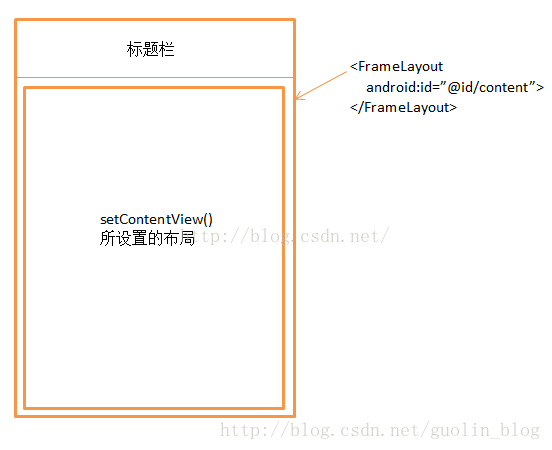 Android 源碼解析:從 setContentView 看 Activity 佈局載入機制
從 setContentView 開始Activity 初始化時,常會呼叫 setContentView 來載入 XML 佈局。這一行程式看似簡單,實際上會經過 Acti
 Android 效能優化(上):UI 渲染、過度繪製與布局層次
流暢畫面的底層節奏 使用者感受到的順暢,通常意味著畫面更新達到每秒四十到六十幀。以六十幀而言,每一幀大約只有 16.67 毫秒的處理時間。Android 的 UI 繪製由
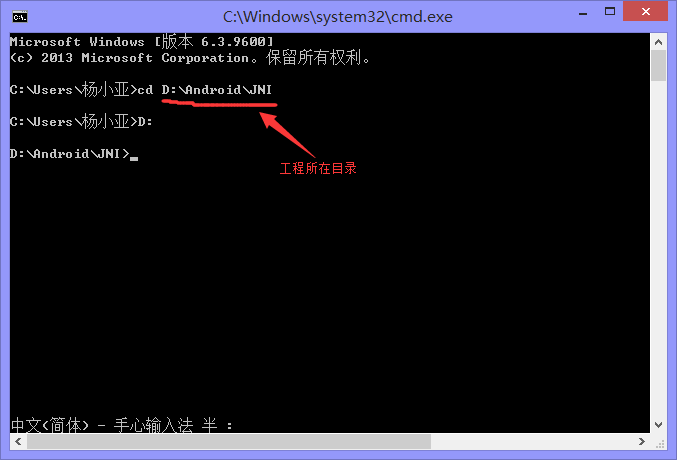 Android NDK 開發入門實作:打造你的第一個 Hello JNI 程式
前面的文章已經把 Windows 環境下的 NDK 開發環境配置談完了,本篇就來動手寫一個真正會跑的最小範例——用 C 搭配 Java 完成一個 Hello JNI 程式