

編輯:關於 Android 程式設計
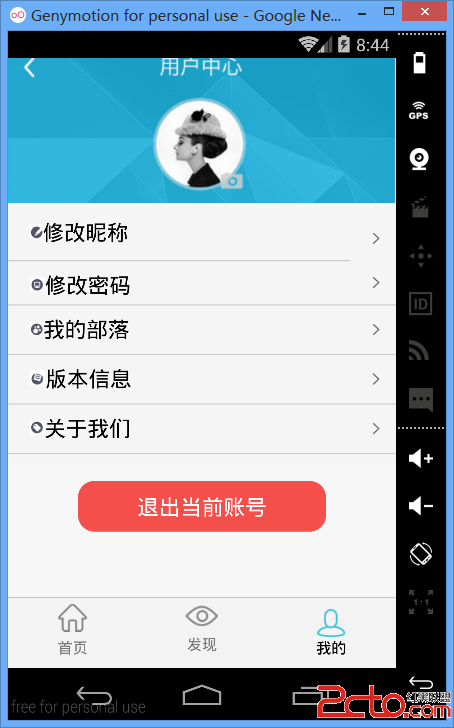
玩過不少 App 的人都知道,介面上到處可見圓角按鈕,圓潤的線條讓畫面更飽滿、更有張力。iOS 開發者內建就有圓角 button 可用,但 Android 在 XML 裡直接拉出來的 button 是方角的。方法总比困難多,本文就來分享如何用簡單的 shape 與 Canvas 手 }
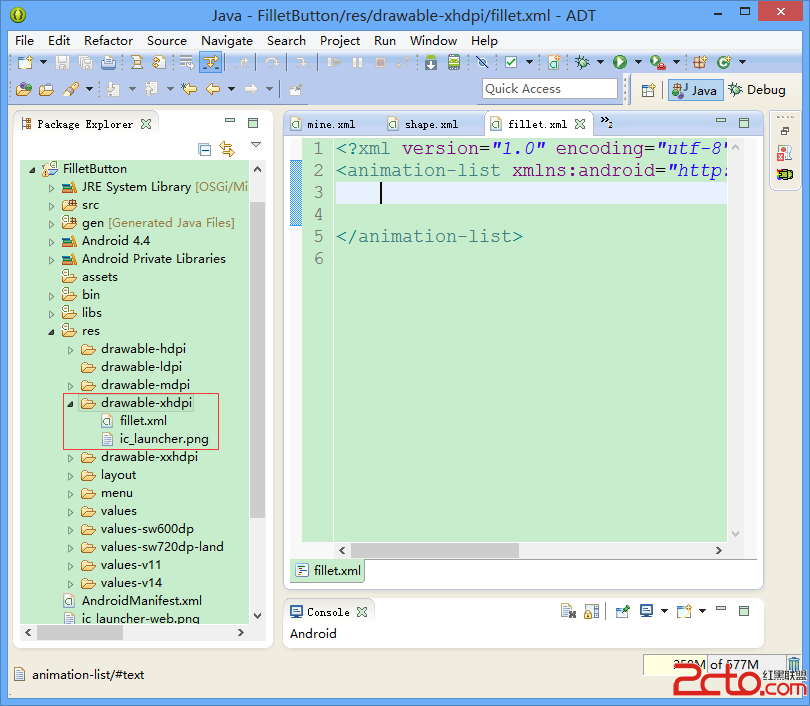
先建立一個 Android 專案,在 drawable 資料夾下新增一個名為 fillet 的 XML 檔,用 shape 標籤定義填色與圓角:
<?xml version="1.0" encoding="UTF-8"?>
<shape xmlns:android="https://schemas.android.com/apk/res/android"
    android:shape="rectangle">
    <solid android:color="#4392F9" />
    <corners android:radius="5dip" />
    <padding
        android:bottom="10dp"
        android:left="10dp"
        android:right="10dp"
        android:top="10dp" />
</shape>
solid 決定填滿色,corners 的 radius 決定圓角弧度,padding 則控制文字與邊界的間距。
在 activity_main.xml 中,把這個 shape 設為按鈕的背景:
<Button
    android:id="@+id/filletButton"
    android:layout_width="wrap_content"
    android:layout_height="wrap_content"
    android:layout_gravity="center"
    android:background="@drawable/fillet"
    android:text="圓角按鈕"
    android:textColor="#FFFFFF" />
接著在 Activity 中為它掛上點擊事件:
public class FilletButtonActivity extends Activity {
    Button FilletButton;
    @Override
    public void onCreate(Bundle savedInstanceState) {
        super.onCreate(savedInstanceState);
        setContentView(R.layout.activity_main);
        FilletButton = (Button) findViewById(R.id.filletButton);
        FilletButton.setOnClickListener(new OnClickListener() {
            public void onClick(View v) {
                Toast.makeText(FilletButtonActivity.this, "你點擊了圓角按鈕", Toast.LENGTH_LONG).show();
            }
        });
    }
}
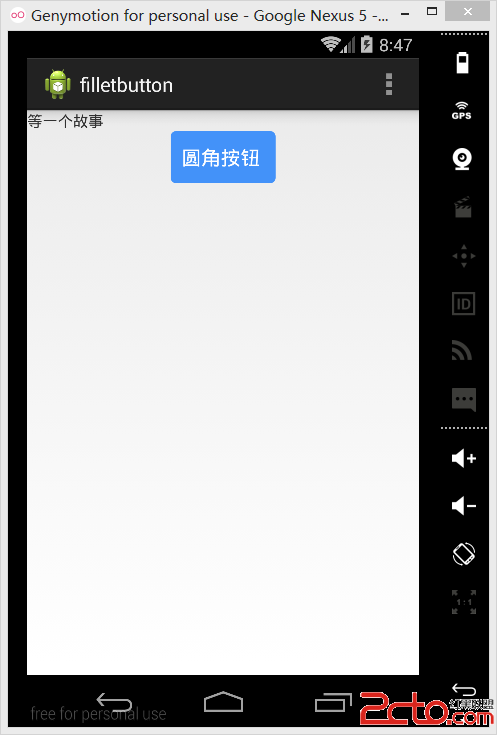
執行後,一個漂亮的圓角按鈕就完成了。
接著說明如何把一張方形圖片裁切成圓角(甚至圓形)。核心思路是:建立一張 ARGB_8888 的輸出 Bitmap,用 Canvas 先畫出圓角矩形作為遮罩,再用 PorterDuffXfermode 的 SRC_IN 模式把原圖「填」進這個圓角範圍內。
先在版面放一個 ImageView:
<FrameLayout
    android:layout_width="match_parent"
    android:layout_height="135dp"
    android:background="@drawable/us">
    <ImageView
        android:id="@+id/imageView2"
        android:layout_width="70dp"
        android:layout_height="70dp"
        android:layout_gravity="center"
        android:src="@drawable/my" />
</FrameLayout>
再透過下列方法把 Bitmap 轉成圓角:
public static Bitmap toRoundCorner(Bitmap bitmap, int pixels) {
    Bitmap output = Bitmap.createBitmap(bitmap.getWidth(), bitmap.getHeight(), Bitmap.Config.ARGB_8888);
    Canvas canvas = new Canvas(output);
    final int color = 0xff424242;
    final Paint paint = new Paint();
    final Rect rect = new Rect(0, 0, bitmap.getWidth(), bitmap.getHeight());
    final RectF rectF = new RectF(rect);
    final float roundPx = pixels;

    paint.setAntiAlias(true);
    canvas.drawARGB(0, 0, 0, 0);
    paint.setColor(color);
    canvas.drawRoundRect(rectF, roundPx, roundPx, paint);       // 先畫圓角遮罩
    paint.setXfermode(new PorterDuffXfermode(PorterDuff.Mode.SRC_IN));
    canvas.drawBitmap(bitmap, rect, rect, paint);                // 再把原圖填進去
    return output;
}

// 使用:
imageView.setImageBitmap(toRoundCorner(bitmap, 100));
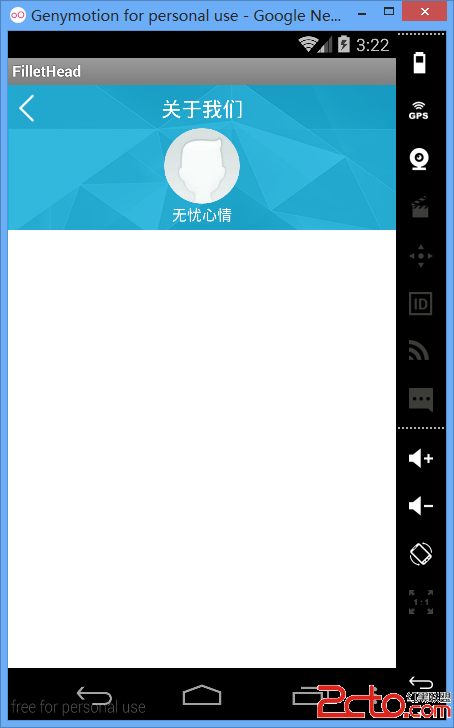
若把 pixels 設得足夠大(接近圖片寬高的一半),就能得到正圓形的頭像效果。
小結:圓角按鈕靠的是 shape + corners,圓角頭像靠的是 Canvas 遮罩 + PorterDuff 模式。兩者原理都不複雜,卻能為介面加分不少,值得動手試試。
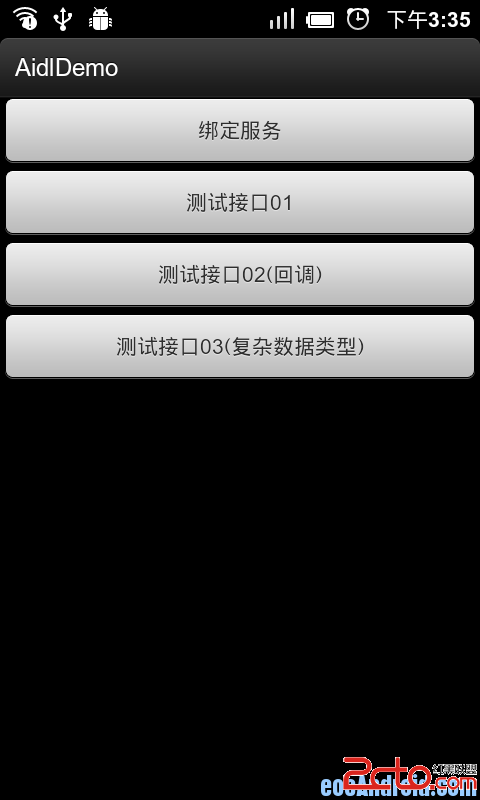 Android Service 學習筆記:AIDL 完整實例
註:本文是筆者稍早在 eoe 上發布的一篇文章。 由於每個應用程式都運行在自己的行程空間,而且可以從應用程式的 UI 啟動另一個服務行程,跨行程之間經常需要傳遞物件。在
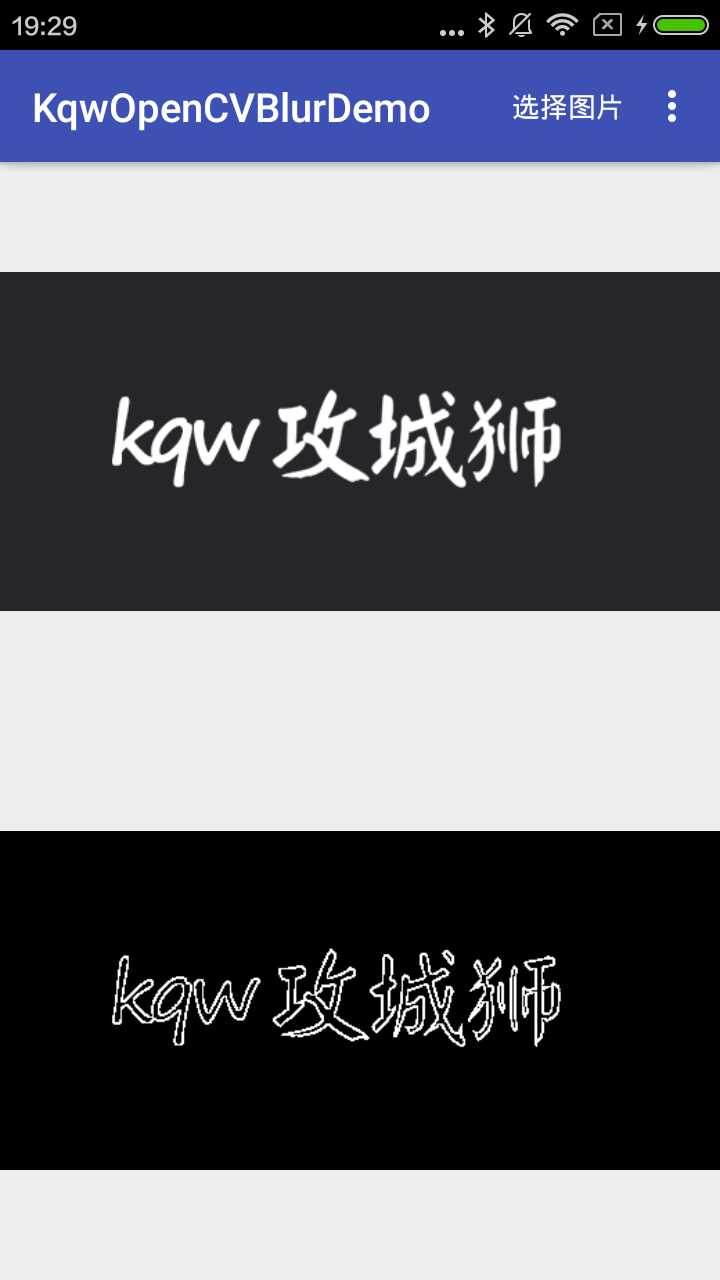 OpenCV 圖像閾值化處理實戰
效果預覽 什麼是閾值化 閾值化(又稱二值化)是一種把感興趣的區域從圖像中分割出來的方法。它的核心思想很直觀:將每個像素的灰度值與一個預設的閾值進行比較,再根據比較結
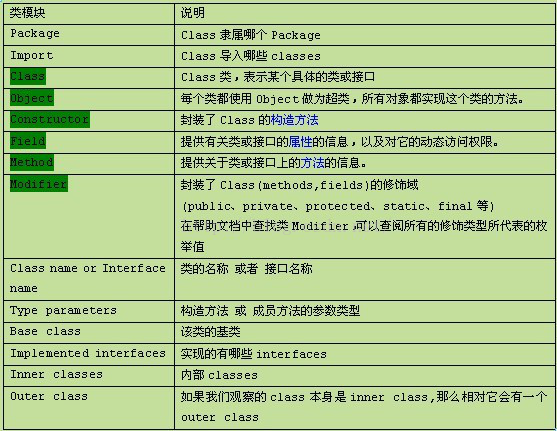 Java 反射機制全解析:從原理到 Android 實戰應用
從一個實際問題說起 在 Java 與 Android 開發中,有時候我們會遇到一種情況:程式中只知道某個類名或方法名,卻無法在編譯階段直接呼叫它。這時,反射機制就成為一種
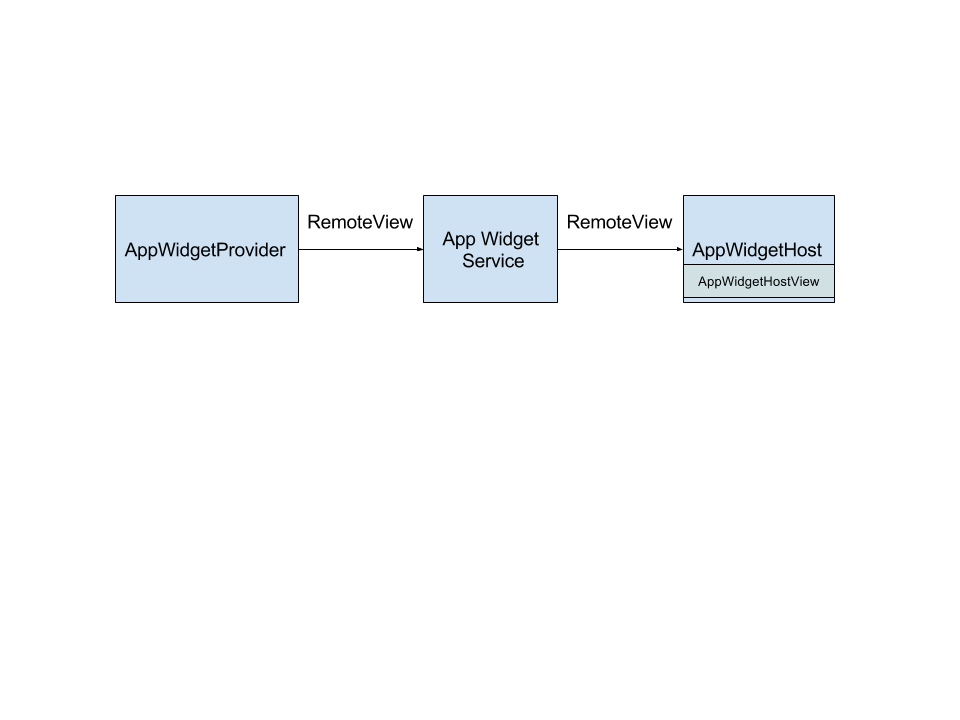 AppWidget 原始碼分析:API 類與跨進程更新
API 類總覽 AppWidget 是 Android 桌面小工具的重要機制。開發者若要實作一個可被桌面使用的元件,通常會接觸到 AppWidgetProvider、Ap