

編輯:關於 Android 程式設計
最近翻閱以前寫的代碼,翻到幾個月前做的一個仿雷達掃描效果,今天拿出來和大夥分享一下。進入分析之前,先來看看效果:
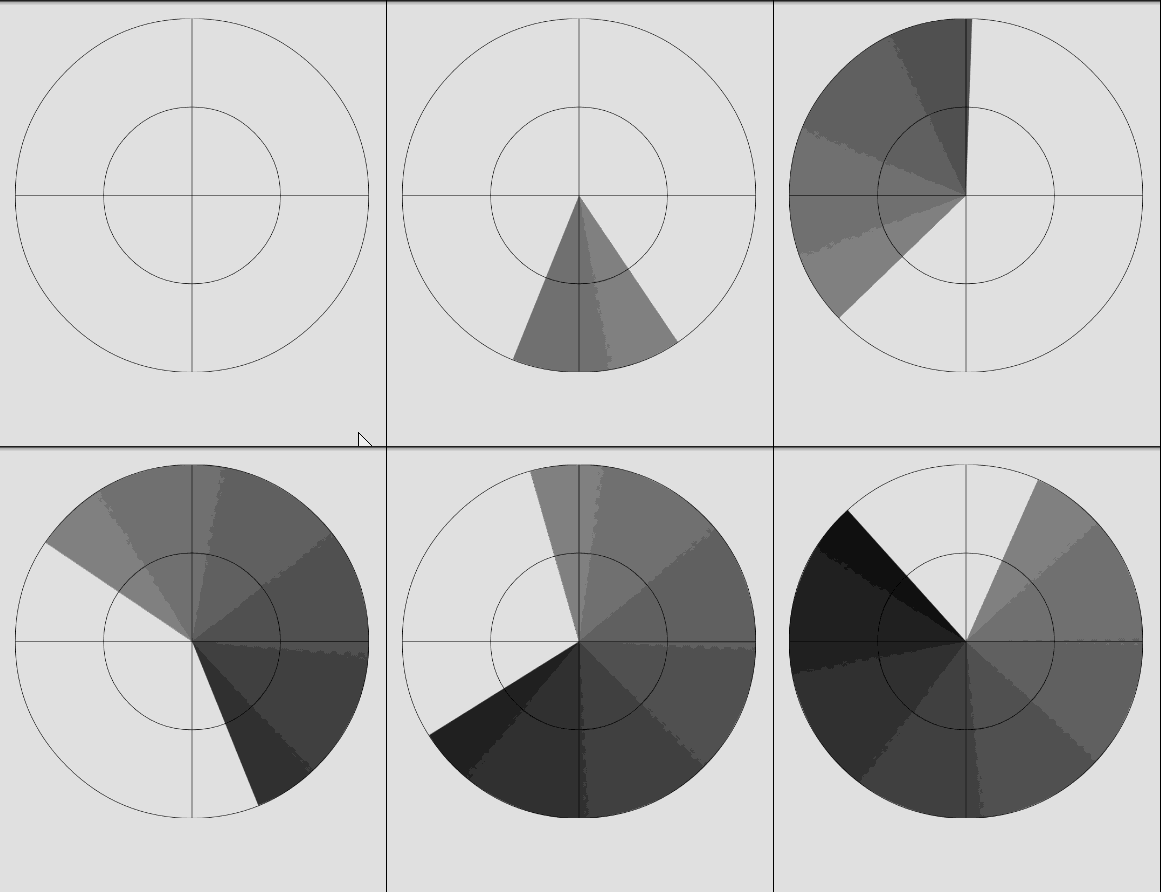
錄屏質量較差,湊活着看吧。看到這樣的效果,肯定是用自定義 View 的方式實現的。仔細觀察,我們先把要用到的知識點列一列:
知道了這些,我們逐一來看。
不斷繪製的方式有很多,個人比較喜歡用 Handler,思路就是在 handleMessage 裡繼續 send 一個 message:
private Handler mHandler = new Handler() {
    public void handleMessage(Message msg) {
        if (msg.what == MSG_RUN) {
            // ...
            postInvalidate();
            sendEmptyMessage(MSG_RUN);
        }
    }
};
利用 canvas 繪製扇形是最基本的知識,這裡僅提一下:
canvas.drawArc(RectF oval, float startAngle, float sweepAngle, boolean useCenter, Paint paint)
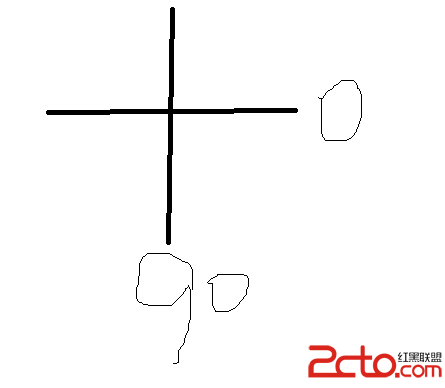
簡單說下參數:第一個參數是扇形所在圓的外接矩形;第二個參數是扇形開始的位置,注意它是從坐標系正東方向開始算起的;第三個參數是扇形的角度;第四個參數若設為 false 繪製的是一段圓弧,設為 true 才是一個實心扇形。
Android 提供了不少 Shader,這裡需要一個梯度變化,就要用到 SweepGradient 類。看它的構造方法:
public SweepGradient(float cx, float cy, int color0, int color1)
前兩個參數是梯度的圓心位置,後兩個參數是梯度開始和結束的顏色。
旋轉 canvas 很簡單,調用 canvas.rotate 即可,但要記得旋轉前保存現場,用完後恢復現場。
除此之外,我們還要繪製兩個圓和兩條線。梳理完這些,正式開始寫代碼。
先初始化一些成員,定義三個 Paint 分別繪製圓形、線條和扇形:
public class MyView extends View {
    private static final int MSG_RUN = 1;
    private Paint mCirclePaint; // 繪製圓形
    private Paint mArcPaint;    // 繪製扇形
    private Paint mLinePaint;   // 繪製線條
    private RectF mRectF;
    private int mSweep;         // 扇形角度

    public MyView(Context context, AttributeSet attrs) {
        super(context, attrs);
        mCirclePaint = new Paint(Paint.ANTI_ALIAS_FLAG);
        mArcPaint = new Paint(Paint.ANTI_ALIAS_FLAG);
        mCirclePaint.setColor(Color.BLACK);
        mCirclePaint.setStyle(Style.STROKE);
        mCirclePaint.setStrokeWidth(1.f);
        mArcPaint.setColor(Color.GRAY);
        mArcPaint.setStyle(Style.FILL);
        mLinePaint = new Paint(Paint.ANTI_ALIAS_FLAG);
        mLinePaint.setColor(Color.BLACK);
        mLinePaint.setStrokeWidth(1.f);
        mRectF = new RectF();
    }
}
因為需要一個正方形區域,所以重寫 onMeasure,並在這裡設置 mRectF,同時給扇形 Paint 設置 SweepGradient 漸變:
@Override
protected void onMeasure(int widthMeasureSpec, int heightMeasureSpec) {
    super.onMeasure(widthMeasureSpec, heightMeasureSpec);
    int size = getMeasuredWidth();
    setMeasuredDimension(size, size);
    mRectF.set(0, 0, getMeasuredWidth(), getMeasuredHeight());
    mArcPaint.setShader(new SweepGradient(size / 2, size / 2, Color.GRAY, Color.BLACK));
}
接著是繪製邏輯:
@Override
protected void onDraw(Canvas canvas) {
    int centerX = getMeasuredWidth() / 2;
    int centerY = getMeasuredHeight() / 2;
    canvas.save();
    // 旋轉畫布,旋轉角度 mSweep 會不斷變化
    canvas.rotate(mSweep, centerX, centerY);
    canvas.drawArc(mRectF, 0, mSweep, true, mArcPaint);
    canvas.restore();
    // 繪製橫豎兩條線
    canvas.drawLine(0, centerY, getMeasuredWidth(), centerY, mLinePaint);
    canvas.drawLine(centerX, 0, centerX, getMeasuredHeight(), mLinePaint);
    // 繪製兩個同心圓
    canvas.drawCircle(centerX, centerY, centerX / 2, mCirclePaint);
    canvas.drawCircle(centerX, centerY, centerX, mCirclePaint);
}
這裡分三個部分:後兩部分很簡單,就是畫兩條十字線和兩個同心圓。重點看第一部分——先 save 保存現場,然後按 mSweep 角度旋轉畫布,再用 drawArc 畫出扇形。你會發現繪製的起始位置一直是 0,那效果圖中起始位置為什麼在不斷變化?答案正是我們旋轉了畫布角度的結果!最後別忘了 restore 恢復現場。
繪製流程走完了,接下來就是如何啟動並不斷重繪:
public void start() {
    mHandler.sendEmptyMessage(MSG_RUN);
}

private Handler mHandler = new Handler() {
    public void handleMessage(Message msg) {
        if (msg.what == MSG_RUN) {
            mSweep += 2;
            if (mSweep > 360) mSweep = 0;
            postInvalidate();
            sendEmptyMessage(MSG_RUN);
        }
    }
};
我們公開一個 start 方法用來開啟動畫,裡面調用 sendEmptyMessage 發送消息。在 handler 的 handleMessage 中改變 mSweep 的值,超過 360 度就重新置 0,最後再次發送消息,這樣就能讓 mSweep 在 0~360 度之間不斷變化,達到雷達掃描的動畫效果。
到現在,這個絢麗的效果就完成了。只需在 xml 布局中使用這個 view,然後在 activity 中調用它的 start 方法即可。
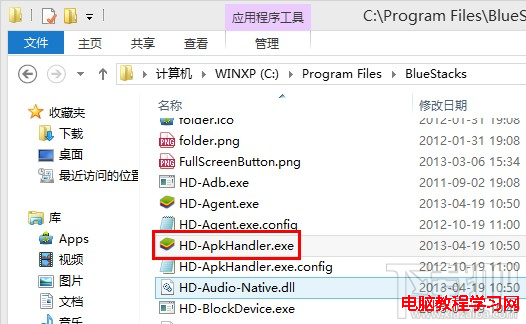 Bluestacks 安卓模擬器安裝本地 APK 圖解教學
想在 BlueStacks 安卓模擬器裡安裝自己下載到電腦上的 APK 檔?如果你沒裝 360 助手這類會搶Associated的軟體,BlueStacks 預設就會接管
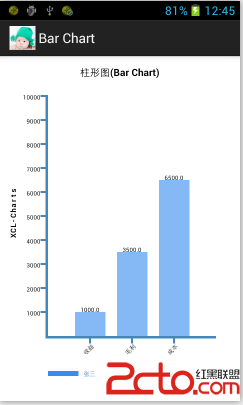 自製 Android 圖表庫 XCL-Charts 效果展示
我一直相信,靈感來了就要抓住,有了興趣就要深入研究。所以即使最近很忙,我仍然沒有放下 Android 圖表實作的研究。如今,我的圖表庫基礎架構已經頗具雛形,不再只是小打小
 Android draw9patch(.9 圖)製作與使用詳解
.9 圖(NinePatch)是 Android 平台上特有的一種可拉伸圖片格式,廣泛應用於按鈕、對話框等需要自適應大小的背景。掌握它,能讓你的界面在不同分辨率下都保持美
 Android 拖放機制(Drag and Drop)完整解析
一、機制概述 拖放操作就是:手指按住螢幕上的某個物件、拖著它移動、在目標位置放手並觸發某種行為——刪除、卸載、啟動、複製資料等等。它的價值在於用圖形化手勢完成任務,直觀、