

編輯:關於 Android 程式設計
拖放操作就是:手指按住螢幕上的某個物件、拖著它移動、在目標位置放手並觸發某種行為——刪除、卸載、啟動、複製資料等等。它的價值在於用圖形化手勢完成任務,直觀、易用、步驟更少。
Android 從 API 11(SDK 3.0)起提供了官方的拖放編程機制。這套機制雖是為「資料移動」設計,但拿來做其他 UI 互動也完全可行,系統桌面上把圖示拖到卸載區就是現成例子。
相比自己從零實作,官方機制的優勢明顯:
整套機制由五個部分組成:事件響應介面、存放拖放資訊的類別、啟動拖放的方法、繪製影子的類別,以及傳遞資料的類別。
步驟 1:為被拖放的物件設定點擊、長按或觸摸事件的回應,在其中完成三件事——準備要傳給目標的資料、指定影子圖形的绘制方式、啟動拖放。
步驟 2:為被拖放物件與目標物件撰寫拖放事件的回應程式碼。
ClipData 原本是用來操作剪貼板的類別,支援跨進程傳遞資料。在拖放機制中,它負責在來源與目標之間搬運資料,可承載 Uri、HTML 文字、純文字等多種類型。
// 建立一個承載純文字的 ClipData
ClipData data = ClipData.newPlainText("label", "text");

// 取出剪貼簿中的資料
CharSequence text = data.getItemAt(0).getText();
newPlainText(CharSequence label, CharSequence text) 會建立一個 MIME 類型為 MIMETYPE_TEXT_PLAIN 的物件,label 是這段文字的鍵,text 是內容本身。getItemAt(int index) 則依索引取出資料,索引範圍是 0 到 getItemCount()-1。
拖曳過程中,系統會跟著手指顯示一張圖片。要移動資料時,它代表被拖動的資料;執行操作時,它代表這個操作的視覺外觀。這張圖就叫影子圖形,由 View.DragShadowBuilder 建立——它是 View 的內部類別。
// 使用預設行為:影子與被拖動的 View 外觀一致
View.DragShadowBuilder shadowBuilder = new View.DragShadowBuilder(view);
預設情況下,影子的大小與被拖動的 View 相同,中心點也對齊 View 的中心。若需要自訂,可以覆寫 onDrawShadow() 與 onTouchShadow()。
啟動拖放的關鍵方法是 View.startDrag():
public final boolean startDrag(ClipData data,
                              View.DragShadowBuilder shadowBuilder,
                              Object myLocalState,
int flags)data:存放資料的 ClipData 物件,可以為 null。shadowBuilder:影子圖形的绘制器。myLocalState:在來源與目標之間傳遞的輕量級物件,目前版本不會跨進程,適合帶一些狀態旗標。flags:控制拖放行為的旗標,目前尚未定義,傳 0 即可。作為 startDrag() 呼叫的一部分,系統會回頭呼叫 DragShadowBuilder 中定義的回呼來取得影子。
public boolean onDrag(View view, DragEvent event)參數中的 view 可以是拖放來源,也可以是目標。回傳值決定後續行為:false 表示不再接收之後的拖放事件,true 表示繼續接收。
系統用 DragEvent 物件承載拖放事件的相關資訊。它包含一個「動作類型」,告訴監聽器現在發生的是哪個階段,並依動作類型附帶其他資料。
| 常量 | 觸發時機 |
|---|---|
| ACTION_DRAG_STARTED | 使用者剛開始拖曳。監聽器通常在此呼叫 requestDragAndDropPermissions()(跨進程傳 Uri 時)並回傳 true 以表示有興趣。 |
| ACTION_DRAG_ENTERED | 影子進入該 View 的邊界,這是該 View 收到的第一個事件。 |
| ACTION_DRAG_LOCATION | 影子仍在該 View 邊界內,手指移動時持續觸發,可用來做即時預覽。 |
| ACTION_DRAG_EXITED | 影子離開該 View 邊界。收到此事件前,必然已收過 ENTERED 與至少一次 LOCATION。 |
| ACTION_DROP | 使用者在該 View 上放開手指。只有在 ACTION_DRAG_STARTED 時回傳 true 的 View 才會收到,且只會發送給一個 View。若成功處理必須回傳 true。 |
| ACTION_DRAG_ENDED | 系統結束整個拖放操作,發送給所有曾收到 STARTED 的 View。注意它不代表放下成功,需呼叫 getResult() 取得 ACTION_DROP 的回傳值;若未曾發送 DROP,getResult() 會是 false。 |
常用方法:
int action = event.getAction();          // 取得動作類型
ClipData data = event.getClipData();     // 取得資料(僅 ACTION_DROP 時可用)
float x = event.getX();                  // 影子目前的橫座標
float y = event.getY();                  // 影子目前的縱座標
Object state = event.getLocalState();    // 取得 startDrag() 的第三個參數
要特別注意的是:ClipData 雖然在 startDrag() 時就建立了,但 getClipData() 只在 ACTION_DROP 事件中才會回傳它。
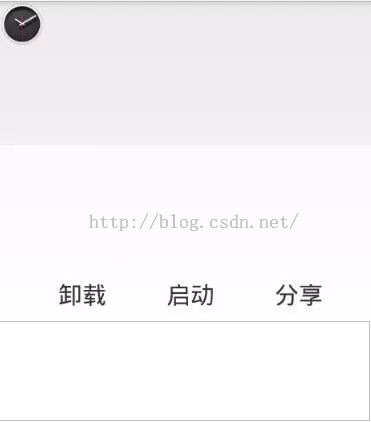
目標:螢幕左上有個時鐘圖示,下方有三個標籤分別代表卸載、啟動與分享。
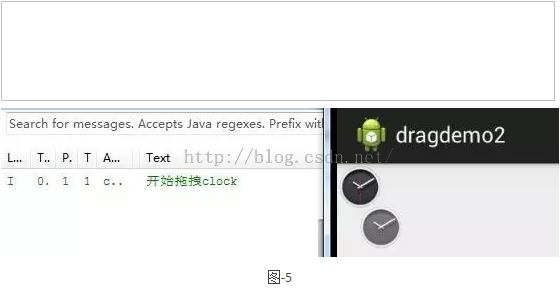
長按時鐘後開始拖曳,此時會出現跟手的影子:
拖進「啟動」區域時,會持續收到 ENTERED 與 LOCATION 事件:
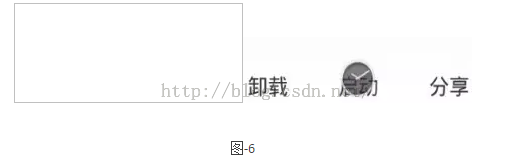
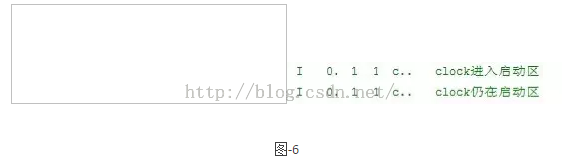
拖離「啟動」區域會收到 EXITED,放手則觸發 DROP 與 ENDED:
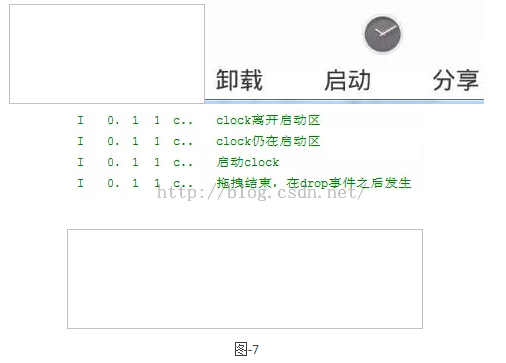
這裡有個容易混淆的點:只要影子進入目標區,即使還沒放手,某些自訂實作也可能已經反應;而 DROP 才是真正「放下」的時機。進入「卸載」、「分享」區域的行為與「啟動」類似。
步驟 1:讓 Activity 實作兩個介面。
public class MainActivity extends Activity
        implements View.OnDragListener, View.OnLongClickListener {
步驟 2:宣告成員。
ImageView mivClock;
TextView mtvUninstall, mtvStart, mtvShare;
步驟 3:初始化並綁定監聽。
private void initView() {
    mivClock = findViewById(R.id.ivClock);
    mivClock.setOnDragListener(this);        // 時鐘本身也要能接收事件
    mivClock.setOnLongClickListener(this);   // 長按啟動拖曳

    mtvShare = findViewById(R.id.tvShare);
    mtvStart = findViewById(R.id.tvStart);
    mtvUninstall = findViewById(R.id.tvUninstall);

    mtvShare.setOnDragListener(this);
    mtvStart.setOnDragListener(this);
    mtvUninstall.setOnDragListener(this);
}
步驟 4:處理拖放事件。
@Override
public boolean onDrag(View view, DragEvent event) {
    boolean result = true;
    switch (event.getAction()) {
        case DragEvent.ACTION_DRAG_STARTED:
            if (view.getId() == R.id.ivClock) {
                Log.i("main", "開始拖拽 clock");
            }
            break;

        case DragEvent.ACTION_DRAG_ENTERED:
            if (view.getId() == R.id.tvStart) {
                Log.i("main", "clock 進入啟動區");
            }
            break;

        case DragEvent.ACTION_DRAG_LOCATION:
            if (view.getId() == R.id.tvStart) {
                Log.i("main", "clock 仍在啟動區");
            }
            break;

        case DragEvent.ACTION_DRAG_EXITED:
            if (view.getId() == R.id.tvStart) {
                Log.i("main", "clock 離開啟動區");
            }
            break;

        case DragEvent.ACTION_DROP:
            if (view.getId() == R.id.tvShare) {
                Log.i("main", "分享 clock");
            } else if (view.getId() == R.id.tvStart) {
                Log.i("main", "啟動 clock");
            } else if (view.getId() == R.id.tvUninstall) {
                Log.i("main", "卸載 clock");
            }
            break;

        case DragEvent.ACTION_DRAG_ENDED:
            Log.i("main", "拖拽結束(在 drop 事件之後發生)");
            break;

        default:
            result = false;
            break;
    }
    return result;
}
步驟 5:長按啟動拖曳。
@Override
public boolean onLongClick(View view) {
    View.DragShadowBuilder builder = new View.DragShadowBuilder(view);
    // 作為 startDrag() 的一部分,系統會回頭呼叫 DragShadowBuilder 的回呼取得影子
    view.startDrag(null, builder, null, 0);
    return true;
}幾個實務上容易忽略的細節:ACTION_DRAG_STARTED 一定要回傳 true,否則後續事件不會送達;ACTION_DROP 只會發送給一個 View,因此「多個投放區都能接收同一物件」的假設是錯的;ACTION_DRAG_ENDED 並不代表放下成功,需要判斷結果時請用 getResult();另外在 Android 4.4 之前,影子會隨手指移動,官方建議在 ENDED 時把透明度復原,避免自訂影子留下的視覺殘留。
 Android ListView 下拉刷新與上拉滑動分頁加載更多的完整實作
在一個類似微博的項目中,需要用到 ListView 的下拉刷新來取得最新訊息,以及上拉(滑動分頁)來加載更多內容——新浪微博就是典型的例子。使用者從網路讀取微博時,若一次
 Android ViewPager 與 Fragment 結合:打造新聞類應用實作解析
這是 ViewPager 與 Fragment 結合的新聞類應用系列的第三階段。經過前幾篇的基礎,畫面已能呈現多個新聞分類、可滑動切換的標題列,以及可捲動的新聞列表。整體
 Android Service 完整解析:分類、生命週期與使用方式
Service 是 Android 四大元件之一,也是最容易被誤解的一個——很多人直覺地把它當成「背景執行緒」,事實上兩者完全不同。本文把 Service 的分類、與 T
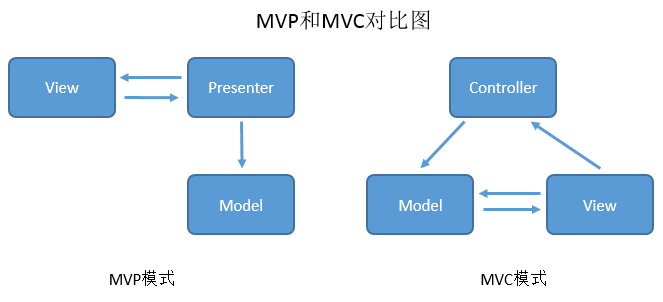 安卓實戰:從零打造 MVP 到高階封裝的完整演進
辭職休息將近一個月,這種睡到自然醒的日子實在愜意。話不多說,趁著閒下來,就來好好梳理一篇 MVP 的實踐文章。 前言 MVP 這套模式問世已有好些年頭,可為何不少公司仍對