

編輯:關於 Android 程式設計
一般 Android 開發者習慣用 Eclipse 或 Android Studio 觀察 log 輸出,其實背後都是靠 adb 來印出 log。本文要介紹的是如何把 log 輸出到 cmd 視窗,而不是 IDE 中。測試人員可用這個方法為開發人員抓取 log,開發人員在 IDE 的 logcat 不聽使喚時,也能用它應急。
1、解壓 adb_tool_windows.zip,得到三個檔案:adb.exe、AdbWinApi.dll、AdbWinUsbApi.dll。
2、判斷電腦是 32 位還是 64 位系統。右鍵點桌面「計算機」(WinXP 為「我的電腦」)選內容,Win7 會跳出如下畫面:
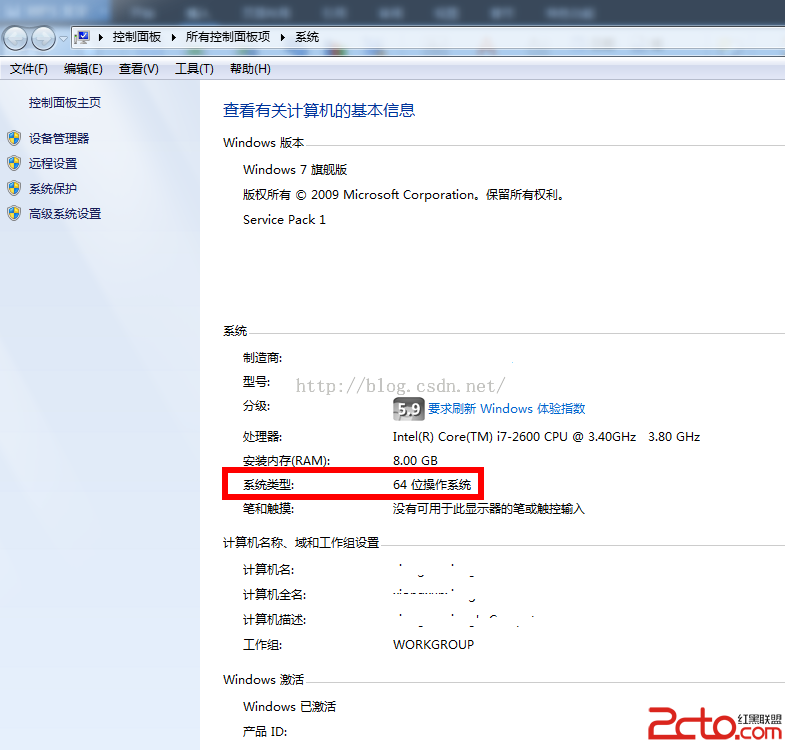
3、把解壓出的檔案複製到指定資料夾:32 位系統複製到 C:\Windows\System32;64 位系統則複製到 C:\Windows\SysWOW64。
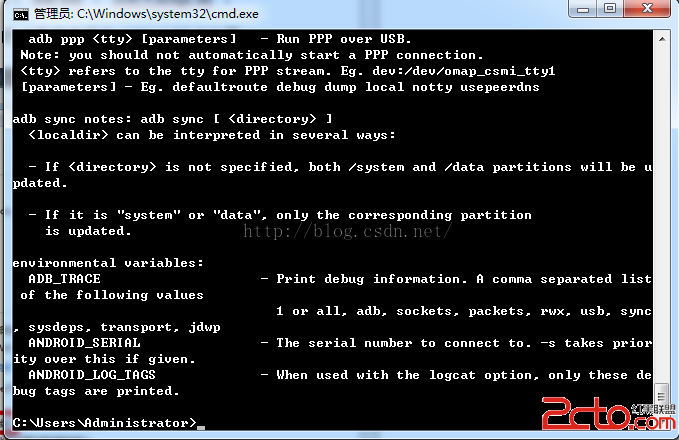
4、驗證 adb 是否複製正確。按 Ctrl+R 輸入 cmd 回車開啟命令列,輸入 adb 回車,若沒有出現「不是內部或外部命令」的訊息,而是顯示版本資訊,就代表正確,可繼續下一步:
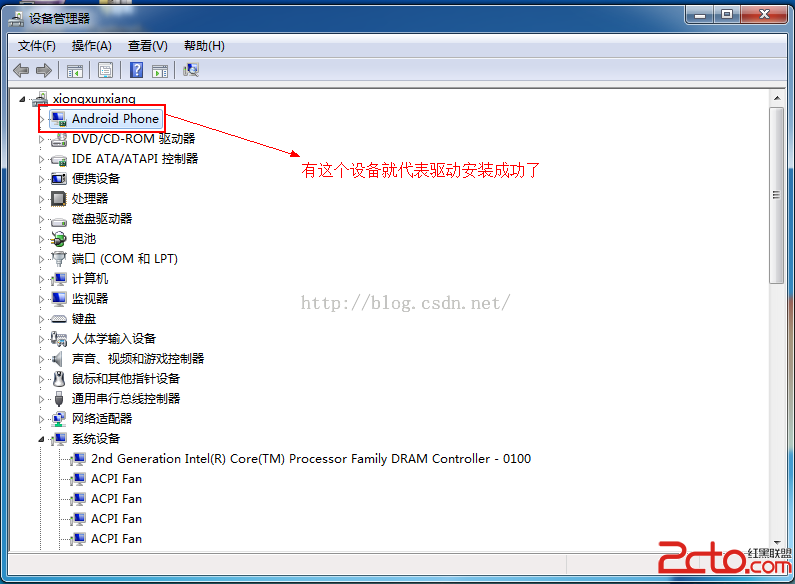
5、安裝手機驅動。可安裝並開啟電腦端的豌豆莢或 360 手機助手,用 USB 連接手機,記得開啟手機的 USB 除錯功能。已安裝驅動的可直接進入下一步,成功後可在裝置管理員中確認:
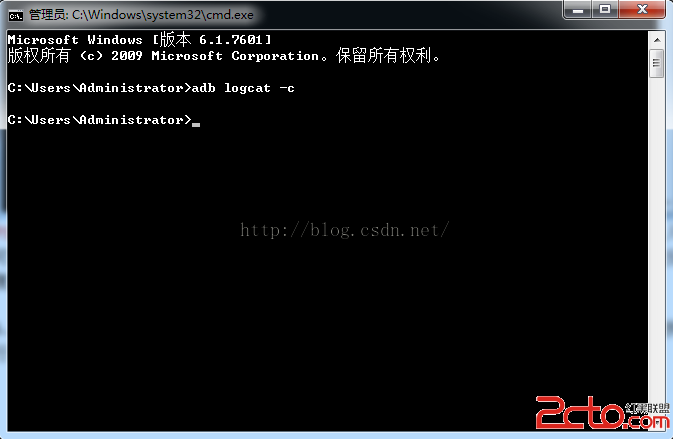
6、清除多餘的 log。保持 USB 連線,在 cmd 輸入:
adb logcat -c
回車執行:
7、開始列印 log。保持 USB 連線,在 cmd 輸入:
adb logcat -v time > D:Logfileslog201508041508.txt
回車執行後,打開要抓取 log 的 App 進行操作,電腦端 cmd 視窗會同步顯示:
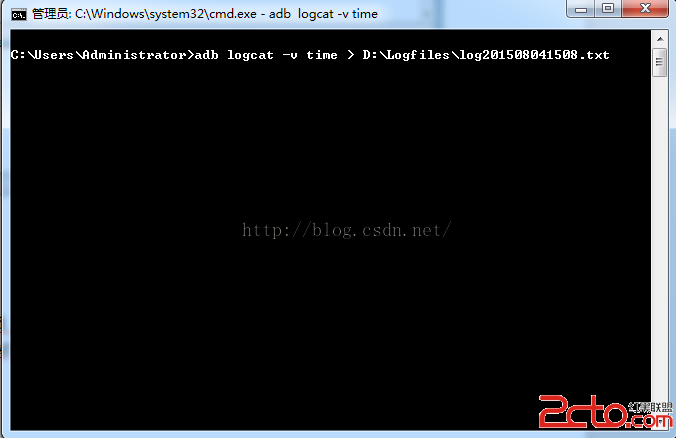
PS:上述的 D:\Logfiles\log201508041508.txt 是輸出 log 的檔案路徑,手機的 log 會在背景持續寫入該檔案,可依自身電腦情況修改路徑。命令執行後畫面會停在當前頁面,請勿反覆按回車。
8、結束 log 列印。App 操作完成後,在 cmd 視窗按 Ctrl+C 即可停止,再把輸出的 log 檔傳給開發人員即可。
注意:多次列印 log 到同一檔案會導致先前內容被覆蓋,若需多次抓取,請更換 log 檔案路徑。
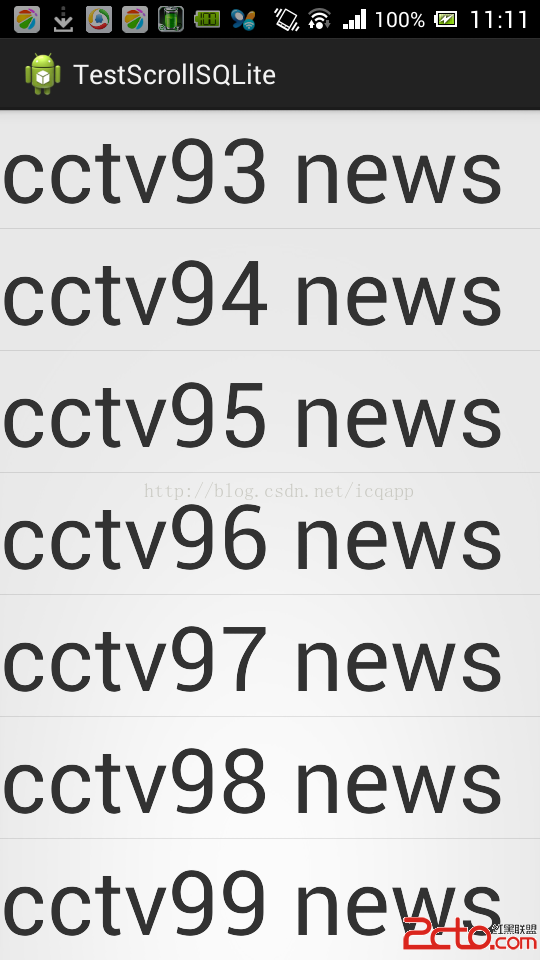 ListView 滑屏加載 SQLite 分頁:仿聊天記錄的倒序翻頁實現
做基於 Openfire 的聊天應用(仿 QQ、微信)時,需要向上滑動翻閱歷史聊天記錄。聊天記錄的天然順序是時間倒序,本文按 id 倒序實現,原理與按時間倒序完全一致。
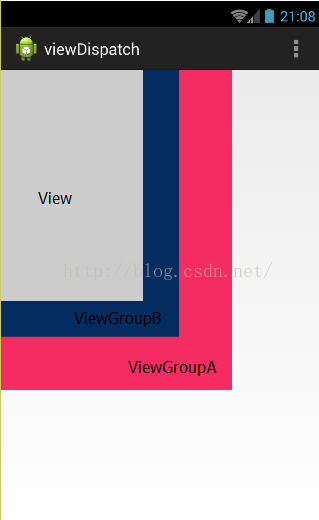 Android 圖解淺析事件攔截機制
Android 的界面由 View 與 ViewGroup 組成,呈現樹形結構。當用戶觸摸屏幕時,系統需要把事件分發給合適的控件。這個過程涉及 dispatchTouch
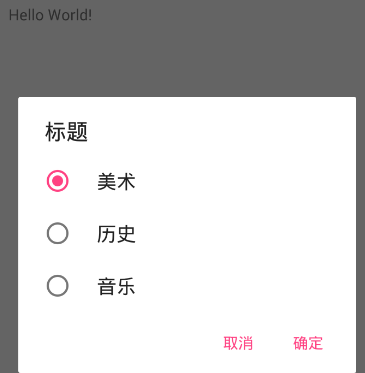 Android 單選與多選對話框實現代碼詳解
「請選擇性別」用單選,「你最喜歡哪些城市」用多選——這兩種對話框在 Android 裡都由 AlertDialog.Builder 直接提供,無需自定義佈局。核心就是兩個
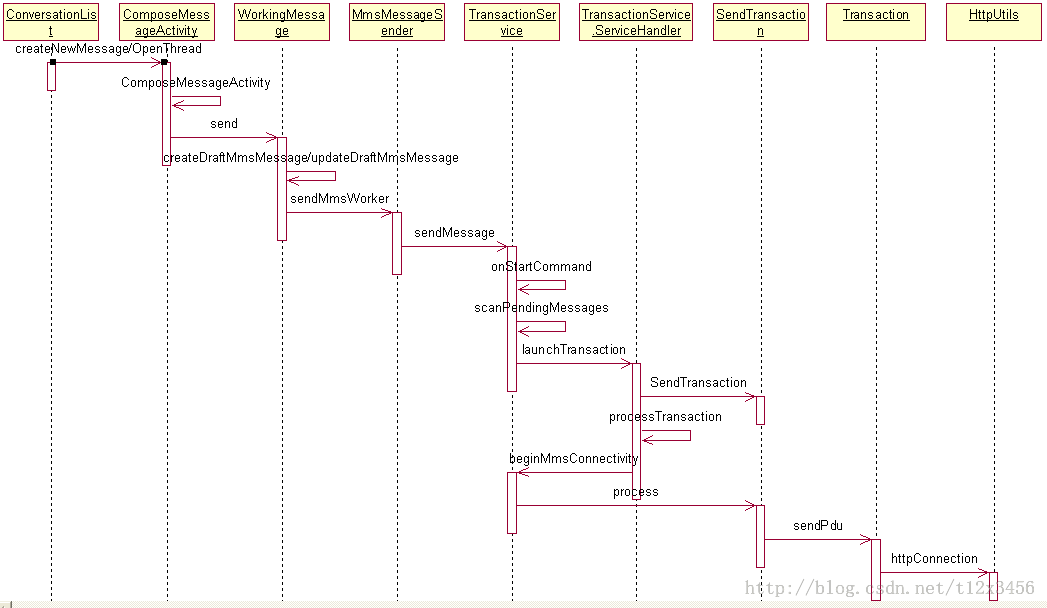 Android 彩信開發透解:發送流程、接收時序與附件增刪機制
一、彩信的發送 彩信比短信複雜得多,光看 sendMmsWorker 的參數簽名就能感受到:它需要上下文、Uri、PduPersister(彩信以 PDU 為資料單元)、