

編輯:關於 Android 程式設計
在前一篇《殺死使用者選取的進程並優化》中,我介紹了如何改善使用者體驗;本篇則接續說明如何把系統進程與使用者進程分離顯示。本文同樣以前一篇的基礎加以改進,建議先閱讀前一篇。
先談談原理。我們依據應用是使用者安裝的還是系統自帶的,把應用分為使用者應用與系統應用,對應的進程就是使用者進程與系統進程。UI 上想達成的效果如下圖左側所示:ListView 最上方顯示「使用者進程(數量)」,接著列出使用者進程資訊,之後顯示「系統進程(數量)」,再列出系統進程資訊。
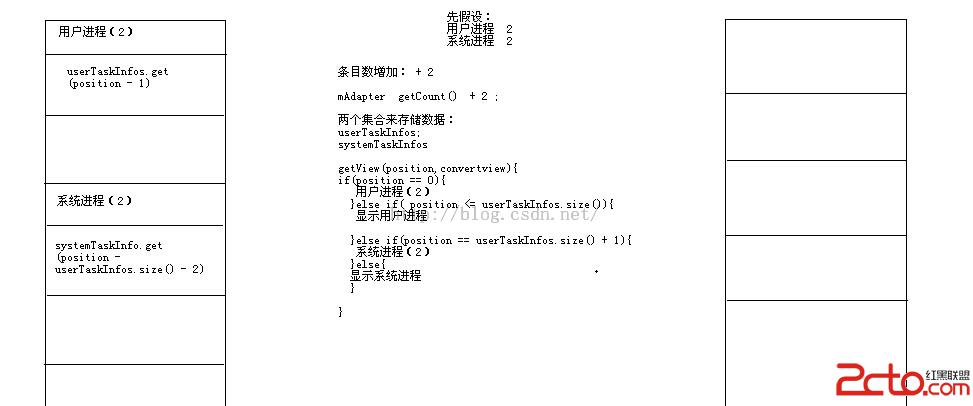
這樣的設計會讓自訂适配器的改動稍大。假設使用者進程集合為 userTaskInfos、系統進程集合為 systemTaskInfos,那麼适配器回傳的資料筆數應為兩者大小再加 2,也就是 userTaskInfo.size() + systemTaskInfos.size() + 2。position 為 0 時顯示使用者進程提示;從 position 1 到使用者進程大小之間顯示使用者進程,資料取自 userTaskInfo.get(position - 1);當 position 等於 userTaskInfo.size() + 1 時顯示系統進程提示;其後顯示系統進程,資料取自 systemTaskInfos.get(position - userTaskInfo.size() - 2)。
新增一個 boolean 欄位 isUserTask,用來標識目前進程是否為使用者進程:
//是否是用戶進程 private boolean isUserTask = false; public boolean isUserTask() { return isUserTask; } public void setUserTask(boolean isUserTask) { this.isUserTask = isUserTask; }
新增一個判斷是否為使用者進程的方法,是則回傳 true,否則回傳 false:
//判斷應用程序是否是用戶程序 public static boolean filterApp(ApplicationInfo info) { //原來是系統應用,用戶手動升級 if ((info.flags & ApplicationInfo.FLAG_UPDATED_SYSTEM_APP) != 0) { return true; //用戶自己安裝的應用程序 } else if ((info.flags & ApplicationInfo.FLAG_SYSTEM) == 0) { return true; } return false; }
在取得所有進程資訊的方法中,呼叫上述方法判斷每個進程是否為使用者進程,並把結果寫入實體的 isUserTask 屬性:
/** * 獲取系統所有的進程信息列表 * @param context * @return */ public static List<taskinfo> getTaskInfos(Context context){ List<taskinfo> taskInfos = new ArrayList<taskinfo>(); PackageManager pm = context.getPackageManager(); ActivityManager am = (ActivityManager) context.getSystemService(Context.ACTIVITY_SERVICE); List<runningappprocessinfo> runningAppProcesses = am.getRunningAppProcesses(); for(RunningAppProcessInfo info : runningAppProcesses){ TaskInfo taskInfo = new TaskInfo(); //進程名稱 String packageName = info.processName; taskInfo.setPackageName(packageName); try { ApplicationInfo applicationInfo = pm.getApplicationInfo(packageName, 0); //圖標 Drawable task_icon = applicationInfo.loadIcon(pm); if(task_icon == null){ taskInfo.setTask_icon(context.getResources().getDrawable(R.drawable.ic_launcher)); }else{ taskInfo.setTask_icon(task_icon); } //名稱 String task_name = applicationInfo.loadLabel(pm).toString(); taskInfo.setTask_name(task_name); //判斷是否是用戶程序 boolean isUserTask = filterApp(applicationInfo); //設置是否是用戶程序 taskInfo.setUserTask(isUserTask); } catch (NameNotFoundException e) { // TODO Auto-generated catch block e.printStackTrace(); taskInfo.setTask_icon(context.getResources().getDrawable(R.drawable.ic_launcher)); taskInfo.setTask_name(packageName); } //進程id int pid = info.pid; taskInfo.setPid(pid); //獲取進程占用的內存 android.os.Debug.MemoryInfo[] processMemoryInfo = am.getProcessMemoryInfo(new int[]{pid}); android.os.Debug.MemoryInfo memoryInfo = processMemoryInfo[0]; long totalPrivateDirty = memoryInfo.getTotalPrivateDirty(); //KB taskInfo.setTask_memory(totalPrivateDirty); taskInfos.add(taskInfo); } return taskInfos; }
先新增兩個屬性,用來存放使用者進程與系統進程:
private List<taskinfo> userTaskInfos; private List<taskinfo> systemTaskInfos;
在 onCreate 的子執行緒中取得所有進程,並依 isUserTask 屬性分別加入兩個集合,最後透過 Handler 通知 UI 更新:
new Thread(new Runnable() { @Override public void run() { taskInfos = TaskUtils.getTaskInfos(getApplicationContext()); //分離用戶程序和系統程序 userTaskInfos = new ArrayList<taskinfo>(); systemTaskInfos = new ArrayList<taskinfo>(); for(TaskInfo taskInfo : taskInfos){ if(taskInfo.isUserTask()){ userTaskInfos.add(taskInfo); }else{ systemTaskInfos.add(taskInfo); } } //發送消息機制 Message msg = new Message(); msg.what = SUCCESS_GETTASKINFO; mHandler.sendMessage(msg); } }).start();
如原理所述,getCount 回傳 userTaskInfos.size() + systemTaskInfos.size() + 2,並依 position 分別處理提示文字與資料列。同時覆寫 isEnabled 方法,讓兩個 TextView 提示列不可點擊,並在 getView 中過濾掉 TextView 的緩存:
private class TaskManagerAdapter extends BaseAdapter{ private LayoutInflater mInflater; private List<taskinfo> infos; public void setInfos(List<taskinfo> infos) { this.infos = infos; } public TaskManagerAdapter(){ mInflater = getLayoutInflater(); } @Override public boolean isEnabled(int position) { if(position == 0){ return false; }else if(position == userTaskInfos.size() + 1){ return false; } return super.isEnabled(position); } @Override public int getCount() { return userTaskInfos.size() + systemTaskInfos.size() + 2; } @Override public Object getItem(int position) { if(position == 0){ return null; }else if(position <= userTaskInfos.size()){ return userTaskInfos.get(position - 1); }else if(position == userTaskInfos.size() +1){ return null; }else{ return systemTaskInfos.get(position - userTaskInfos.size() -2); } } @Override public long getItemId(int position) { return position; } @Override public View getView(int position, View convertView, ViewGroup parent) { View view = null; ViewHolder holder = null; if(position == 0){ TextView tv = new TextView(TaskManagerActivity.this); tv.setText(用戶進程+( + userTaskInfos.size() + )); tv.setTextSize(20); tv.setBackgroundColor(Color.GRAY); return tv; }else if(position <= userTaskInfos.size()){ if(convertView != null && !(convertView instanceof TextView)){ view = convertView; holder = (ViewHolder) view.getTag(); }else{ view = mInflater.inflate(R.layout.task_manager_item, null); holder = new ViewHolder(); holder.iv_task_manager_icon = (ImageView) view.findViewById(R.id.iv_task_manager_icon); holder.iv_task_manager_name = (TextView) view.findViewById(R.id.tv_task_manager_name); holder.iv_task_manager_memory = (TextView) view.findViewById(R.id.tv_task_manager_memory); holder.cb_task_manager_selected = (CheckBox) view.findViewById(R.id.cb_task_manager_selected); view.setTag(holder); } TaskInfo taskInfo = userTaskInfos.get(position - 1); holder.iv_task_manager_icon.setImageDrawable(taskInfo.getTask_icon()); holder.iv_task_manager_memory.setText(占用的內存:+TextFormat.formatByte(taskInfo.getTask_memory()*1024)); holder.iv_task_manager_name.setText(taskInfo.getTask_name()); String packageName = taskInfo.getPackageName(); if(packageName.equals(getPackageName())){ holder.cb_task_manager_selected.setVisibility(View.GONE); }else{ holder.cb_task_manager_selected.setVisibility(View.VISIBLE); } boolean isChecked = taskInfo.isChecked(); if(isChecked){ holder.cb_task_manager_selected.setChecked(true); }else{ holder.cb_task_manager_selected.setChecked(false); } return view; }else if(position == userTaskInfos.size() + 1){ TextView tv = new TextView(TaskManagerActivity.this); tv.setText(系統進程+( + systemTaskInfos.size() + )); tv.setTextSize(20); tv.setBackgroundColor(Color.GRAY); return tv; }else{ if(convertView != null && !(convertView instanceof TextView)){ view = convertView; holder = (ViewHolder) view.getTag(); }else{ view = mInflater.inflate(R.layout.task_manager_item, null); holder = new ViewHolder(); holder.iv_task_manager_icon = (ImageView) view.findViewById(R.id.iv_task_manager_icon); holder.iv_task_manager_name = (TextView) view.findViewById(R.id.tv_task_manager_name); holder.iv_task_manager_memory = (TextView) view.findViewById(R.id.tv_task_manager_memory); holder.cb_task_manager_selected = (CheckBox) view.findViewById(R.id.cb_task_manager_selected); view.setTag(holder); } TaskInfo taskInfo = systemTaskInfos.get(position - userTaskInfos.size() - 2); holder.iv_task_manager_icon.setImageDrawable(taskInfo.getTask_icon()); holder.iv_task_manager_memory.setText(占用的內存:+TextFormat.formatByte(taskInfo.getTask_memory()*1024)); holder.iv_task_manager_name.setText(taskInfo.getTask_name()); String packageName = taskInfo.getPackageName(); if(packageName.equals(getPackageName())){ holder.cb_task_manager_selected.setVisibility(View.GONE); }else{ holder.cb_task_manager_selected.setVisibility(View.VISIBLE); } boolean isChecked = taskInfo.isChecked(); if(isChecked){ holder.cb_task_manager_selected.setChecked(true); }else{ holder.cb_task_manager_selected.setChecked(false); } return view; } } }
程式碼看似冗長,其實大部分是重複的邏輯,有興趣的讀者可以自行嘗試重構。
先建立 killTaskInfos 存放要殺死的進程,分別遍歷兩個集合,選中者呼叫 killBackgroundProcesses 殺掉並加入 killTaskInfos,最後再依 isUserTask 屬性分別從兩個集合移出,並呼叫 notifyDataSetChanged() 更新畫面:
public void kill_process(View v){ List<taskinfo> killTaskInfos = new ArrayList<taskinfo>(); for(TaskInfo taskInfo : userTaskInfos){ if(taskInfo.isChecked()){ am.killBackgroundProcesses(taskInfo.getPackageName()); killTaskInfos.add(taskInfo); } } for(TaskInfo taskInfo : systemTaskInfos){ if(taskInfo.isChecked()){ am.killBackgroundProcesses(taskInfo.getPackageName()); killTaskInfos.add(taskInfo); } } for(TaskInfo taskInfo : killTaskInfos){ if(taskInfo.isUserTask()){ userTaskInfos.remove(taskInfo); }else{ systemTaskInfos.remove(taskInfo); } } mAdapter.notifyDataSetChanged(); }
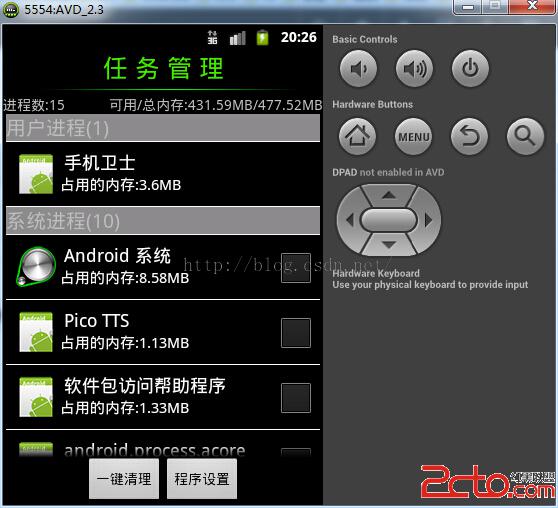
為了方便,本範例把部分文字直接寫在配置檔與類別中;實際專案應把這些文字抽到 string.xml 統一管理,這是 Android 開發者必備的基本規範。
 Android EditText 為什麼只剩下面一條橫線?改回傳統樣式的方法
從 Android 4.0 開始,EditText 的預設外觀被換成了 Material 之前的「只有底線」風格——輸入框本身完全透明,只在下方留一條細線。做的時候覺得很
 在 Android Studio 中運行 9GAG 開源專案的踩坑記錄
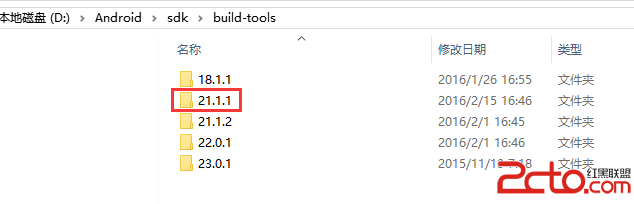
第一次在 Android Studio 中運行 9GAG 這個開源專案時,一連遇到了幾個問題,這裡記錄下來。 首先是本地的 build-tools 版本與專案所使用的不一
 以「打電話」為例看 Android 三種點擊事件處理方式
點擊事件是 Android 開發中最常互動的環節之一。本文以「撥打電話」為例,示範三種常見的事件處理寫法。 先來看運行效果: 版面配置 main.xml
 Android BottomNavigationView底部導航效果實現
BottomNavigationView其實早在Material Design中就出現了,但直到Android Support Library 25才正式加入這個控件。也