

編輯:關於 Android 程式設計

這個範例整理自《瘋狂 Android 講義》,目標是做一個能即時看到波形、還能調音的合成播放器。要動用到的 API 有:MediaPlayer(播放)、Visualizer(頻譜擷取)、Equalizer(均衡器)、BassBoost(重低音)、PresetReverb(預設音場)以及 Paint/Canvas(自繪波形)。
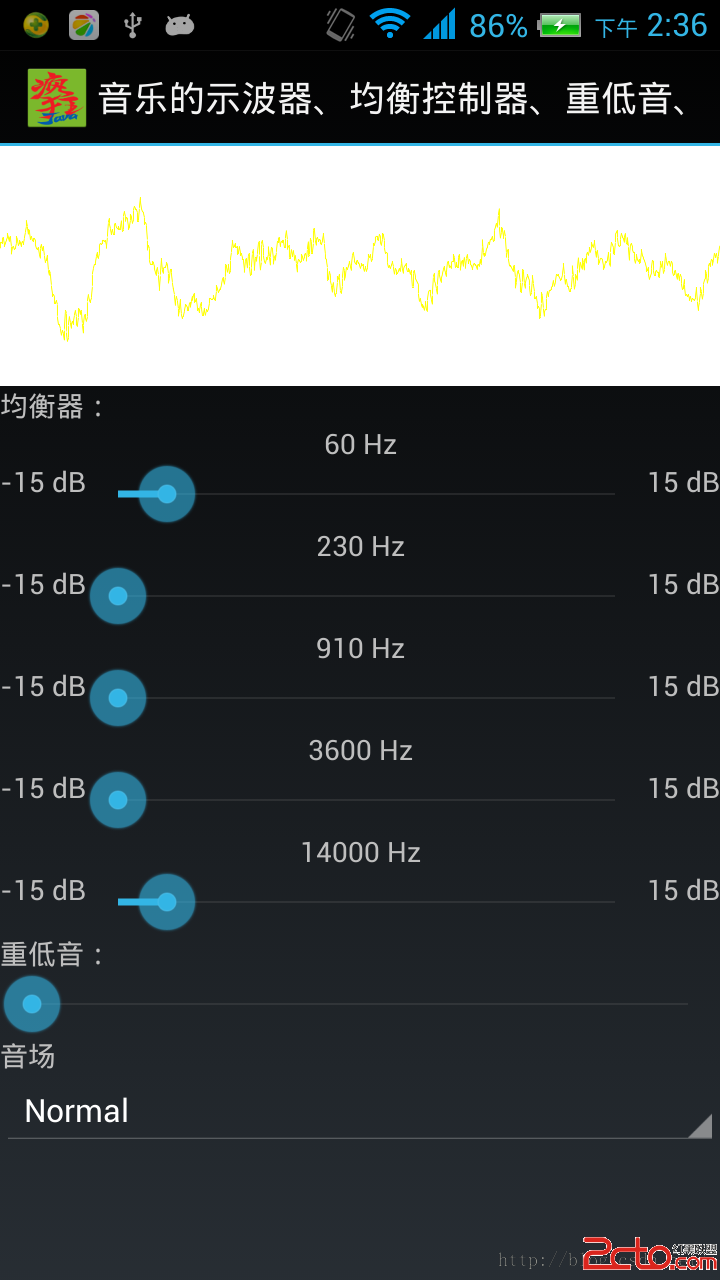
波形支援三種樣式,點一下畫面即可循環切換。
柱狀波形圖
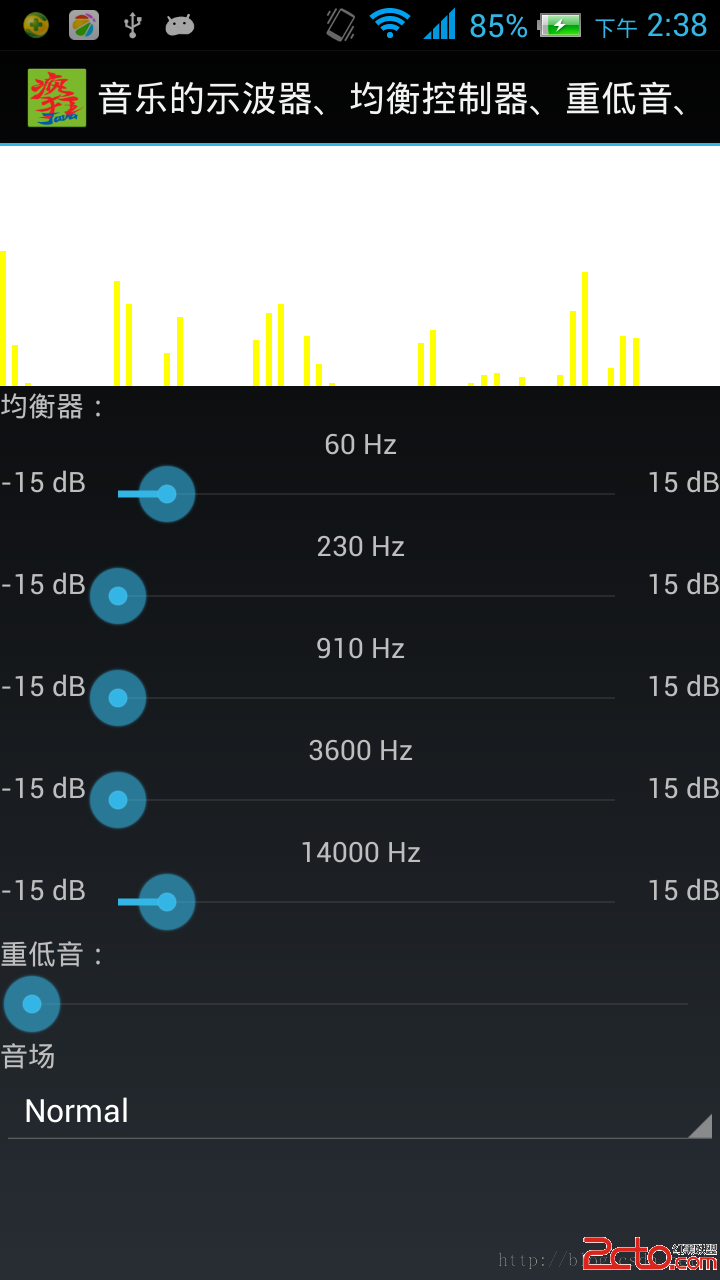
塊狀波形圖
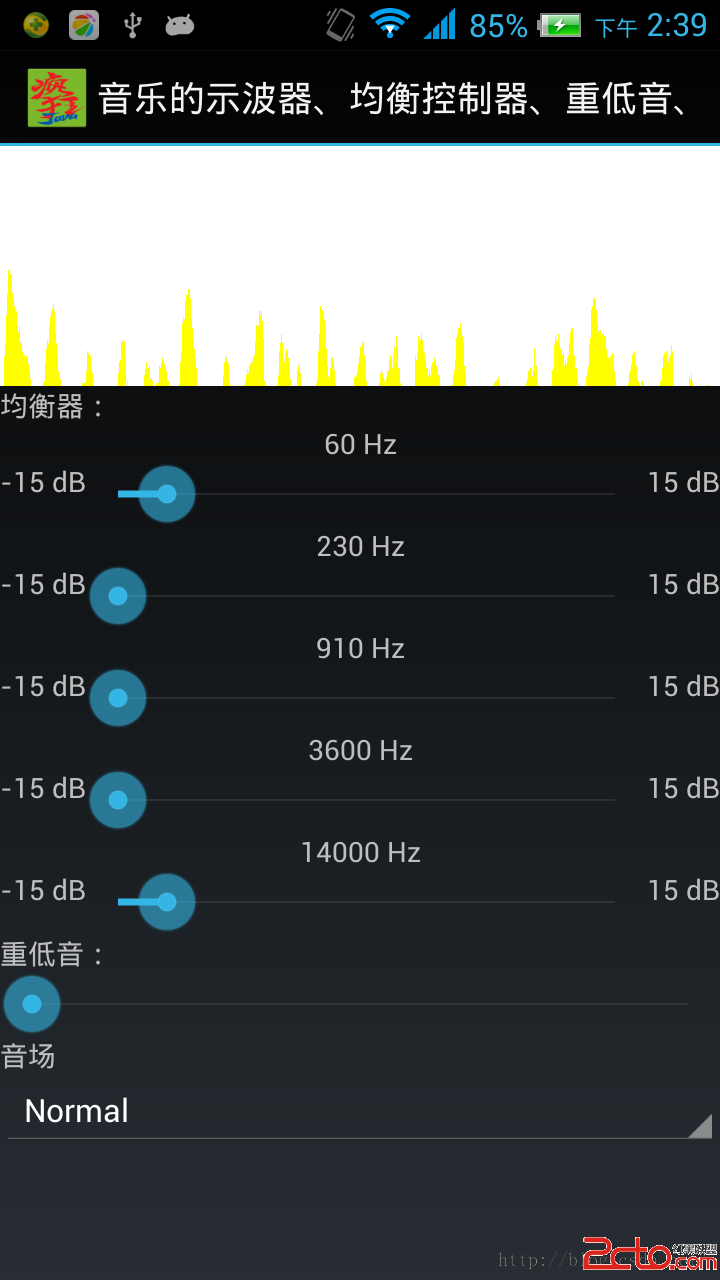
曲線波形圖
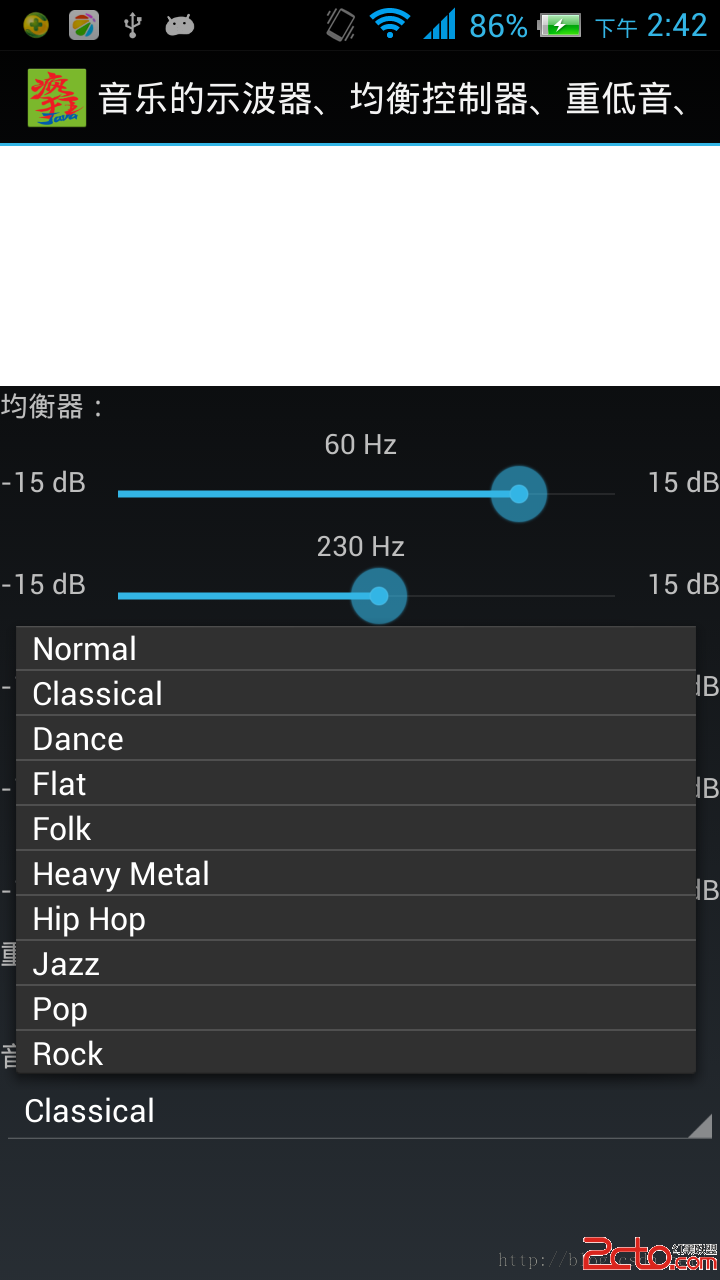
均衡器與重低音調節
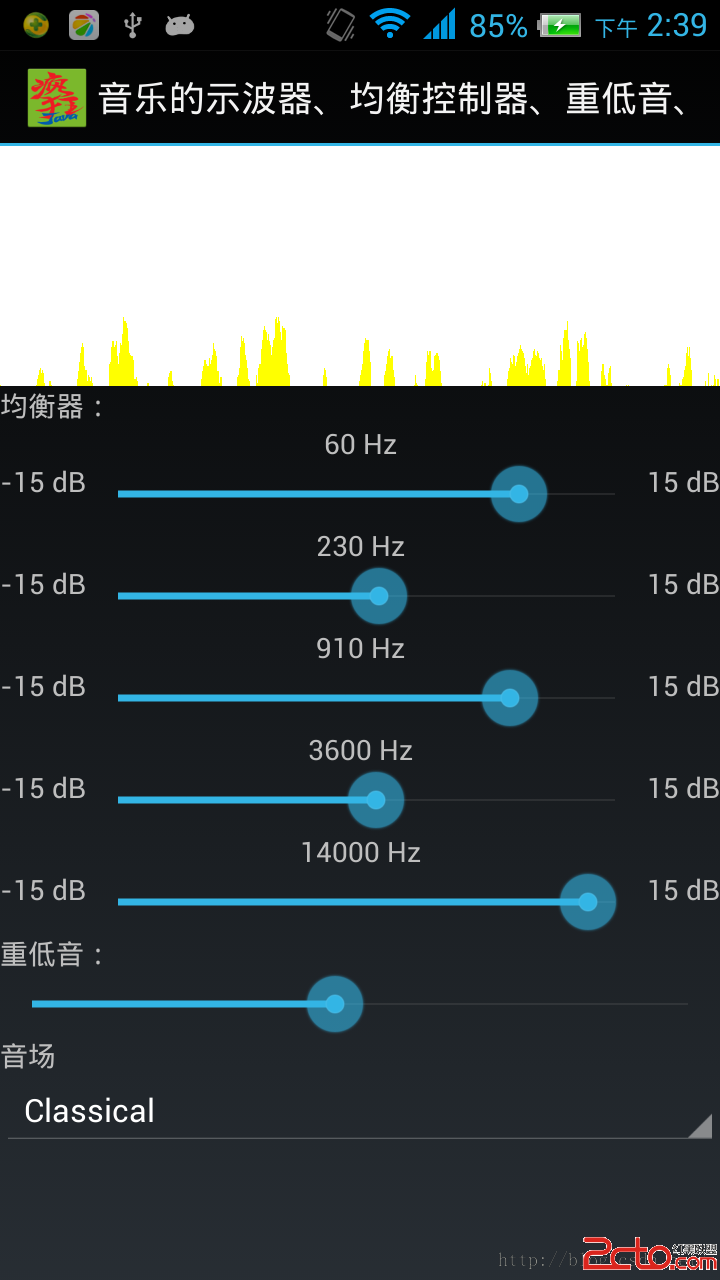
音場選擇
package com.oyp.media;

import java.util.ArrayList;
import java.util.List;

import android.app.Activity;
import android.content.Context;
import android.graphics.Canvas;
import android.graphics.Color;
import android.graphics.Paint;
import android.graphics.Paint.Style;
import android.graphics.Rect;
import android.media.AudioManager;
import android.media.MediaPlayer;
import android.media.audiofx.BassBoost;
import android.media.audiofx.Equalizer;
import android.media.audiofx.PresetReverb;
import android.media.audiofx.Visualizer;
import android.os.Bundle;
import android.view.Gravity;
import android.view.MotionEvent;
import android.view.View;
import android.view.ViewGroup;
import android.widget.AdapterView;
import android.widget.ArrayAdapter;
import android.widget.LinearLayout;
import android.widget.SeekBar;
import android.widget.Spinner;
import android.widget.TextView;

public class MediaPlayerTest extends Activity {

    private MediaPlayer mPlayer;        // 播放器
    private Visualizer mVisualizer;     // 頻譜
    private Equalizer mEqualizer;       // 均衡器
    private BassBoost mBass;            // 重低音
    private PresetReverb mPresetReverb; // 預設音場

    private LinearLayout layout;
    private List<Short> reverbNames = new ArrayList<Short>();
    private List<String> reverbVals = new ArrayList<String>();

    @Override
    public void onCreate(Bundle savedInstanceState) {
        super.onCreate(savedInstanceState);
        // 指定音量鍵控制的是媒體音量
        setVolumeControlStream(AudioManager.STREAM_MUSIC);

        layout = new LinearLayout(this);
        layout.setOrientation(LinearLayout.VERTICAL);
        setContentView(layout);

        mPlayer = MediaPlayer.create(this, R.raw.beautiful);

        setupVisualizer();
        setupEqualizer();
        setupBassBoost();
        setupPresetReverb();

        mPlayer.start();
    }

    /** 初始化示波器 */
    private void setupVisualizer() {
        final MyVisualizerView view = new MyVisualizerView(this);
        view.setLayoutParams(new ViewGroup.LayoutParams(
                ViewGroup.LayoutParams.MATCH_PARENT,
                (int) (120f * getResources().getDisplayMetrics().density)));
        layout.addView(view);

        // 關鍵:以 MediaPlayer 的 AudioSessionId 綁定特效
        mVisualizer = new Visualizer(mPlayer.getAudioSessionId());
        // 取樣大小,一般取 2 的次方:64、128、256、512、1024
        mVisualizer.setCaptureSize(Visualizer.getCaptureSizeRange()[1]);

        mVisualizer.setDataCaptureListener(new Visualizer.OnDataCaptureListener() {
            @Override
            public void onFftDataCapture(Visualizer v, byte[] fft, int samplingRate) { }

            @Override
            public void onWaveFormDataCapture(Visualizer v, byte[] waveform, int samplingRate) {
                view.updateVisualizer(waveform);
            }
        }, Visualizer.getMaxCaptureRate() / 2, true, false);   // 只要波形,不要 FFT

        mVisualizer.setEnabled(true);
    }

    /** 初始化均衡控制器 */
    private void setupEqualizer() {
        mEqualizer = new Equalizer(0, mPlayer.getAudioSessionId());
        mEqualizer.setEnabled(true);

        TextView title = new TextView(this);
        title.setText("均衡器:");
        layout.addView(title);

        final short minLevel = mEqualizer.getBandLevelRange()[0];
        short maxLevel = mEqualizer.getBandLevelRange()[1];
        short bands = mEqualizer.getNumberOfBands();

        for (short i = 0; i < bands; i++) {
            TextView freq = new TextView(this);
            freq.setLayoutParams(new ViewGroup.LayoutParams(
                    ViewGroup.LayoutParams.MATCH_PARENT,
                    ViewGroup.LayoutParams.WRAP_CONTENT));
            freq.setGravity(Gravity.CENTER_HORIZONTAL);
            freq.setText((mEqualizer.getCenterFreq(i) / 1000) + "Hz");
            layout.addView(freq);

            LinearLayout row = new LinearLayout(this);
            row.setOrientation(LinearLayout.HORIZONTAL);

            TextView minDb = new TextView(this);
            minDb.setText((minLevel / 100) + "dB");

            TextView maxDb = new TextView(this);
            maxDb.setText((maxLevel / 100) + "dB");

            LinearLayout.LayoutParams lp = new LinearLayout.LayoutParams(
                    ViewGroup.LayoutParams.MATCH_PARENT,
                    ViewGroup.LayoutParams.WRAP_CONTENT);
            lp.weight = 1;

            SeekBar bar = new SeekBar(this);
            bar.setLayoutParams(lp);
            bar.setMax(maxLevel - minLevel);
            bar.setProgress(mEqualizer.getBandLevel(i));
            final short band = i;

            bar.setOnSeekBarChangeListener(new SeekBar.OnSeekBarChangeListener() {
                @Override
                public void onProgressChanged(SeekBar sb, int progress, boolean fromUser) {
                    mEqualizer.setBandLevel(band, (short) (progress + minLevel));
                }
                @Override public void onStartTrackingTouch(SeekBar sb) { }
                @Override public void onStopTrackingTouch(SeekBar sb) { }
            });

            row.addView(minDb);
            row.addView(bar);
            row.addView(maxDb);
            layout.addView(row);
        }
    }

    /** 初始化重低音控制器 */
    private void setupBassBoost() {
        mBass = new BassBoost(0, mPlayer.getAudioSessionId());
        mBass.setEnabled(true);

        TextView title = new TextView(this);
        title.setText("重低音:");
        layout.addView(title);

        SeekBar bar = new SeekBar(this);
        bar.setMax(1000);      // 強度範圍 0~1000
        bar.setProgress(0);
        bar.setOnSeekBarChangeListener(new SeekBar.OnSeekBarChangeListener() {
            @Override
            public void onProgressChanged(SeekBar sb, int progress, boolean fromUser) {
                mBass.setStrength((short) progress);
            }
            @Override public void onStartTrackingTouch(SeekBar sb) { }
            @Override public void onStopTrackingTouch(SeekBar sb) { }
        });
        layout.addView(bar);
    }

    /** 初始化預設音場控制器 */
    private void setupPresetReverb() {
        mPresetReverb = new PresetReverb(0, mPlayer.getAudioSessionId());
        mPresetReverb.setEnabled(true);

        TextView title = new TextView(this);
        title.setText("音場:");
        layout.addView(title);

        for (short i = 0; i < mEqualizer.getNumberOfPresets(); i++) {
            reverbNames.add(i);
            reverbVals.add(mEqualizer.getPresetName(i));
        }

        Spinner sp = new Spinner(this);
        sp.setAdapter(new ArrayAdapter<String>(this,
                android.R.layout.simple_spinner_item, reverbVals));
        sp.setOnItemSelectedListener(new Spinner.OnItemSelectedListener() {
            @Override
            public void onItemSelected(AdapterView<?> parent, View v, int position, long id) {
                mPresetReverb.setPreset(reverbNames.get(position));
            }
            @Override public void onNothingSelected(AdapterView<?> parent) { }
        });
        layout.addView(sp);
    }

    @Override
    protected void onPause() {
        super.onPause();
        if (isFinishing() && mPlayer != null) {
            // 特效物件與播放器都要記得釋放
            mVisualizer.release();
            mEqualizer.release();
            mPresetReverb.release();
            mBass.release();
            mPlayer.release();
            mPlayer = null;
        }
    }

    /** 依 Visualizer 傳來的位元組陣列動態繪製波形 */
    private static class MyVisualizerView extends View {
        private byte[] bytes;
        private float[] points;
        private Paint paint = new Paint();
        private Rect rect = new Rect();
        private byte type = 0;

        public MyVisualizerView(Context context) {
            super(context);
            paint.setStrokeWidth(1f);
            paint.setAntiAlias(true);
            paint.setColor(Color.YELLOW);
            paint.setStyle(Style.FILL);
        }

        public void updateVisualizer(byte[] data) {
            bytes = data;
            invalidate();     // 通知重繪
        }

        @Override
        public boolean onTouchEvent(MotionEvent event) {
            if (event.getAction() != MotionEvent.ACTION_DOWN) return false;
            type++;
            if (type >= 3) type = 0;   // 三種樣式循環切換
            return true;
        }

        @Override
        protected void onDraw(Canvas canvas) {
            super.onDraw(canvas);
            if (bytes == null) return;

            canvas.drawColor(Color.WHITE);
            rect.set(0, 0, getWidth(), getHeight());

            switch (type) {
                // 塊狀波形
                case 0:
                    for (int i = 0; i < bytes.length - 1; i++) {
                        float left = getWidth() * i / (bytes.length - 1);
                        float top = rect.height() - (bytes[i + 1] + 128) * rect.height() / 128;
                        canvas.drawRect(left, top, left + 1, rect.height(), paint);
                    }
                    break;

                // 柱狀波形(每隔 18 個取樣點畫一根)
                case 1:
                    for (int i = 0; i < bytes.length - 1; i += 18) {
                        float left = rect.width() * i / (bytes.length - 1);
                        float top = rect.height() - (bytes[i + 1] + 128) * rect.height() / 128;
                        canvas.drawRect(left, top, left + 6, rect.height(), paint);
                    }
                    break;

                // 曲線波形
                case 2:
                    if (points == null || points.length < bytes.length * 4) {
                        points = new float[bytes.length * 4];
                    }
                    for (int i = 0; i < bytes.length - 1; i++) {
                        points[i * 4] = rect.width() * i / (bytes.length - 1);
                        points[i * 4 + 1] = rect.height() / 2
                                + ((byte) (bytes[i] + 128)) * 128 / (rect.height() / 2);
                        points[i * 4 + 2] = rect.width() * (i + 1) / (bytes.length - 1);
                        points[i * 4 + 3] = rect.height() / 2
                                + ((byte) (bytes[i + 1] + 128)) * 128 / (rect.height() / 2);
                    }
                    canvas.drawLines(points, paint);
                    break;
            }
        }
    }
}
<manifest xmlns:android="https://schemas.android.com/apk/res/android"
    package="com.oyp.media"
    android:versionCode="1"
    android:versionName="1.0">

    <uses-sdk
        android:minSdkVersion="10"
        android:targetSdkVersion="17" />

    <!-- 音訊特效的必要權限 -->
    <uses-permission android:name="android.permission.RECORD_AUDIO" />
    <uses-permission android:name="android.permission.MODIFY_AUDIO_SETTINGS" />

    <application>
        <activity android:name=".MediaPlayerTest">
            <intent-filter>
                <action android:name="android.intent.action.MAIN" />
                <category android:name="android.intent.category.LAUNCHER" />
            </intent-filter>
        </activity>
    </application>
</manifest>
第一,RECORD_AUDIO 權限不能省。Visualizer 雖然只是「聽」,但系統仍要求錄音權限作為授權依據。
第二,Visualizer、Equalizer、BassBoost、PresetReverb 全都以 MediaPlayer.getAudioSessionId() 綁定,這也是它們能對特定播放器生效的原因。這類物件佔用系統音訊資源,一定要在 onPause/onDestroy 呼叫 release(),否則再進頁面會配置失敗。
第三,取樣值盡量取 2 的次方,並用 getCaptureSizeRange() 與 getMaxCaptureRate() 取得裝置支援範圍,避免在低端機上被丟例外。
最後,請在真機上執行。模擬器的音訊 HAL 多半不完整,常見的錯誤是:
java.lang.RuntimeException: Cannot initialize Visualizer engine, error: -4
看到這個訊息,換真機就好。
 Android 分享微信好友與閃退問題的解決方案
一、申請微信 APPID 要讓 App 具備分享到微信的能力,第一步就是到微信開放平台申請一個 APPID。申請時需要填寫應用簽名與應用包名,這裡有兩個關鍵細節:包名必須
 手機App加密哪款強?Lockdown Pro完整解析
Lockdown Pro可為指定APP加上密碼、圖案或計算器鎖。它能保護自身與基礎應用不被清理或卸載,也能開啟偽裝崩潰提示。 監視者功能可在連續輸錯密碼時用前置鏡頭拍照,
 Android 入門:MediaPlayer 實現音訊與影片播放
前面幾篇把 Android 介面的入門技術說得差不多了,相信讀者跟著練習之後,對常用的 Layout 和 View 已經有一定基礎。接下來我們不再糾結介面,而是針對具體功
 自定義 View 控件之特殊餅形圖(環形圖)實現全解析
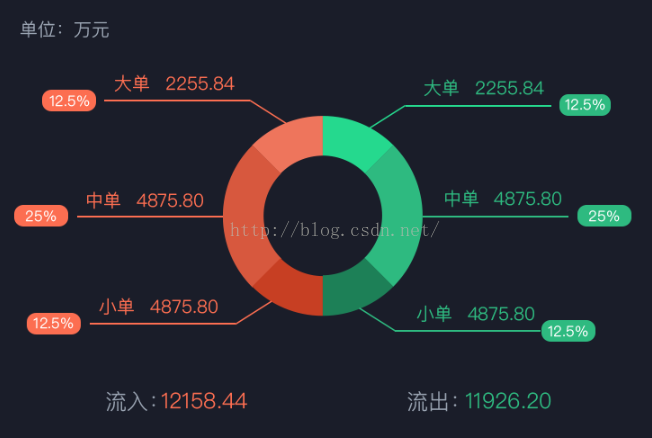
單位專案需要實現如下圖這樣的環形圖(也可理解為特殊的餅形圖)。我在網上翻找了大半天,都沒找到合適的開源方案,無奈之下只好硬著頭皮自己動手寫一個。正好我最近也在學習自定義