

編輯:關於 Android 程式設計
做 Android App 常要複刻 iOS 的互動細節。這次的需求是:頁面上的 ScrollView 滑動時,浮在底部的功能按鈕要以動畫收起;滑動停止後,再動畫回到原位。
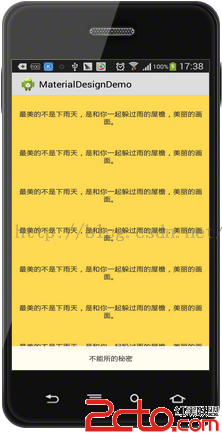
(GIF 不好放,這裡只能截靜態圖示意。)
監聽 ScrollView 的滑動事件,一旦偵測到位置變化就播放「隱藏」屬性動畫;滑動結束時播放反向動畫讓 View 歸位。核心只有一個 ValueAnimator 搭配 translationY,不需要改動版面結構。
package view;

/**********************************************************
 * @文件名稱:CustomScrollView.java
 * @文件作者:rzq
 * @創建時間:2015年7月7日 下午2:20:16
 * @文件描述:滑動隱藏 ScrollView
 * @修改歷史:2015年7月7日創建初始版本
 **********************************************************/

import android.content.Context;
import android.util.AttributeSet;
import android.view.MotionEvent;
import android.view.View;
import android.animation.Animator;
import android.animation.AnimatorListenerAdapter;
import android.animation.ValueAnimator;
import android.widget.ScrollView;

public class CustomScrollView extends ScrollView {

    private View contentView;

    private ValueAnimator apperaAnim;   // 出現動畫
    private ValueAnimator hiddenAnim;   // 隱藏動畫
    private int downScrollY;
    private int moveScrollY;
    private boolean isHidding;

    public CustomScrollView(Context context, AttributeSet attrs) {
        super(context, attrs);
    }

    @Override
    protected void onFinishInflate() {
        if (getChildCount() > 0) {
            contentView = getChildAt(0);
        }
    }

    @Override
    public boolean onTouchEvent(MotionEvent ev) {
        switch (ev.getAction()) {
            case MotionEvent.ACTION_DOWN:
                downScrollY = getScrollY();
                break;
            case MotionEvent.ACTION_MOVE:
                moveScrollY = getScrollY();
                if (moveScrollY != downScrollY) {
                    startHiddenAnimation();
                }
                break;
            case MotionEvent.ACTION_UP:
            case MotionEvent.ACTION_CANCEL:
                moveScrollY = 0;
                downScrollY = 0;
                break;
        }
        return super.onTouchEvent(ev);
    }

    /** 綁定要做動畫的 View */
    public void setAnimationView(final View animationView) {
        hiddenAnim = ValueAnimator.ofFloat(0, animationView.getHeight());
        hiddenAnim.setDuration(500);
        hiddenAnim.addUpdateListener(new ValueAnimator.AnimatorUpdateListener() {
            @Override
            public void onAnimationUpdate(ValueAnimator animation) {
                animationView.setTranslationY((Float) animation.getAnimatedValue());
            }
        });
        hiddenAnim.addListener(new AnimatorListenerAdapter() {
            @Override
            public void onAnimationStart(Animator animation) {
                isHidding = true;
            }
            @Override
            public void onAnimationEnd(Animator animation) {
                startApperaAnimation();     // 收起後立刻準備歸位
            }
        });

        apperaAnim = ValueAnimator.ofFloat(animationView.getHeight(), 0);
        apperaAnim.setDuration(500);
        apperaAnim.addUpdateListener(new ValueAnimator.AnimatorUpdateListener() {
            @Override
            public void onAnimationUpdate(ValueAnimator animation) {
                animationView.setTranslationY((Float) animation.getAnimatedValue());
            }
        });
        apperaAnim.addListener(new AnimatorListenerAdapter() {
            @Override
            public void onAnimationEnd(Animator animation) {
                isHidding = false;
            }
        });
    }

    private void startHiddenAnimation() {
        if (!hiddenAnim.isRunning() && !isHidding) {
            hiddenAnim.start();
        }
    }

    private void startApperaAnimation() {
        if (!apperaAnim.isRunning()) {
            apperaAnim.start();
        }
    }

    /** 是否已滑到底部 */
    protected boolean isScrollDown() {
        return getHeight() + getScrollY() == contentView.getHeight();
    }

    /** 是否已在頂部 */
    protected boolean isScrollUp() {
        return getScrollY() == 0;
    }
}
public class CustomActivity extends Activity {

    private TextView textView;
    private CustomScrollView scrollView;

    @Override
    protected void onCreate(Bundle savedInstanceState) {
        super.onCreate(savedInstanceState);
        setContentView(R.layout.custom_scrollview_layout);
        scrollView = (CustomScrollView) findViewById(R.id.scoll_view);
        textView = (TextView) findViewById(R.id.animation_view);
    }

    @Override
    public void onWindowFocusChanged(boolean hasFocus) {
        super.onWindowFocusChanged(hasFocus);
        if (hasFocus) {
            // 必須等 View 測量完成,getHeight() 才有正確值
            scrollView.setAnimationView(textView);
        }
    }
}
setAnimationView() 放在 onWindowFocusChanged() 而非 onCreate(),是因為動畫的位移距離取自 animationView.getHeight()——在 onCreate 階段 View 尚未測量,height 會是 0,動畫就完全不動。
第一,判斷「滑動中」目前只看位置是否變化。使用者拖曳到底部繼續摩擦時,scrollY 不再改變,動畫也就不會重複觸發,這行為剛好合理。但若要更精確,可以改繼承 OnScrollChangeListener 或在 onTouchEvent 中自行判斷邊界(程式碼裡已備好 isScrollDown() 與 isScrollUp() 兩個輔助方法)。
第二,兩個動畫共用一個 isHidding 旗標來防止重入。若不做這個保護,快速滑動時會出現動畫堆疊、按鈕抖動的現象。
第三,hiddenAnim 的動畫結束後直接呼叫 startApperaAnimation(),形成「收起→歸位」的連招。若希望按鈕在滑動期間保持隱藏、手勢結束後才出現,把這行移到 onTouchEvent 的 ACTION_UP 分支即可。
總結來說,整個效果就是一個屬性動畫。屬性動畫是 Android 動畫體系裡最通用的工具,值得花時間練熟。
 在 Android 中用 ZXing 實作 QR Code 掃描(精簡版)
最近公司做了一款 OTP 動態密碼令牌的激活產品。原本激活手機令牌需要輸入大量激活資訊才能完成,使用一段時間後發現易用性不佳。於是便思考:如果能加入 QR Code 掃碼
 Android 基本控制元件(上):Button 按鈕元件入門
Button 的繼承結構 java.lang.Object → android.view.View → android.widget.TextView → a
 Android 自定義 View 入門(一):從自訂屬性到 onMeasure 與 onDraw
本講主題:自定義 View,且要求能夠在佈局檔案中重複使用。 整體步驟 1. 定義自定義屬性;2. 在構造方法中讀取這些屬性;3. 重寫 onMeasure(可選,但實
 Android BroadcastReceiver 廣播接收器詳解
BroadcastReceiver 是什麼BroadcastReceiver 是 Android 四大元件之一,本質上是一個全域監聽器,用來接收系統或應用送出的廣播訊息。