

編輯:關於 Android 程式設計
上一篇發表之後忙了大半個月,但每天晚上下班後仍持續更新與維護 XRefreshView,也依據一些朋友的回饋修掉了若干問題。這次再寫一篇,是因為它已經走到了功能相對可靠穩定的階段。以下說明最新功能、用法與背後的主要思路。
原本要先預告子 View 的類型:
refreshView.setRefreshViewType(XRefreshViewType.ABSLISTVIEW);
現在不需要了,改成在內部直接判斷:
/**
 * @return 子 View 是否還能繼續向上捲動
 */
public boolean canChildPullDown() {
    if (child instanceof AbsListView) {
        final AbsListView absListView = (AbsListView) child;
        return canScrollVertically(child, -1)
                || absListView.getChildCount() > 0
                && (absListView.getFirstVisiblePosition() > 0
                || absListView.getChildAt(0).getTop() < absListView.getPaddingTop());
    } else {
        return canScrollVertically(child, -1) || child.getScrollY() > 0;
    }
}

public boolean canChildPullUp() {
    if (child instanceof AbsListView) {
        AbsListView absListView = (AbsListView) child;
        return canScrollVertically(child, 1)
                || absListView.getLastVisiblePosition() != mTotalItemCount - 1;
    } else if (child instanceof WebView) {
        WebView webview = (WebView) child;
        return canScrollVertically(child, 1)
                || webview.getContentHeight() * webview.getScale()
                        != webview.getHeight() + webview.getScrollY();
    } else if (child instanceof ScrollView) {
        ScrollView scrollView = (ScrollView) child;
        View childView = scrollView.getChildAt(0);
        if (childView != null) {
            return canScrollVertically(child, 1)
                    || scrollView.getScrollY() != childView.getHeight() - scrollView.getHeight();
        }
    } else {
        return canScrollVertically(child, 1);
    }
    return true;
}

/**
 * 判斷 View 在垂直方向上還能不能滑動
 * @param direction 負數代表向上滑動,正數反之
 */
public boolean canScrollVertically(View view, int direction) {
    return ViewCompat.canScrollVertically(view, direction);
}
核心就是 ViewCompat.canScrollVertically(view, direction)。這個方法在 4.0 之後通常很可靠,但在 2.3.3 以前並不準確,所以仍保留了一些針對特定 View 類型的補充判斷。
若你要刷新的是自訂或結構複雜的 View,也可以把判斷權自己拿走:
refreshView.setOnTopRefreshTime(new OnTopRefreshTime() {
    @Override
    public boolean isTop() {
        return stickyLv.getFirstVisiblePosition() == 0;
    }
});

refreshView.setOnBottomLoadMoreTime(new OnBottomLoadMoreTime() {
    @Override
    public boolean isBottom() {
        return stickyLv.getLastVisiblePosition() == mTotalItemCount - 1;
    }
});
與上一版不同的是,頂部與底部的判斷時機被拆成兩個獨立接口——因為實務上常常只需要其中一個。
一開始用的是屬性動畫:
public static void moveChildAndAddedView(View child, View addView,
        float childY, float addY, int during, AnimatorListener... listener) {
    ObjectAnimator y  = ObjectAnimator.ofFloat(child, "y", child.getY(), childY);
    ObjectAnimator y2 = ObjectAnimator.ofFloat(addView, "y", addView.getY(), addY);
    AnimatorSet animatorSet = new AnimatorSet();
    animatorSet.playTogether(y, y2);
    animatorSet.setDuration(during);
    if (listener.length > 0) animatorSet.addListener(listener[0]);
    animatorSet.start();
}
為了相容 2.3.3,當時還引入了 NineOldAndroids。這個庫的作用是在 3.0 以下模擬 android.animation 這套 API:它會偵測執行環境的 SDK 版本,3.0 以上直接用系統動畫類,否則走庫內實作。(這段說明引自夏安明前輩的部落格,他的文章品質一向很不錯。)
相容性解決了,但 Xutils 4 群的朋友回報:下拉時會抖動。追下去才發現根源就在屬性動畫——它本質上是透過反射呼叫屬性對應的 getter/setter。手指拖動時每一個 ACTION_MOVE 都要做兩次反射,事件密集程度一高,大量反射帶來的效能損耗就表現為抖動。
於是我換成 View.offsetTopAndBottom(deltaY),原始碼註解寫得很清楚:
/**
 * Offset this view's vertical location by the specified number of pixels.
 *
 * @param offset the number of pixels to offset the view by
 */
就是以像素為單位在垂直方向上平移 View。沒有反射,沒有額外開銷。
細節就不贅述,有興趣的可以看看範例。
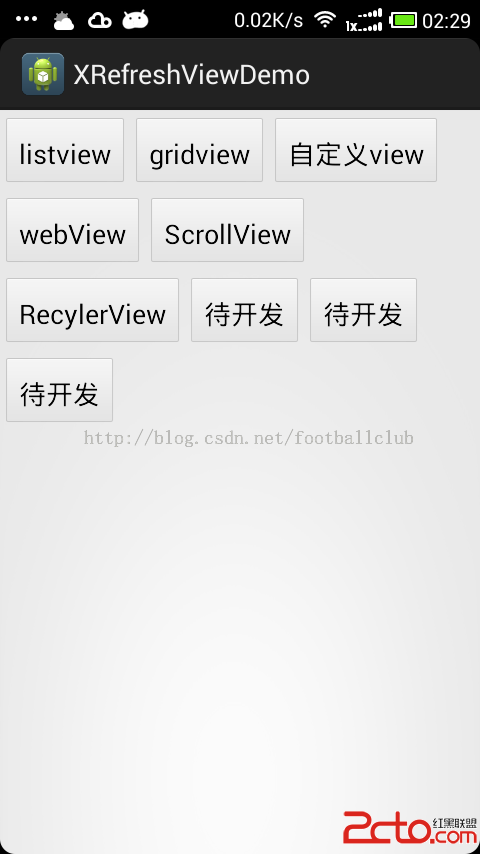
protected void onResume() {
    super.onResume();
    xRefreshView.startRefresh();
}
也可以分別開關下拉與上拉:
// 是否允許下拉刷新
refreshView.setPullRefreshEnable(false);
// 是否允許上拉加載
refreshView.setPullLoadEnable(false);
另外按朋友建議,即使關閉了刷新與加載,也仍保留回彈效果,讓手勢回饋不至于消失。
之前我把 header、content、footer 當成三個獨立部分,各自記錄起始座標:
private float mChildY = -1;
private float mFootY  = -1;
private float mHeadY  = -1;
手指移動時要同步更新三個變數,最後再逐一平移三個 View。這麼做無疑把複雜度推高了。後來我改成把三者視為一個整體,只需要一個總偏移量,變數瞬間少了一大半。
(1)測量
/*
 * 寬度取使用者設定值,高度為 header、content、footer 三者高度之和
 */
@Override
protected void onMeasure(int widthMeasureSpec, int heightMeasureSpec) {
    super.onMeasure(widthMeasureSpec, heightMeasureSpec);
    int width = MeasureSpec.getSize(widthMeasureSpec);
    int childCount = getChildCount();
    int finalHeight = 0;
    for (int i = 0; i < childCount; i++) {
        View child = getChildAt(i);
        measureChild(child, widthMeasureSpec, heightMeasureSpec);
        finalHeight += child.getMeasuredHeight();
    }
    setMeasuredDimension(width, finalHeight);
}
(2)佈局
@Override
protected void onLayout(boolean changed, int l, int t, int r, int b) {
    super.onLayout(changed, l, t, r, b);
    mFootHeight = mFooterView.getMeasuredHeight();
    int childCount = getChildCount();
    int top = getPaddingTop() + mHolder.mOffsetY;
    for (int i = 0; i < childCount; i++) {
        View child = getChildAt(i);
        if (child == mHeaderView) {
            // 把 header 上移一個自身高度的距離,達到隱藏效果
            child.layout(0, top - mHeaderViewHeight,
                    child.getMeasuredWidth(), top);
        } else {
            child.layout(0, top,
                    child.getMeasuredWidth(), child.getMeasuredHeight() + top);
            top += child.getMeasuredHeight();
        }
    }
}
關鍵是 int top = getPaddingTop() + mHolder.mOffsetY; 這一行。mHolder.mOffsetY 記錄整個容器在 Y 軸上的偏移量;拖動刷新會觸發系統重新測量與佈局,加上這個偏移量,才能保住 View 目前的位置而不被拉回原點。
(3)事件處理與移動
public boolean dispatchTouchEvent(MotionEvent ev) {
    final int action = MotionEventCompat.getActionMasked(ev);
    int deltaY = 0;
    switch (action) {
        case MotionEvent.ACTION_DOWN:
            mHasSendCancelEvent = false;
            mHasSendDownEvent = false;
            mLastY = (int) ev.getRawY();
            mInitialMotionY = mLastY;
            if (!mScroller.isFinished() && !mPullRefreshing && !mPullLoading) {
                mScroller.forceFinished(true);
            }
            break;

        case MotionEvent.ACTION_MOVE:
            if (mPullLoading || mPullRefreshing || !isEnabled()) {
                return super.dispatchTouchEvent(ev);
            }
            mLastMoveEvent = ev;
            int currentY = (int) ev.getRawY();
            deltaY = currentY - mLastY;
            mLastY = currentY;

            if (!isIntercepted && Math.abs(deltaY) < mTouchSlop) {
                isIntercepted = true;
                return super.dispatchTouchEvent(ev);
            }

            deltaY = (int) (deltaY / OFFSET_RADIO);

            if (mContentView.isTop()
                    && (deltaY > 0 || (deltaY < 0 && mHolder.hasHeaderPullDown()))) {
                sendCancelEvent();
                updateHeaderHeight(currentY, deltaY);
            } else if (mContentView.isBottom()
                    && (deltaY < 0 || deltaY > 0 && mHolder.hasFooterPullUp())) {
                sendCancelEvent();
                updateFooterHeight(deltaY);
            } else if (mContentView.isTop() && !mHolder.hasHeaderPullDown()
                    || mContentView.isBottom() && !mHolder.hasFooterPullUp()) {
                if (deltaY > 0) sendDownEvent();
            }
            break;

        case MotionEvent.ACTION_CANCEL:
        case MotionEvent.ACTION_UP:
            if (mContentView.isTop() && mHolder.hasHeaderPullDown()) {
                if (mEnablePullRefresh && mHolder.mOffsetY > mHeaderViewHeight) {
                    mPullRefreshing = true;
                    mHeaderView.setState(XRefreshViewState.STATE_REFRESHING);
                    if (mRefreshViewListener != null) {
                        mRefreshViewListener.onRefresh();
                    }
                }
                resetHeaderHeight();
            } else if (mContentView.isBottom() && mHolder.hasFooterPullUp()) {
                if (mEnablePullLoad) {
                    int offset = 0 - mHolder.mOffsetY - mFootHeight;
                    startScroll(offset, SCROLL_DURATION);
                    startLoadMore();
                } else {
                    int offset = 0 - mHolder.mOffsetY;
                    startScroll(offset, SCROLL_DURATION);
                }
            }
            mLastY = -1;
            mInitialMotionY = 0;
            isIntercepted = true;
            break;
    }
    return super.dispatchTouchEvent(ev);
}
這裡有個重要調整:所有事件處理都集中到 dispatchTouchEvent,而上一版是「在 onInterceptTouchEvent 攔截、在 onTouchEvent 處理」兩段分開做。原因是朋友回報,當子 View 結構非常複雜時,子 View 會呼叫 requestDisallowInterceptTouchEvent 請求父層不要攔截,onInterceptTouchEvent 就不會被執行,下拉刷新跟著失效。把邏輯全部搬到 dispatch 裡,這個問題自然消失。
sendCancelEvent() 與 sendDownEvent()
private void sendCancelEvent() {
    if (!mHasSendCancelEvent) {
        setRefreshTime();
        mHasSendCancelEvent = true;
        mHasSendDownEvent = false;
        MotionEvent last = mLastMoveEvent;
        MotionEvent e = MotionEvent.obtain(
                last.getDownTime(),
                last.getEventTime() + ViewConfiguration.getLongPressTimeout(),
                MotionEvent.ACTION_CANCEL,
                last.getX(), last.getY(), last.getMetaState());
        dispatchTouchEventSupper(e);
    }
}

private void sendDownEvent() {
    if (!mHasSendDownEvent) {
        mHasSendCancelEvent = false;
        mHasSendDownEvent = true;
        isIntercepted = false;
        final MotionEvent last = mLastMoveEvent;
        if (last == null) return;
        MotionEvent e = MotionEvent.obtain(
                last.getDownTime(), last.getEventTime(),
                MotionEvent.ACTION_DOWN,
                last.getX(), last.getY(), last.getMetaState());
        dispatchTouchEventSupper(e);
    }
}
觸摸事件一開始必然先到子 View,ListView 就會亮起 item 的按壓效果。這本身正常,但如果同時又要下拉刷新,畫面看起來就很彆扭。此時送一個 ACTION_CANCEL 給子 View,按壓態自然消失。反之,當 header 被拉出後又完全推回去、未達刷新門檻,就該把事件「還」給子 View 繼續處理,這由 sendDownEvent() 負責。
移動 View
public void moveView(int deltaY) {
    mHolder.move(deltaY);
    mChild.offsetTopAndBottom(deltaY);
    mHeaderView.offsetTopAndBottom(deltaY);
    mFooterView.offsetTopAndBottom(deltaY);
    invalidate();
}

public void move(int deltaY) {
    mOffsetY += deltaY;
}
手指離開後改用 Scroller 完成剩餘位移,並採用線性插值器讓過程為等速:
mScroller = new Scroller(getContext(), new LinearInterpolator());

/**
 * @param offsetY 滑動偏移量,負數向上滑,正數反之
 * @param duration 滑動持續時間
 */
public void startScroll(int offsetY, int duration) {
    mScroller.startScroll(0, mHolder.mOffsetY, 0, offsetY, duration);
    invalidate();
}

public void computeScroll() {
    super.computeScroll();
    if (mScroller.computeScrollOffset()) {
        int lastScrollY = mHolder.mOffsetY;
        int currentY = mScroller.getCurrY();
        int offsetY = currentY - lastScrollY;
        moveView(offsetY);
    }
}
整個位移過程只用到 mOffsetY 一個變數保存狀態,相比之前精簡許多。
如果你對 XRefreshView 有興趣,歡迎到 GitHub 上關注與給建議。
 微信群聊怎麼顯示成員名字?一個開關讓聊天不再靠猜
幾乎每個人都會有幾個群組,尤其人數一多,滑板上全是頭像,誰是誰根本分不出來。其實微信有內建一個開關,打開之後每則訊息上都會顯示發言者的名稱,聊天時的針對性立刻不一樣。 1
 微信公眾號怎麼申請?從註冊到送出審核的五個步驟
微信公眾號是公眾平台底下的一支,主要能力是把內容定時推送到追隨者的微信裡——文章、活動、通知,都能即時送達。這也是它成為品牌與個人經營窗口的原因。申請流程第一步:登入微信
 iOS 開發:UIPickerView 滾動選擇器實作教學
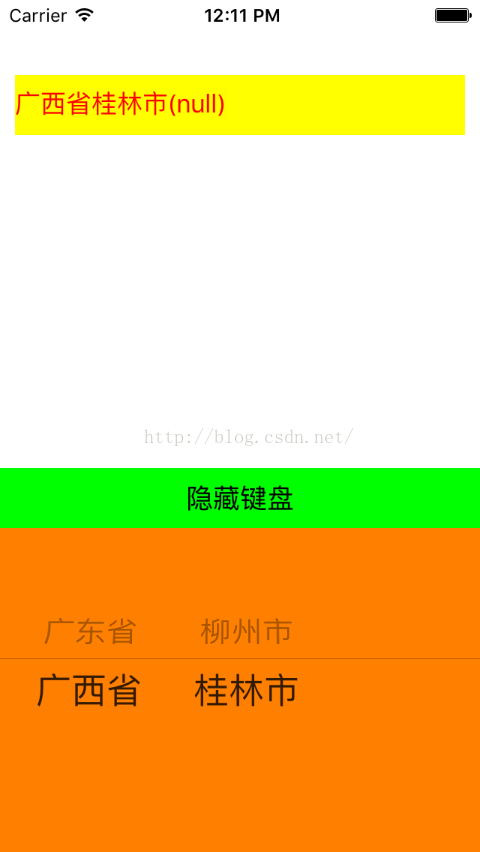
UIPickerView 的功能與 UIDatePicker 相似,但更為靈活。初始化時通常只需設定原點座標,無須指定寬高(預設大小為 frame = (0 0; 320
 Android 自定義 View 實作五子棋
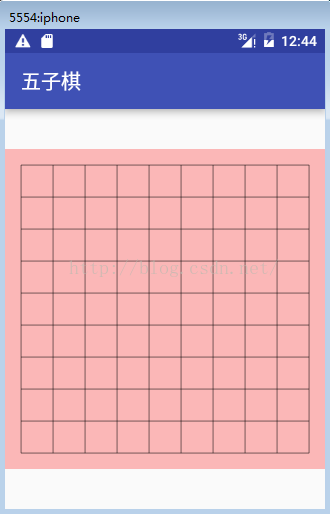
繪製棋盤 建立 WuziqiPanel 繼承 View,在 onMeasure 中讓棋盤保持正方形,在 onSizeChanged 計算行高,在 onDraw 中繪製棋盤