

編輯:關於 Android 程式設計
幾乎每個 App 都要跟後台打交道,而「判斷網絡 → 發請求 → 解析返回 → 提示錯誤」這條流水線,寫一次和寫十次的代碼幾乎一模一樣。與其反覆複製粘貼,不如把它抽象成一個通用模板。
本文以登入功能為例,示範如何把網絡交互做成可復用的結構,同時涵蓋四個關鍵知識點:
1. Android 與後台交互的模板化方法
2. JSON 的組織與解析
3. 網絡連接狀態檢查
4. AsyncTask 的異步執行
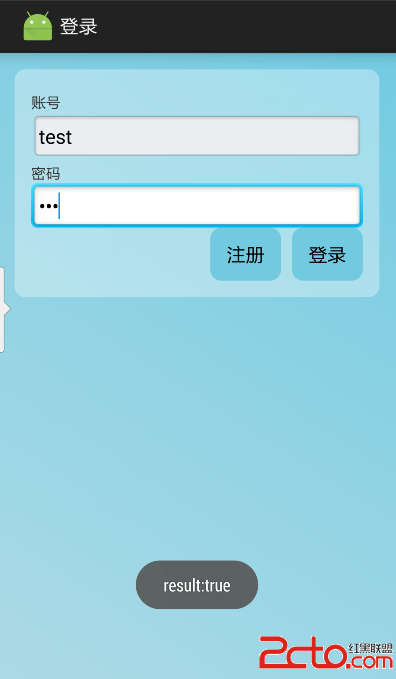
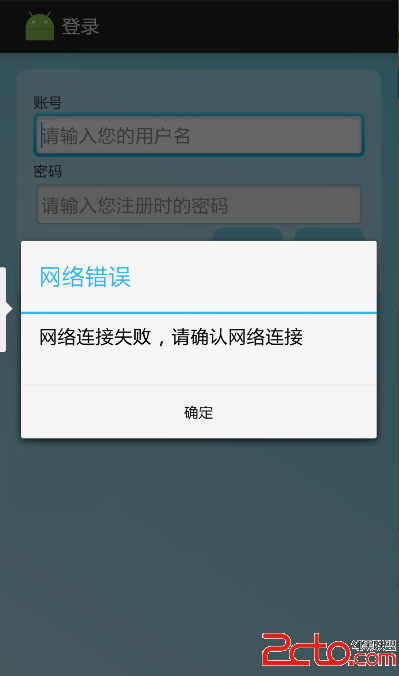
做模板化的第一步,是找出「無論跟後台做什麼都會用到」的部分。仔細想一下,下面三件事是共通的:
· 請求前檢查網絡是否可用
· 發送請求並取得響應內容
· 網絡異常時給出統一提示
把這三件事收攏到一個 CallService 類中即可:
public class CallService {

    /** 請求前檢查網絡連接 */
    private static boolean checkNet(Context context) {
        ConnectivityManager connectivity = (ConnectivityManager)
                context.getSystemService(Context.CONNECTIVITY_SERVICE);
        if (connectivity != null) {
            NetworkInfo info = connectivity.getActiveNetworkInfo();
            if (info != null && info.isConnected()) {
                if (info.getState() == NetworkInfo.State.CONNECTED) {
                    return true;
                }
            }
        }
        return false;
    }

    /** 向服務器發送請求,返回 JSON 字符串 */
    public static String call(String urlString, String content, Context context) {
        if (!checkNet(context)) {
            return null;
        }
        HttpURLConnection conn = null;
        try {
            URL url = new URL(urlString);
            conn = (HttpURLConnection) url.openConnection();
            conn.setConnectTimeout(5000);
            conn.setDoOutput(true);
            conn.setRequestMethod("POST");
            conn.setRequestProperty("Content-Type", "application/json");
            conn.setRequestProperty("Charset", "utf-8");

            OutputStream os = conn.getOutputStream();
            os.write(content.getBytes("utf-8"));
            os.close();

            if (conn.getResponseCode() == 200) {
                BufferedReader in = new BufferedReader(
                        new InputStreamReader(conn.getInputStream(), "utf-8"));
                String line;
                StringBuilder responseData = new StringBuilder();
                while ((line = in.readLine()) != null) {
                    responseData.append(line);
                }
                in.close();
                return responseData.toString();
            }
        } catch (Exception e) {
            e.printStackTrace();
        } finally {
            if (conn != null) {
                conn.disconnect();
            }
        }
        return null;
    }

    /** 統一的網絡錯誤提示 */
    public static void showNetErr(Context context) {
        new AlertDialog.Builder(context)
                .setTitle("網絡錯誤")
                .setMessage("網絡連接失敗,請確認網絡連接")
                .setPositiveButton("確定", null)
                .show();
    }
}
這裡有兩個細節值得說明。第一,網絡狀態判斷借助系統的 ConnectivityManager,透過它還能進一步區分當前使用的是 WIFI 還是行動數據。第二,核心方法 call() 只接收三個參數:接口地址、已組裝好的參數串、上下文;返回值統一為 JSON 字符串,讓上層只管解析、不必關心傳輸細節。
另外提醒:在 Android 4.0 之後,ConnectivityManager 查詢網絡狀態需要在清單文件中聲明 android.permission.ACCESS_NETWORK_STATE 與 android.permission.INTERNET 權限。
網絡請求屬於耗時操作,絕對不能放在主線程(UI 線程),否則會觸發 NetworkOnMainThreadException。Android 提供的 AsyncTask 正好勝任這件事(當然也可以用「新建 Thread + Handler」自行實現)。
以登入為例:
public class Login {

    private static final String urlString =
            GetServerUrl.getUrl() + "index.php?r=period/login";
    private static final String TAG = "Login";

    private ProgressBar progressBar;
    private Context context;
    private String userName;
    private String password;

    public Login(Context context, ProgressBar progressBar) {
        this.progressBar = progressBar;
        this.context = context;
    }

    public void login(String userName, String password) {
        this.userName = userName;
        this.password = password;
        new LoginTask().execute();
    }

    class LoginTask extends AsyncTask<Void, Void, String> {

        @Override
        protected String doInBackground(Void... params) {
            JSONObject tosendsObject = new JSONObject();
            try {
                tosendsObject.put("username", userName);
                tosendsObject.put("password", password);
            } catch (JSONException e) {
                e.printStackTrace();
            }

            String content = tosendsObject.toString();
            String responseData = CallService.call(urlString, content, context);
            if (responseData == null || responseData.equals("")) {
                return null;
            }

            try {
                JSONObject resultObject = new JSONObject(responseData);
                return resultObject.getString("result");
            } catch (JSONException e) {
                e.printStackTrace();
            }
            return null;
        }

        @Override
        protected void onPreExecute() {
            progressBar.setVisibility(View.VISIBLE);
            super.onPreExecute();
        }

        @Override
        protected void onPostExecute(String result) {
            progressBar.setVisibility(View.GONE);
            if (result == null) {
                CallService.showNetErr(context);
                return;
            }
            Toast.makeText(context, "result:" + result, Toast.LENGTH_SHORT).show();
            // 這裡接續登入成功後的業務邏輯
        }
    }
}
使用方式很直觀:在 Activity 中建立 Login 實例,帶入上下文與一個 ProgressBar(用來提升等待時的用戶體驗),再呼叫 login() 傳入帳號密碼。
執行流程分成三段:onPreExecute() 顯示進度條;doInBackground() 在子線程中組裝 JSON、發請求、解析結果;onPostExecute() 回到主線程隱藏進度條並更新界面。若返回值为空,就呼叫通用類的 showNetErr()。
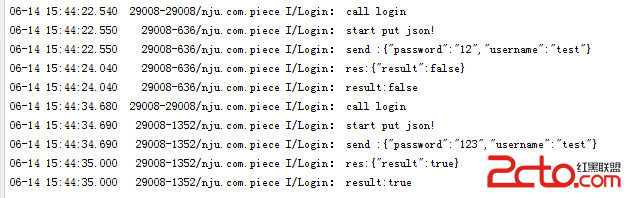
如果參數不是簡單的鍵值對,而是一份列表,可以用 JSONArray 把每個對象依次包成 JSONObject 再放進陣列:
JSONArray jsonArray = new JSONArray();
SimpleDateFormat sdf = new SimpleDateFormat("yyyy-MM-dd HH:mm:ss");
try {
    for (PeriodPO peroid : localPeriods) {
        JSONObject periodObject = new JSONObject();
        periodObject.put("date", sdf.format(peroid.getDate()));
        periodObject.put("tag", peroid.getTag());
        periodObject.put("length", peroid.getLength());
        jsonArray.put(periodObject);
    }
    tosendsObject.put("periods", jsonArray);
    tosendsObject.put("username", "test");
} catch (JSONException e) {
    e.printStackTrace();
}
寫完之後會發現,參數組裝這一段其實也具備通用性,只是「如何把業務對象映射成鍵值對」差異很大,硬抽出來反而容易適得其反。幾個可以考慮的方向:
1. 把 call() 換成 HttpURLConnection 的連接池複用,或改用 OkHttp 以獲得連接復用與攔截器能力。
2. 用泛型 + 接口回調取代直接返回字符串,讓上層拿到已解析好的對象,例如定義 interface Callback<T>。
3. 在 Android 5.0 之後,可考慮 JobScheduler、/kotlin 協程或 ViewModel + LiveData 取代 AsyncTask,因為 AsyncTask 在 API 30 已被標記為废弃。
 Android 自定義 ViewGroup 佈局:onMeasure 與 onLayout 的實作要點
當系統內建的 LinearLayout、RelativeLayout 都無法滿足排列需求時,就得自己繼承 ViewGroup 寫一個佈局。自定義 ViewGroup 的核
 動手做一個 ButterKnife:注解與編譯期處理的入門實踐
ButterKnife 幾乎人人用過,最直接的收益就是省下一堆 findViewById。既然原理不複雜,那我們就自己刻一個,取名 BBKnife。 先看 Butter
 Android 多線程技術應用:從計時器案例說起
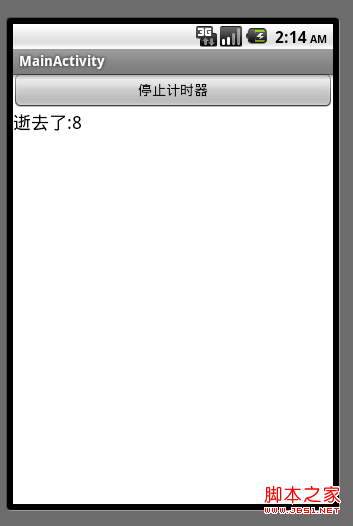
多線程案例——計時器 本案例啟動後,螢幕上會顯示一個文本框用於呈現流逝的時間,還有一個「停止計時」按鈕。要在螢幕上「即時地」顯示時間的流逝,單線程程式是無法實現的,必須借
 Android Studio 打包 aar 與兩種引用方式對比
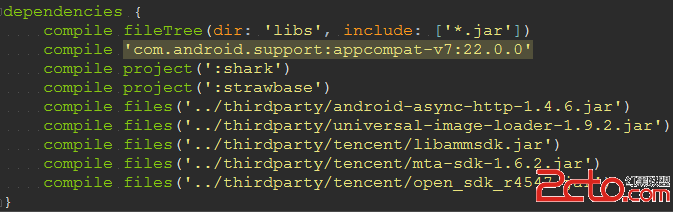
一、簡介 在規模較大的 Android 項目中,模塊、jar、aar 之間的相互引用是常態。通常我們通過 gradle 配置依賴來解決,例如: // 依賴本地 jar