

編輯:關於 Android 程式設計
Android 裝置截圖後,若還要透過通訊軟體傳到電腦,往往不方便。其實只要使用 adb,就能完成截圖並直接拉回電腦,甚至還能自動加上時間戳,方便後續整理。
整個流程可以拆成兩個步驟:
將這兩個步驟寫成 shell 腳本後,每次只要執行一次指令,就能完成截圖與傳輸。
以下以 macOS 環境為例,將圖片存到桌面,並依時間命名。
#! /bin/bash
adb shell screencap -p /sdcard/test.png

dir=~/Desktop/
curr=$(date "+%Y-%m-%d %H:%M:%S")
name="${dir}screenshot${curr}.png"
echo "${name}"
adb pull /sdcard/test.png "$name"將內容存成 capture.sh,然後執行:
./capture.sh腳本會先在裝置的 /sdcard 目錄建立 test.png,再將它複製到電腦桌面,並以目前時間命名。
不同作業系統的路徑寫法可能不同。Windows 使用者需要調整桌面路徑與 shell 環境。此外,建議直接使用編輯器建立腳本,避免因為編碼或換行格式造成執行問題。
這個小腳本雖然簡單,但在日常測試、文件截圖或問題回報時非常實用,能減少來回傳輸的時間。
 Android 自定義控件:進度條的四種實現方式
近來我一直在鑽研自定義控件,翻閱了不少前輩分享的教程,也在 GitHub 上找了一些類似控件來學習,只是讀起來都不太易懂,於是索性寫一篇學習筆記記錄下來。 一、控件介紹
 Android 開發中 SQLite 數據庫的使用方法詳解
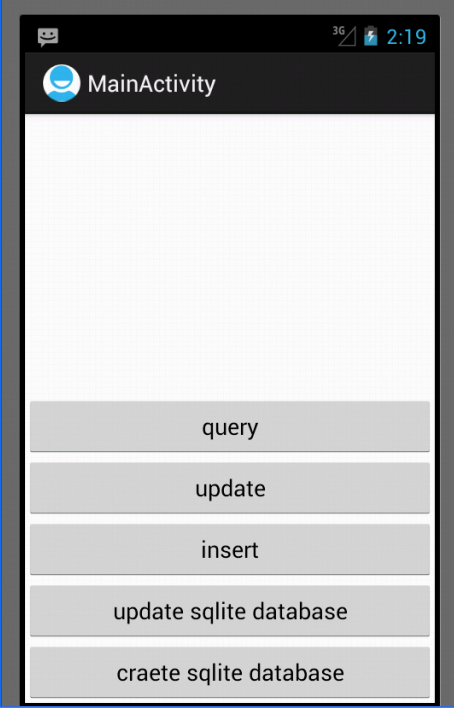
前言 SQLite 是一種輕量級的小型數據庫,體積雖小,功能卻相當完善,具備了常見數據庫的基本能力。由於它佔用的系統資源極少,因此在當前眾多嵌入式系統中被廣泛採用。And
 Android 記事本實作(14):手勢縮放與拖拽圖片
本文為學習過程中的筆記整理,歡迎轉載,但請保留出處:https://blog.csdn.net/jesson20121020 上一節我們完成了「查看圖片」與「錄音」兩個
 Android 自訂驗證碼控件:Canvas 繪製實作
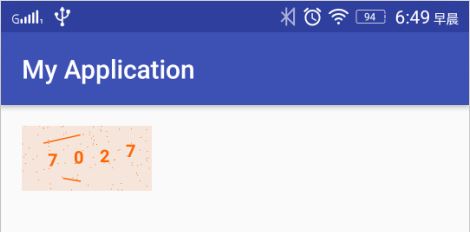
這篇文章會實作一個簡單的驗證碼 View,使用 Canvas 繪製背景、干擾線、隨機點與驗證碼文字。點擊驗證碼時,會重新產生一組新的驗證碼。 實作思路 建立自訂 Vi