

編輯:關於 Android 程式設計
Android 的媒體效果(Media Effects)框架為開發者鋪好了一條捷徑,讓你能為照片與影片套上各式各樣令人驚豔的視覺特效。這套框架的運算核心建立在 GPU 之上,圖片處理的每個環節都交給顯示晶片完成,而它真正接收的輸入,僅有 OpenGL 的紋理(texture)而已。在本篇教學中,你將動手把一張圖片資源轉換成紋理,並進一步透過這套框架為圖片套用不同的風格化處理。
正式動工之前,請先確認手邊具備以下三項條件:
1. 一套支援 Android 開發的 IDE,若尚未安裝,可前往 Android Developer 網站下載最新版的 Android Studio。
2. 一台執行 Android 4.0 以上、且 GPU 支援 OpenGL ES 2.0 的手機。
3. 對 OpenGL 有基礎的認識。
要在畫面上呈現 OpenGL 的圖形,你需要借助 GLSurfaceView 這個類別。它和其他 View 子類別一樣,可以透過布局 XML 定義,也能在程式碼中直接建立實例,再掛載到 Activity 或 Fragment 之上。
本教學裡,我們讓 GLSurfaceView 成為 Activity 中唯一的 View。為了簡潔起見,我們直接在程式碼中建立它的實例並交給 setContentView,如此一來它就會填滿整塊手機螢幕。Activity 的 onCreate 方法如下:
protected void onCreate(Bundle savedInstanceState) { super.onCreate(savedInstanceState); GLSurfaceView view = new GLSurfaceView(this); setContentView(view); }
由於媒體效果框架僅支援 OpenGL ES 2.0 以上版本,因此要在 setEGLContextClientVersion 方法中傳入 2:
view.setEGLContextClientVersion(2);
為了讓 GLSurfaceView 只在真正必要時才進行渲染,我們透過 setRenderMode 加以設定:
view.setRenderMode(GLSurfaceView.RENDERMODE_WHEN_DIRTY);
Renderer 負責渲染 GLSurfaceView 中的內容。
建立一個類別來實作 GLSurfaceView.Renderer 介面,這裡我們將它命名為 EffectsRenderer,接著加上建構子並覆寫介面中的抽象方法:
public class EffectsRenderer implements GLSurfaceView.Renderer { public EffectsRenderer(Context context){ super(); } @Override public void onSurfaceCreated(GL10 gl, EGLConfig config) { } @Override public void onSurfaceChanged(GL10 gl, int width, int height) { } @Override public void onDrawFrame(GL10 gl) { } }
回到 Activity 中呼叫 setRenderer 方法,讓 GLSurfaceView 採用我們剛建立的 Renderer:
view.setRenderer(new EffectsRenderer(this));
若你打算日後把 App 上架到 Google Play,請在 AndroidManifest.xml 中加入下面這段宣告:
這能確保你的 App 只會被安裝在支援 OpenGL ES 2.0 的裝置上。至此,OpenGL 的環境便準備妥当了。
GLSurfaceView 並不能直接顯示一張照片,照片必須先被轉換為紋理,再貼附到 OpenGL 的方形平面上。本教學中,我們會建立一個具備四個頂點的 2D 平面;為了簡單,我選用一個矩形,並建立一個名為 Square 的新類別來代表這個形狀。
public class Square { }
OpenGL 預設的座標系以中心為原點,因此四個角的座標可表示為:
左下角:(-1, -1) 右下角:(1, -1) 右上角:(1, 1) 左上角:(-1, 1)在 OpenGL 中,所有可繪製的物件都必須由三角形構成。要畫出一個方形,我們需要兩個共享一條邊的三角形,也就是說這些三角形的座標應為:
triangle 1: (-1, -1), (1, -1), 和 (-1, 1) triangle 2: (1, -1), (-1, 1), 和 (1, 1)接著建立一個 float 陣列來存放這些頂點:
private float vertices[] = { -1f, -1f, 1f, -1f, -1f, 1f, 1f, 1f, };
要把紋理正確定位到方形上,還需要一組紋理頂點座標,因此再建立另一個陣列來表示:
private float textureVertices[] = { 0f,1f, 1f,1f, 0f,0f, 1f,0f };
在 OpenGL 使用前,這些座標陣列必須先被轉換為位元組緩衝區(byte buffer),先來定義:
private FloatBuffer verticesBuffer; private FloatBuffer textureBuffer;
接著在 initializeBuffers 方法中初始化這些緩衝區:以 ByteBuffer.allocateDirect 建立緩衝區,由於每個 float 佔 4 個位元組,因此所需的 byte 陣列長度應為 float 數量的 4 倍。
隨後以 ByteBuffer.nativeOrder 方法定義底層本地平台的位元組順序,再用 asFloatBuffer 把 ByteBuffer 轉為 FloatBuffer。FloatBuffer 建立完成後,呼叫 put 將 float 陣列寫入緩衝區,最後以 position 確保我們是從緩衝區開頭開始讀取。
private void initializeBuffers(){ ByteBuffer buff = ByteBuffer.allocateDirect(vertices.length * 4); buff.order(ByteOrder.nativeOrder()); verticesBuffer = buff.asFloatBuffer(); verticesBuffer.put(vertices); verticesBuffer.position(0); buff = ByteBuffer.allocateDirect(textureVertices.length * 4); buff.order(ByteOrder.nativeOrder()); textureBuffer = buff.asFloatBuffer(); textureBuffer.put(textureVertices); textureBuffer.position(0); }
著色器其實就是運行在 GPU 上、針對每個獨立頂點執行的 C 程式。本教學會用到兩種著色器:頂點著色器與片段著色器。
頂點著色器的程式碼:
attribute vec4 aPosition; attribute vec2 aTexPosition; varying vec2 vTexPosition; void main() { gl_Position = aPosition; vTexPosition = aTexPosition; };
片段著色器的程式碼:
precision mediump float; uniform sampler2D uTexture; varying vec2 vTexPosition; void main() { gl_FragColor = texture2D(uTexture, vTexPosition); };
如果你對 OpenGL 已經很熟悉,這段程式碼對你而言應該不陌生;若一時看不懂,可以翻閱 OpenGL 官方文件。這裡做個精簡的說明:
頂點著色器負責處理單個頂點。aPosition 是一個綁定到 verticesBuffer 的變數,用來存放頂點座標;aTexPosition 則是綁定到另一個 FloatBuffer 的變數,存放紋理座標。gl_Position 是 OpenGL 內建的變數,代表每個頂點的位置;vTexPosition 則是一個會被傳遞到片段著色器的變數。
本教學中,片段著色器負責為方形上色。它透過 texture2D 方法從紋理中取色,再利用 OpenGL 內建的 gl_FragColor 變數把顏色寫入片段。
在類別中,著色器程式碼需以字串形式表示:
private final String vertexShaderCode = attribute vec4 aPosition; + attribute vec2 aTexPosition; + varying vec2 vTexPosition; + void main() { + gl_Position = aPosition; + vTexPosition = aTexPosition; + }; private final String fragmentShaderCode = precision mediump float; + uniform sampler2D uTexture; + varying vec2 vTexPosition; + void main() { + gl_FragColor = texture2D(uTexture, vTexPosition); + };
接著建立名為 initializeProgram 的新方法,用來建立、編譯並鏈結著色器的 OpenGL 程式。
先以 glCreateShader 建立著色器物件,它會回傳以 int 表示的指標。要建立頂點著色器就傳入 GL_VERTEX_SHADER;同理,建立片段著色器則傳入 GL_FRAGMENT_SHADER。接著用 glShaderSource 把對應的著色器程式碼關聯到著色器上,再以 glCompileShader 編譯。
著色器編譯完成後,建立一段新程式 glCreateProgram,它同樣會回傳以 int 表示的指標。呼叫 glAttachShader 把著色器附加到程式上,最後以 glLinkProgram 完成鏈結。
程式碼:
private int vertexShader; private int fragmentShader; private int program; private void initializeProgram(){ vertexShader = GLES20.glCreateShader(GLES20.GL_VERTEX_SHADER); GLES20.glShaderSource(vertexShader, vertexShaderCode); GLES20.glCompileShader(vertexShader); fragmentShader = GLES20.glCreateShader(GLES20.GL_FRAGMENT_SHADER); GLES20.glShaderSource(fragmentShader, fragmentShaderCode); GLES20.glCompileShader(fragmentShader); program = GLES20.glCreateProgram(); GLES20.glAttachShader(program, vertexShader); GLES20.glAttachShader(program, fragmentShader); GLES20.glLinkProgram(program); }
你可能會注意到,凡是以 gl 開頭的 OpenGL 方法都收錄在 GLES20 類別中,這是因為我們採用的是 OpenGL ES 2.0;若改用更高版本,就會分別用到 GLES30、GLES31 等類別。
現在來定義 draw 方法,運用先前定義的頂點與著色器進行繪製。
你需要依序完成下列步驟:
1. 以 glBindFramebuffer 建立一個 frame buffer 物件(FBO)
2. 呼叫 glUseProgram 啟用先前建立的程式
3. 將 GL_BLEND 傳給 glDisable,在渲染過程中停用顏色混合
4. 以 glGetAttribLocation 取得 aPosition 與 aTexPosition 的 handle
5. 用 glVertexAttribPointer 把 aPosition 與 aTexPosition 的 handle 分別連到各自的 verticesBuffer 與 textureBuffer
6. 以 glBindTexture 把紋理(作為 draw 方法的參數傳入)綁定到片段著色器
7. 呼叫 glClear 清空 GLSurfaceView 的內容
8. 最後以 glDrawArrays 畫出兩個三角形(也就是那個方形)
程式碼:
public void draw(int texture){ GLES20.glBindFramebuffer(GLES20.GL_FRAMEBUFFER, 0); GLES20.glUseProgram(program); GLES20.glDisable(GLES20.GL_BLEND); int positionHandle = GLES20.glGetAttribLocation(program, aPosition); int textureHandle = GLES20.glGetUniformLocation(program, uTexture); int texturePositionHandle = GLES20.glGetAttribLocation(program, aTexPosition); GLES20.glVertexAttribPointer(texturePositionHandle, 2, GLES20.GL_FLOAT, false, 0, textureBuffer); GLES20.glEnableVertexAttribArray(texturePositionHandle); GLES20.glActiveTexture(GLES20.GL_TEXTURE0); GLES20.glBindTexture(GLES20.GL_TEXTURE_2D, texture); GLES20.glUniform1i(textureHandle, 0); GLES20.glVertexAttribPointer(positionHandle, 2, GLES20.GL_FLOAT, false, 0, verticesBuffer); GLES20.glEnableVertexAttribArray(positionHandle); GLES20.glClear(GLES20.GL_COLOR_BUFFER_BIT); GLES20.glDrawArrays(GLES20.GL_TRIANGLE_STRIP, 0, 4); }
別忘了在建構子中呼叫這些初始化方法:
public Square(){ initializeBuffers(); initializeProgram(); }
目前我們的 renderer 還什麼都沒做,接下來要改造它,把前面做好的平面渲染出來。
首先建立一個 Bitmap:把一張照片放進 res/drawable 資料夾,我在這裡將它命名為 forest.jpg,再用 BitmapFactory 把它轉為 Bitmap,同時記錄下照片的尺寸。
將 EffectsRenderer 的建構子改成:
private Bitmap photo; private int photoWidth, photoHeight; public EffectsRenderer(Context context){ super(); photo = BitmapFactory.decodeResource(context.getResources(), R.drawable.forest); photoWidth = photo.getWidth(); photoHeight = photo.getHeight(); }
接著建立一個名為 generateSquare 的新方法,把 Bitmap 轉為紋理並初始化 Square 物件。你也需要一個陣列來保存對紋理的參考,先以 glGenTextures 初始化它,再用 glBindTexture 啟用位置 0 的紋理。
然後呼叫 glTexParameteri 設定不同層級的參數,決定紋理該如何被渲染。
把 GL_TEXTURE_MIN_FILTER(縮小功能)與 GL_TEXTURE_MAG_FILTER(放大功能)設為 GL_LINEAR,可確保圖片被拉伸時依然平滑。
把 GL_TEXTURE_WRAP_S 與 GL_TEXTURE_WRAP_T 設為 GL_CLAMP_TO_EDGE,則能保證紋理不會重複。
最後呼叫 texImage2D 把 Bitmap 放入紋理。方法實作如下:
private int textures[] = new int[2]; private Square square; private void generateSquare(){ GLES20.glGenTextures(2, textures, 0); GLES20.glBindTexture(GLES20.GL_TEXTURE_2D, textures[0]); GLES20.glTexParameteri(GLES20.GL_TEXTURE_2D, GLES20.GL_TEXTURE_MIN_FILTER, GLES20.GL_LINEAR); GLES20.glTexParameteri(GLES20.GL_TEXTURE_2D, GLES20.GL_TEXTURE_MAG_FILTER, GLES20.GL_LINEAR); GLES20.glTexParameteri(GLES20.GL_TEXTURE_2D, GLES20.GL_TEXTURE_WRAP_S, GLES20.GL_CLAMP_TO_EDGE); GLES20.glTexParameteri(GLES20.GL_TEXTURE_2D, GLES20.GL_TEXTURE_WRAP_T, GLES20.GL_CLAMP_TO_EDGE); GLUtils.texImage2D(GLES20.GL_TEXTURE_2D, 0, photo, 0); square = new Square(); }
當 GLSurfaceView 的尺寸改變時,onSurfaceChanged 方法會被呼叫,此時我們需以 glViewport 確認新的尺寸,再用 glClearColor 把背景設為黑色,最後呼叫 generateSquare 重新初始化紋理與平面。
@Override public void onSurfaceChanged(GL10 gl, int width, int height) { GLES20.glViewport(0,0,width, height); GLES20.glClearColor(0,0,0,1); generateSquare(); }
最後在 onDrawFrame 中呼叫 draw 方法:
@Override public void onDrawFrame(GL10 gl) { square.draw(textures[0]); }
一切就緒後,執行 App,你就能在手機螢幕上看到自己挑選的圖片被渲染出來:
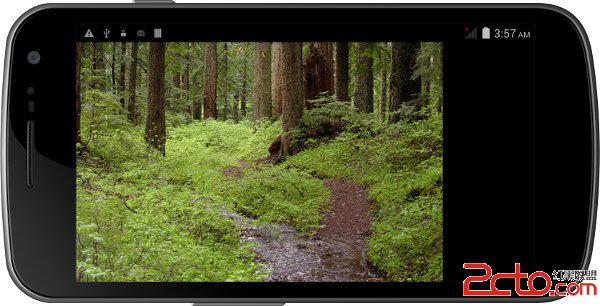
直到現在為止,我們寫下的那一大堆看似繁複的程式碼,其實全是為了使用媒體效果所做的鋪墊。現在,是時候請出這套框架了。先在你自己的 Renderer 類別中加入:
private EffectContext effectContext; private Effect effect;
用 EffectContext.createWithCurrentGlContext 來初始化 effectContext,它負責管理內部一個 OpenGL 上下文中的視覺效果資訊。為了效能著想,這行程式碼只應被呼叫一次。把下面的判斷加到 onDrawFrame 的開頭:
if(effectContext==null) { effectContext = EffectContext.createWithCurrentGlContext(); }
建立一個效果其實非常容易:透過 effectContext 建立 Effect 物件,一旦 Effect 可用,就能呼叫 apply 方法,傳入原始紋理的參考(本例為 textures[0]),以及一個空白紋理物件(本例為 textures[1])。apply 被呼叫之後,textures[1] 便會裝載效果的結果。
舉例來說,我們套用灰度(grayscale)效果,程式碼如下:
private void grayScaleEffect(){ EffectFactory factory = effectContext.getFactory(); effect = factory.createEffect(EffectFactory.EFFECT_GRAYSCALE); effect.apply(textures[0], photoWidth, photoHeight, textures[1]); }
在 onDrawFrame 中呼叫此方法,並把 textures[1] 傳給 Square 的 draw 方法:
@Override public void onDrawFrame(GL10 gl) { if(effectContext==null) { effectContext = EffectContext.createWithCurrentGlContext(); } if(effect!=null){ effect.release(); } grayScaleEffect(); square.draw(textures[1]); }
release 方法用來釋放 Effect 所占用的資源。執行 App 後,你會看到這樣的灰階效果:
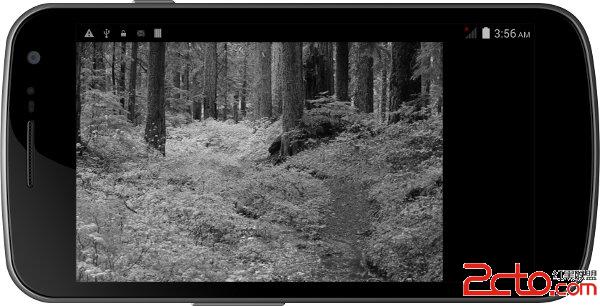
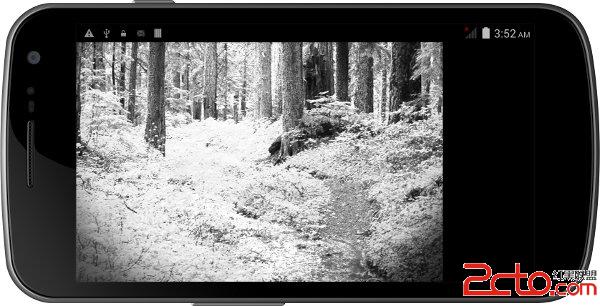
用幾乎一模一樣的寫法,也能套上紀錄片(documentary)風格:
private void documentaryEffect(){ EffectFactory factory = effectContext.getFactory(); effect = factory.createEffect(EffectFactory.EFFECT_DOCUMENTARY); effect.apply(textures[0], photoWidth, photoHeight, textures[1]); }
效果看起來像這樣:
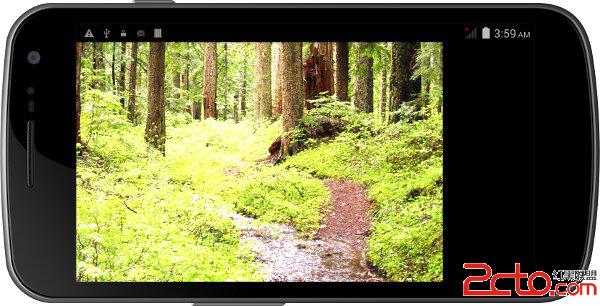
有些效果需要傳入參數,例如亮度調整。brightness 是一個 float 值,你可以透過 setParameter 方法改變它,如下:
private void brightnessEffect(){ EffectFactory factory = effectContext.getFactory(); effect = factory.createEffect(EffectFactory.EFFECT_BRIGHTNESS); effect.setParameter(brightness, 2f); effect.apply(textures[0], photoWidth, photoHeight, textures[1]); }
結果如下:
透過本教學,你已學會如何借助媒體效果框架為照片套用各種風格。而在這個過程中,你也一併掌握了如何用 OpenGL ES 2.0 繪製平面並套用紋理。
這套框架同樣能應用於影片——如果是影片,你只要把套用效果的方法放進每一幀的 onDrawFrame 裡即可。
這裡只示範了三種效果,框架內其實還藏著更多變化等你去嘗試,想深入了解可參考 Android Developer 網站。
 Android 登入頁面的完整實作教學(含 AES 加密與本機帳號記錄)
前陣子做一個 Android 小專案,需要加上登入功能,我便自己實作了一版。趁記憶還新把它整理成筆記,一方面留給自己複習,另一方面也希望和大家互相切磋。如果程式碼有問題,
 Android x86 應用調試方法與常用工具指南
Android 開發中,調試能力是解決問題的關鍵。本文整理 Android x86 平台上常用的調試工具與方法,涵蓋 SDK 工具、NDK 原生調試、圖形性能分析以及系統
 在 Android Studio 中進行單元測試與 UI 測試
「不會寫單元測試的 Android 工程師不是合格的工程師。」 學 Android 也有一段時間了,最近換到 Android Studio,才發現它自帶單元測試支援,於是
 ExpandableListView 可折疊列表與 StackView 棧式視圖用法詳解
這一節介紹兩個帶適配器的控件:ExpandableListView(可折疊列表)與 StackView(棧式視圖)。前者是 QQ 好友分組那類效果的經典實現,後者則能把一