

編輯:關於 Android 程式設計
在 Android 中,若要在桌面或其他應用之上顯示懸浮窗,關鍵是 WindowManager。它負責管理視窗的加入、移除與更新。取得方式為透過 Context.getSystemService(Context.WINDOW_SERVICE)。每個 WindowManager 通常與特定 Display 綁定,若要在不同螢幕顯示,可先建立對應 Display 的 Context,再取得 WindowManager。API 17 之後也可使用 Presentation 簡化雙螢幕情境。
使用懸浮窗需宣告 SYSTEM_ALERT_WINDOW 權限。部分客製化系統(如 MIUI)還需在設定中允許「顯示懸浮窗」,並重新啟動應用,否則可能僅能在應用內顯示,無法覆蓋桌面。
建立 WindowManager.LayoutParams 時,可將 type 設為 TYPE_SYSTEM_ALERT 或適用的系統警示視窗類型;flag 可設定 FLAG_ALT_FOCUSABLE_IM,必要時搭配 FLAG_NOT_FOCUSABLE。format 建議使用 PixelFormat.TRANSLUCENT,讓背景透明。若希望懸浮窗可覆蓋全螢幕並接收外部點擊,可將 width 與 height 設為 MATCH_PARENT,gravity 設為 CENTER。
全螢幕透明懸浮窗可模擬彈出層效果。將實際內容放在中間可見區域,利用全域座標判斷使用者是否點擊內容外部;若點擊落在內容區域外,即可呼叫 removeView 隱藏懸浮窗。若需要返回鍵關閉,可在 View 上設定 OnKeyListener,攔截 KEYCODE_BACK。
1. 取得 application Context 與 WindowManager。2. 建立 LayoutParams 並設定視窗屬性。3. 透過 LayoutInflater 載入懸浮窗版面。4. 使用 addView 顯示。5. 需要隱藏時,確認 view 不為 null 後呼叫 removeView。
此方案不依賴 Activity,因此適合需要在背景服務中顯示提示、操作面板或全域浮層的情境,但必須注意權限、生命週期與記憶體釋放,避免視窗洩漏。
 Delphi XE Android 開發筆記:環境設定、感測器、Intent 與常用元件
使用 Delphi XE 系列開發 Android 時,除了 Object Pascal 語法外,也需要熟悉 SDK/NDK 設定、應用程式啟動畫面、檔案部署、感測器、I
 深入解析 Android 自訂 ProgressDialog 的實作細節
SDK 雖然提供了 ProgressDialog,但實際開發時常會遇到兩個問題:外觀與 App 整體設計語言不搭,而且可客製的幅度有限。這時候就得自己動手做一個。 從源碼
 自訂 ListView 頂部與底部箭頭指示器的實作教學
本文要做的效果,是在 ListView 上下加一對箭頭:捲到頂端時上方箭頭消失,往下捲動(上面有內容被遮住)時才出現;底部同理。系統預設的 ListView / Scro
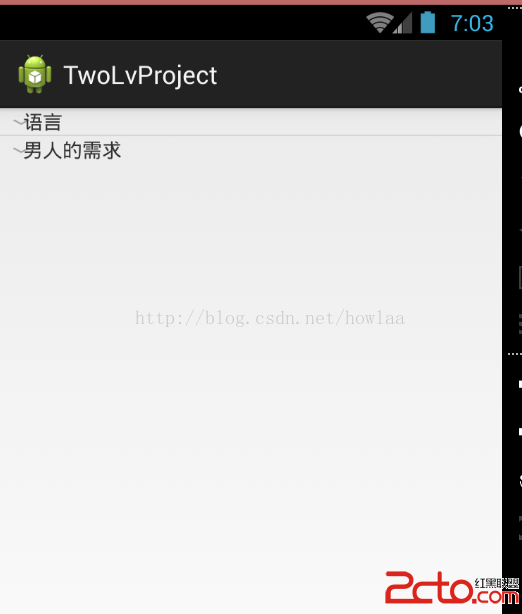 Android ExpandableListView 詳解:分組列表的數據組織與自定義適配器
當列表數據天然帶有層級結構時——比如「分類 → 具體項」、或者「省份 → 城市」——普通 ListView 就顯得力不從心。ExpandableListView 正是為這