

編輯:關於 Android 程式設計
項目裡需要一個簡單的曲線圖來展示數據趨勢。一開始以為現成的庫隨手拈來——aChartEngine、HelloChart、MPAndroidChart 都很成熟,但把 Demo 跑一遍下來發現,這些庫強大得有點overkill,光是為了畫一條折線就要引入一堆配置和依賴。於是決定自己繼承 View 畫一個。
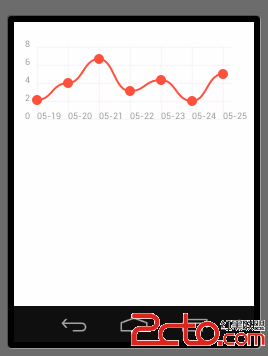
按橫軸數據的個數把 Canvas 等分,先畫出所有橫線和豎線構成網格並標上刻度,再把數值換算成屏幕坐標得到各個點,最後把相鄰兩點連起來。曲線模式額外做一次貝塞爾平滑即可。
import android.content.Context;
import android.content.res.Resources;
import android.graphics.Canvas;
import android.graphics.Paint;
import android.graphics.Paint.Style;
import android.graphics.Path;
import android.graphics.Point;
import android.util.AttributeSet;
import android.util.DisplayMetrics;
import android.view.View;
import android.view.WindowManager;

import java.util.ArrayList;

/**
 * 自定義簡單曲線圖
 */
public class LineGraphicView extends View {

    private static final int CIRCLE_SIZE = 10;

    private enum Linestyle { Line, Curve }

    private Context mContext;
    private Paint mPaint;
    private Resources res;
    private DisplayMetrics dm;

    private Linestyle mStyle = Linestyle.Curve;
    private int canvasHeight;
    private int canvasWidth;
    private int bheight = 0;
    private int blwidh;
    private boolean isMeasure = true;

    private int maxValue;       // Y 軸最大值
    private int averageValue;   // Y 軸間距值
    private int marginTop = 20;
    private int marginBottom = 40;

    private Point[] mPoints;
    private ArrayList<Double> yRawData;
    private ArrayList<String> xRawDatas;
    private ArrayList<Integer> xList = new ArrayList<Integer>();
    private int spacingHeight;

    public LineGraphicView(Context context) {
        this(context, null);
    }

    public LineGraphicView(Context context, AttributeSet attrs) {
        super(context, attrs);
        this.mContext = context;
        initView();
    }

    private void initView() {
        this.res = mContext.getResources();
        this.mPaint = new Paint(Paint.ANTI_ALIAS_FLAG);
        dm = new DisplayMetrics();
        WindowManager wm = (WindowManager) mContext.getSystemService(Context.WINDOW_SERVICE);
        wm.getDefaultDisplay().getMetrics(dm);
    }

    @Override
    protected void onSizeChanged(int w, int h, int oldw, int oldh) {
        if (isMeasure) {
            this.canvasHeight = getHeight();
            this.canvasWidth = getWidth();
            if (bheight == 0) bheight = (int) (canvasHeight - marginBottom);
            blwidh = dip2px(30);
            isMeasure = false;
        }
    }

    @Override
    protected void onDraw(Canvas canvas) {
        mPaint.setColor(res.getColor(R.color.color_f2f2f2));
        drawAllXLine(canvas);   // 橫向網格線(含 X 軸)
        drawAllYLine(canvas);   // 縱向網格線(含 Y 軸)

        mPoints = getPoints();

        mPaint.setColor(res.getColor(R.color.color_ff4631));
        mPaint.setStrokeWidth(dip2px(2.5f));
        mPaint.setStyle(Style.STROKE);
        if (mStyle == Linestyle.Curve) {
            drawScrollLine(canvas);
        } else {
            drawLine(canvas);
        }

        mPaint.setStyle(Style.FILL);
        for (int i = 0; i < mPoints.length; i++) {
            canvas.drawCircle(mPoints[i].x, mPoints[i].y, CIRCLE_SIZE / 2, mPaint);
        }
    }

    /** 畫所有橫向網格線,含 X 軸與縱標刻度 */
    private void drawAllXLine(Canvas canvas) {
        for (int i = 0; i < spacingHeight + 1; i++) {
            canvas.drawLine(blwidh,
                    bheight - (bheight / spacingHeight) * i + marginTop,
                    canvasWidth - blwidh,
                    bheight - (bheight / spacingHeight) * i + marginTop, mPaint);
            drawText(String.valueOf(averageValue * i), blwidh / 2,
                    bheight - (bheight / spacingHeight) * i + marginTop, canvas);
        }
    }

    /** 畫所有縱向網格線,含 Y 軸與橫標 */
    private void drawAllYLine(Canvas canvas) {
        for (int i = 0; i < yRawData.size(); i++) {
            xList.add(blwidh + (canvasWidth - blwidh) / yRawData.size() * i);
            canvas.drawLine(
                    blwidh + (canvasWidth - blwidh) / yRawData.size() * i, marginTop,
                    blwidh + (canvasWidth - blwidh) / yRawData.size() * i,
                    bheight + marginTop, mPaint);
            drawText(xRawDatas.get(i),
                    blwidh + (canvasWidth - blwidh) / yRawData.size() * i,
                    bheight + dip2px(26), canvas);
        }
    }

    /** 用三次貝塞爾曲線把相鄰兩點平滑連接 */
    private void drawScrollLine(Canvas canvas) {
        Point startp = new Point();
        Point endp = new Point();
        for (int i = 0; i < mPoints.length - 1; i++) {
            startp = mPoints[i];
            endp = mPoints[i + 1];
            int wt = (startp.x + endp.x) / 2;
            Point p3 = new Point();
            Point p4 = new Point();
            p3.x = wt; p3.y = startp.y;
            p4.x = wt; p4.y = endp.y;
            Path path = new Path();
            path.moveTo(startp.x, startp.y);
            path.cubicTo(p3.x, p3.y, p4.x, p4.y, endp.x, endp.y);
            canvas.drawPath(path, mPaint);
        }
    }

    private void drawLine(Canvas canvas) {
        Point startp = new Point();
        Point endp = new Point();
        for (int i = 0; i < mPoints.length - 1; i++) {
            startp = mPoints[i];
            endp = mPoints[i + 1];
            canvas.drawLine(startp.x, startp.y, endp.x, endp.y, mPaint);
        }
    }

    private void drawText(String text, int x, int y, Canvas canvas) {
        Paint p = new Paint(Paint.ANTI_ALIAS_FLAG);
        p.setTextSize(dip2px(12));
        p.setColor(res.getColor(R.color.color_999999));
        p.setTextAlign(Paint.Align.LEFT);
        canvas.drawText(text, x, y, p);
    }

    /** 把數值換算成屏幕上的點坐標 */
    private Point[] getPoints() {
        Point[] points = new Point[yRawData.size()];
        for (int i = 0; i < yRawData.size(); i++) {
            int ph = bheight - (int) (bheight * (yRawData.get(i) / maxValue));
            points[i] = new Point(xList.get(i), ph + marginTop);
        }
        return points;
    }

    public void setData(ArrayList<Double> yRawData, ArrayList<String> xRawData,
                        int maxValue, int averageValue) {
        this.maxValue = maxValue;
        this.averageValue = averageValue;
        this.mPoints = new Point[yRawData.size()];
        this.xRawDatas = xRawData;
        this.yRawData = yRawData;
        this.spacingHeight = maxValue / averageValue;
    }

    public void setTotalvalue(int maxValue) { this.maxValue = maxValue; }
    public void setPjvalue(int averageValue) { this.averageValue = averageValue; }
    public void setMargint(int marginTop) { this.marginTop = marginTop; }
    public void setMarginb(int marginBottom) { this.marginBottom = marginBottom; }
    public void setMstyle(Linestyle mStyle) { this.mStyle = mStyle; }
    public void setBheight(int bheight) { this.bheight = bheight; }

    /** dp 轉 px */
    private int dip2px(float dpValue) {
        return (int) (dpValue * dm.density + 0.5f);
    }
}
package com.example;

import android.app.Activity;
import android.os.Bundle;

import java.util.ArrayList;

public class MainActivity extends Activity {

    LineGraphicView tu;
    ArrayList<Double> yList;

    @Override
    protected void onCreate(Bundle savedInstanceState) {
        super.onCreate(savedInstanceState);
        setContentView(R.layout.activity_main);

        tu = (LineGraphicView) findViewById(R.id.line_graphic);

        yList = new ArrayList<Double>();
        yList.add(2.103);
        yList.add(4.05);
        yList.add(6.60);
        yList.add(3.08);
        yList.add(4.32);
        yList.add(2.0);
        yList.add(5.0);

        ArrayList<String> xRawDatas = new ArrayList<String>();
        xRawDatas.add("05-19");
        xRawDatas.add("05-20");
        xRawDatas.add("05-21");
        xRawDatas.add("05-22");
        xRawDatas.add("05-23");
        xRawDatas.add("05-24");
        xRawDatas.add("05-25");
        xRawDatas.add("05-26");

        tu.setData(yList, xRawDatas, 8, 2);
    }
}
setData 的最後兩個參數分別是 Y 軸最大值和刻度間距,spacingHeight = maxValue / averageValue 決定了橫線畫幾條,傳入時要保證能整除,否則刻度會對不齊。
曲線的平滑做法是在每對相鄰點中點處取一條垂直線,把它作為兩個控制點的 x 坐標,y 坐標分別取首尾點的 y,這樣畫出來的三次貝塞爾曲線既不會過衝,又能自然過渡。
另外示例中 drawText 每次調用都 new 了一個 Paint,在 onDraw 裡這樣做會產生大量臨時對象,實戰中建議把刻度畫筆提升為成員變量複用。
這個實現的優點是零依賴、代碼量小、行為完全可控;缺點是功能單一,沒有縮放、沒有動畫、沒有 tooltip。如果只是展示幾十個點的趨勢,自己畫反而比引入大庫更划算。
 自定義卡尺選擇器:手勢拖動、差值器動效與 PopupWindow 封裝
前言 某個專案需要一個類似游標卡尺的選擇器,找了一圈沒有完全合用的,於是就自己刻了一個。原始碼與用法整理如下,有相同需求的人可以直接取用。 效果預覽 支援拖動與點擊兩種
 Android 讀取 assets 與 raw 資源文件的完整做法
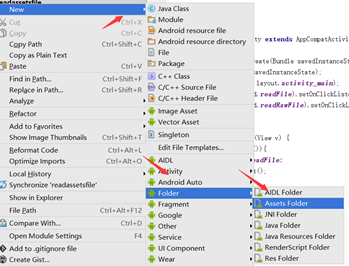
把配置文件、初始數據這類資源打包進 APK,是很常見的做法。Android 提供兩個位置可以放:assets 目錄與 res/raw 目錄。兩者有一個共同前提——只能讀,
 安卓弧形 ListView 開發手記解析
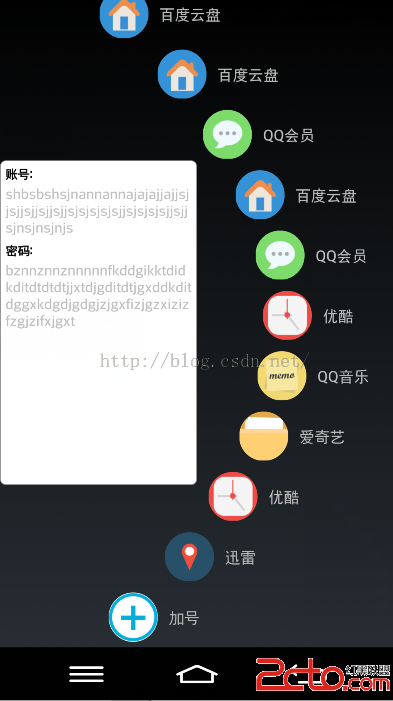
需求 項目中需要將 ListView 做成向右彎曲的弧形效果,並在左側空白區域顯示資訊。 核心原理 弧形列表的關鍵是計算每個 item 相對於原點的 Y 軸位置,再利用
 Android 難題淺析:Dialog 關閉後軟鍵盤不消失的原因與解法
當設置了 setCanceledOnTouchOutside(true),用戶點擊 dialog 外部陰影區域使其 dismiss 時,會遇到一個惱人的問題——軟鍵盤並不