

編輯:關於 Android 程式設計
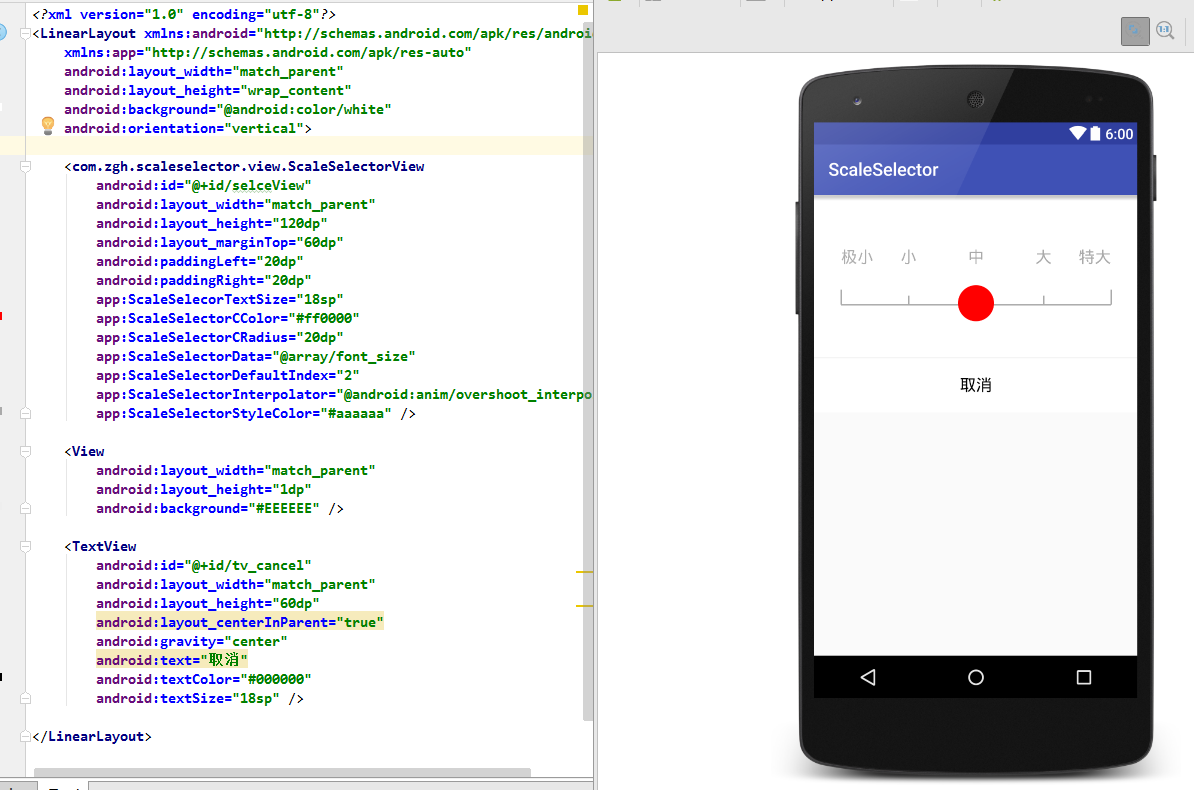
某個專案需要一個類似游標卡尺的選擇器,找了一圈沒有完全合用的,於是就自己刻了一個。原始碼與用法整理如下,有相同需求的人可以直接取用。
支援拖動與點擊兩種操作方式:
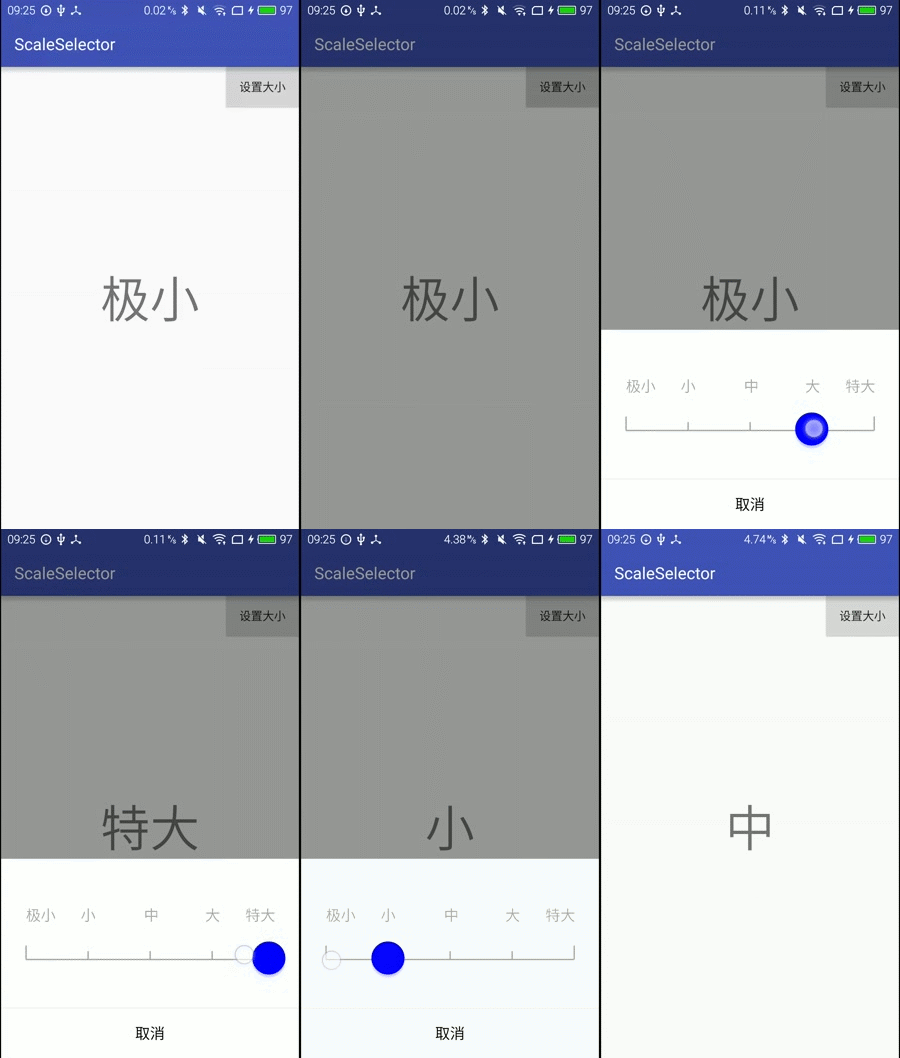
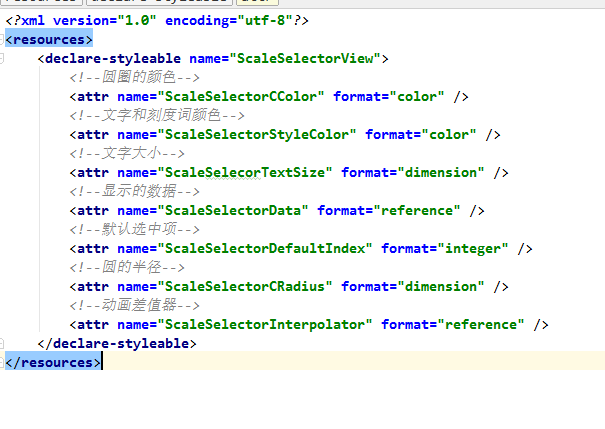
可配置的屬性相當完整,連動畫差值器都能更換。下圖採用的是 overshoot_interpolator,滑到底會有一點回彈的手感:
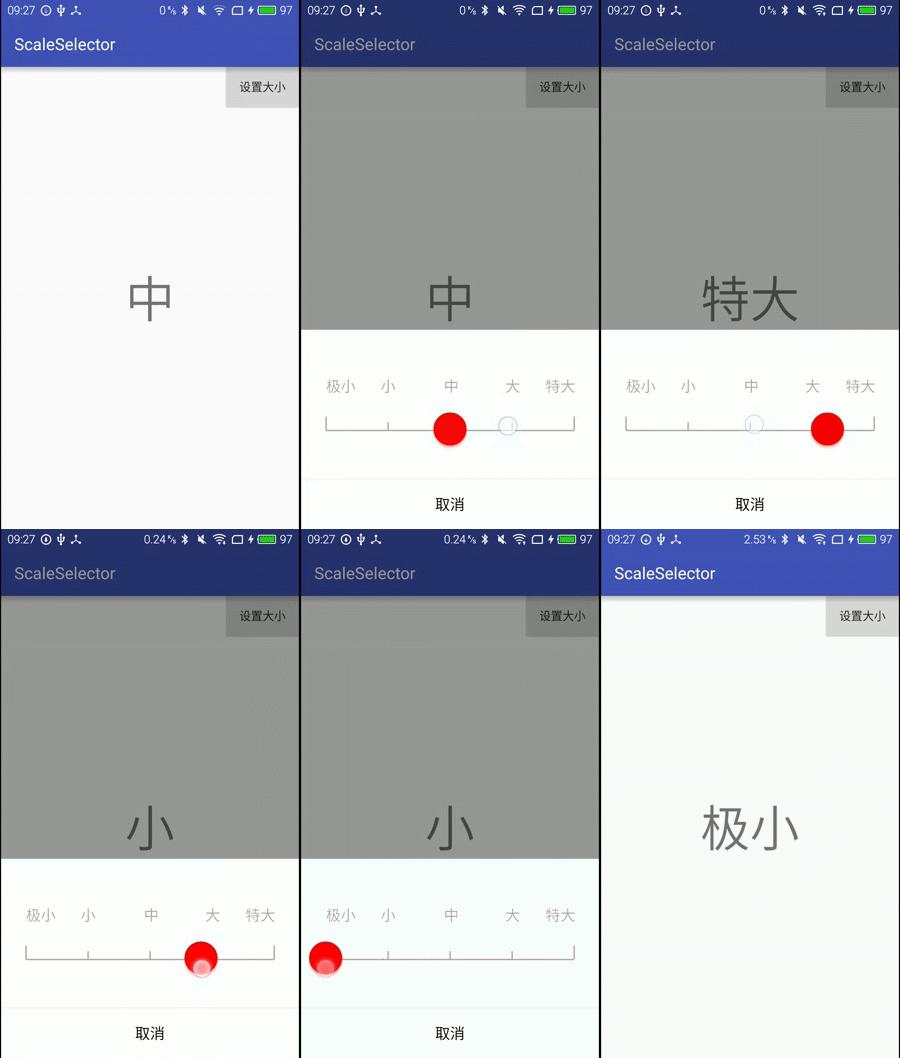
作者另外封裝了一個自定義 PopupWindow,把常見的「點欄位跳出選擇器」情境直接包好:
public class MainActivity extends AppCompatActivity {

    TextView textView;

    @Override
    protected void onCreate(Bundle savedInstanceState) {
        super.onCreate(savedInstanceState);
        setContentView(R.layout.activity_main);

        textView = findViewById(R.id.tv_show);
        findViewById(R.id.btn_set).setOnClickListener(v -> showSet());
    }

    private void showSet() {
        // 三個參數:Context、要顯示的資料(若已在 xml 設定則傳 null)、
        // 預設選中的 index、選擇結果監聽器
        ScaleSelectorPopupWindow popupWindow = new ScaleSelectorPopupWindow(
                this, null, 0, new ScaleSelectorView.OnSelectChangeListener() {
                    @Override
                    public void onSelect(int index, String value) {
                        textView.setText(value);
                    }
                });
        popupWindow.show(findViewById(android.R.id.content));
    }
}
想幫圓形加陰影,必須先關閉硬體加速,否則 setShadowLayer 不會生效:
mCirclePaint = new Paint();
mCirclePaint.setStyle(Paint.Style.FILL);
mCirclePaint.setColor(mCColor);
mCirclePaint.setAntiAlias(true);

if (!isInEditMode()) {
    // 關閉硬體加速,圓形陰影才會出現
    setLayerType(LAYER_TYPE_SOFTWARE, null);
    int color = mCirclePaint.getColor();
    int newColor = Color.argb(50, Color.red(color), Color.green(color), Color.blue(color));
    mCirclePaint.setShadowLayer(5, 0, 10, newColor);
}
透過 AnimationUtils 就能把 xml 裡宣告的 interpolator 讀成物件:
int interpolatorID = array.getResourceId(
        R.styleable.ScaleSelectorView_ScaleSelectorInterpolator, 0);
if (interpolatorID != 0) {
    mInterpolator = AnimationUtils.loadInterpolator(context, interpolatorID);
}
整個 View 分成四件事:量刻度位置、畫刻度線、畫文字、畫游標圓。
onLayout 時依據寬度均分刻度間距,並把每個刻度的座標存進 list;游標初始位置則落在 defaultIndex 對應的刻度上。
@Override
protected void onLayout(boolean changed, int left, int top, int right, int bottom) {
    super.onLayout(changed, left, top, right, bottom);

    width = getWidth() - getPaddingLeft() - getPaddingRight() - cR;
    height = getHeight() - getPaddingTop() - getPaddingBottom();

    // 均分刻度間距
    offset = width / (mData.size() - 1);

    linesList = new ArrayList<>();
    int l = getPaddingLeft() + cR / 2;
    for (int i = 0; i < mData.size(); i++) {
        linesList.add(new Point(l + i * offset, getHeight() / 2 + 5));
    }

    if (cX == -1) {
        cX = (linesList.size() > 0) ? linesList.get(defaultIndex).x : getWidth() / 2;
    }
    cY = getHeight() / 2;
}
畫文字時有個體貼的細節:頭尾兩段要分別靠左靠右對齊,中間的則以刻度為中心,這樣視覺上才不會被裁掉。
private void drawTexts(Canvas canvas) {
    for (int i = 0; i < mData.size(); i++) {
        Point point = linesList.get(i);
        Rect bound = new Rect();
        mTextPaint.getTextBounds(mData.get(i), 0, mData.get(i).length(), bound);
        int w = bound.width();

        int x;
        if (i == 0) {
            x = point.x;                          // 第一個靠左
        } else if (i == mData.size() - 1) {
            x = point.x - w;                      // 最後一個靠右
        } else {
            x = point.x - w / 2;                  // 其餘居中
        }
        canvas.drawText(mData.get(i), x, point.y - textOffSet, mTextPaint);
    }
}
首尾刻度線刻意畫得比其他的長一些,讓範圍端點更明確:
for (int i = 0; i < linesList.size(); i++) {
    Point point = linesList.get(i);
    int h = lineHeight;
    if (i == 0 || i == linesList.size() - 1) {
        h += 20;
    }
    canvas.drawLine(point.x, point.y, point.x, point.y - h, mLinePaint);
}
ACTION_DOWN 時先判斷手指是否落在圓形範圍內,只有按在游標上才允許拖動;ACTION_UP 時若判定為點擊(位移極小),則把游標吸附到最近刻度。
@Override
public boolean onTouchEvent(MotionEvent event) {
    switch (event.getAction()) {
        case MotionEvent.ACTION_DOWN:
            dx = (int) event.getX();
            dy = (int) event.getY();
            isPressOnCenter = calculateIsInCenter(dx, dy);
            break;

        case MotionEvent.ACTION_MOVE:
            if (isPressOnCenter) {
                int mx = (int) (event.getX() - dx);
                dx = (int) event.getX();
                cX += mx;
                invalidate();
            }
            break;

        case MotionEvent.ACTION_UP:
            if (isPressOnCenter) {
                animatToCloserPoint(cX);
            } else {
                boolean isClick = Math.abs(event.getX() - dx) < 10
                        && Math.abs(event.getY() - dy) < 10;
                if (isClick) {
                    animatToCloserPoint((int) event.getX());
                }
            }
            break;
    }
    return true;
}

private boolean calculateIsInCenter(int dx, int dy) {
    return (dx - cX) * (dx - cX) + (dy - cY) * (dy - cY) <= (cR * cR) / 1.5;
}
吸附動畫用 ValueAnimator 完成,動畫結束後才觸發回呼,確保外界拿到的 index 是穩定值:
private void animatToCloserPoint(int x) {
    final int index = (int) ((x - getPaddingLeft() + 0.5 * offset) / offset);
    if (index >= linesList.size()) return;

    int moveX = linesList.get(index).x;
    ValueAnimator animator = ValueAnimator.ofInt(cX, moveX);
    if (mInterpolator != null) {
        animator.setInterpolator(mInterpolator);
    }
    animator.setDuration(200);

    animator.addUpdateListener(animation -> {
        cX = (int) animation.getAnimatedValue();
        invalidate();
    });

    animator.addListener(new AnimatorListenerAdapter() {
        @Override
        public void onAnimationEnd(Animator animation) {
            if (mOnSelectChangeListener != null) {
                mOnSelectChangeListener.onSelect(index, mData.get(index));
            }
        }
    });
    animator.start();
}
這個包裝類做了三件常被遺忘的事:限定必須傳 Activity 的 Context、加入門窗透明度變化讓背景變暗、以及設定進出場動畫。
public class ScaleSelectorPopupWindow extends PopupWindow {

    private Activity activity;
    private ScaleSelectorView scaleSelectorView;

    public ScaleSelectorPopupWindow(Context context, List<String> data,
                                    int defaultIndex,
                                    ScaleSelectorView.OnSelectChangeListener listener) {
        if (!(context instanceof Activity)) {
            throw new RuntimeException("必須使用 Activity 的 Context");
        }
        activity = (Activity) context;

        View view = LayoutInflater.from(context).inflate(R.layout.layout_set, null);
        setContentView(view);
        setWidth(WindowManager.LayoutParams.MATCH_PARENT);
        setHeight(WindowManager.LayoutParams.WRAP_CONTENT);
        setFocusable(true);
        setBackgroundDrawable(new ColorDrawable(Color.TRANSPARENT));
        setOutsideTouchable(true);
        setAnimationStyle(R.style.mypopwindow_anim_style);

        changeWindowAlpha(0.6f);   // 彈出時背景變暗

        view.findViewById(R.id.tv_cancel).setOnClickListener(v -> dismiss());

        setOnDismissListener(() -> changeWindowAlpha(1.0f));

        scaleSelectorView = view.findViewById(R.id.selceView);
        if (data != null) {
            scaleSelectorView.setData(data, defaultIndex);
        }
        scaleSelectorView.setOnSelectChangeListener(listener);
    }

    public void show(View anchor) {
        showAtLocation(anchor, Gravity.BOTTOM, 0, 0);
    }

    private void changeWindowAlpha(float alpha) {
        Window window = activity.getWindow();
        WindowManager.LayoutParams lp = window.getAttributes();
        lp.alpha = alpha;
        window.setAttributes(lp);
    }
}
https://github.com/zhuguohui/ScaleSelector
 Android 學習小 Demo:SQLiteDatabase 使用
SQLiteDatabase 是 Android 中很常用的本機資料庫方案。本文以一個待辦清單的小範例,說明如何建立資料庫、封裝增刪改查,並與 ListView 結合。
 Android 自定義組合控制項:打造 LED 風格數字時鐘
先前看到有人的做法是使用兩個 TextView 疊放來模擬 LED 效果,於是便想用自定義控制項的方式封裝成一個可直接複用的 LEDView。 實作原理 採組合控制項
 Android 跑馬燈效果實作:幾個 XML 屬性就能搞定
當 TextView 的文字長度超過可視寬度時,讓它從右向左循環捲動,就是所謂的跑馬燈效果。好消息是 Android 早已內建這個能力,不需要自訂 View,也不需要用上
 打造萬能的圓角 ImageView:居中裁剪與 BitmapShader 的實踐
網上流傳的圆角 ImageView 範例雖然多,但真正能用的卻不多。直接套用別人的 Demo,常常會遇到幾個惱人的問題:如果原圖本身就自帶圓角,效果就會錯亂;又或者在縮放