

編輯:關於 Android 程式設計
瀑布流加下拉分頁幾乎是電商、社區類應用的標配。本文記錄一個不依賴任何第三方庫的實現,代碼量不大但把關鍵點都覆蓋到了。


最外層是一個 RelativeLayout(圖中未畫出),從內往外拆:
黑色:自定義 ScrollView,承擔滑動監聽與分頁觸發。
紅色:一個水平方向的 LinearLayout,用來盛放下面三列。
綠色:三個垂直方向的 LinearLayout,各自往上堆圖片,形成錯落的瀑布效果。
間隙只是為了看清結構,實際不存在。
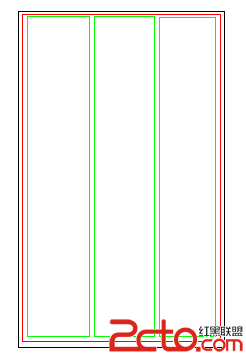
核心在於:三列的 layout_weight 都設為 1、layout_width 設為 0dp,這樣每列寬度自動等分屏幕;圖片按 i % 3 輪流放進三列,高度按各自原始比例伸縮,自然就錯落開了。
<com.example.stream.SV
    android:id="@+id/sv"
    android:layout_width="fill_parent"
    android:layout_height="fill_parent">

    <LinearLayout
        android:layout_width="fill_parent"
        android:layout_height="wrap_content"
        android:orientation="horizontal">

        <LinearLayout
            android:id="@+id/ll1"
            android:layout_width="0dp"
            android:layout_height="wrap_content"
            android:layout_weight="1"
            android:orientation="vertical">
        </LinearLayout>

        <LinearLayout
            android:id="@+id/ll2"
            android:layout_width="0dp"
            android:layout_height="wrap_content"
            android:layout_weight="1"
            android:orientation="vertical">
        </LinearLayout>

        <LinearLayout
            android:id="@+id/ll3"
            android:layout_width="0dp"
            android:layout_height="wrap_content"
            android:layout_weight="1"
            android:orientation="vertical">
        </LinearLayout>

    </LinearLayout>

</com.example.stream.SV>
原生 ScrollView 沒有滑到底部的監聽,所以需要自定義。重寫 onTouchEvent,通過比較三個高度判斷是否觸底,並向外拋一個回調接口:
public class SV extends ScrollView {

    private OnScrollListener listener;

    public SV(Context context) {
        super(context);
    }

    public SV(Context context, AttributeSet attrs) {
        super(context, attrs);
    }

    /** 對外暴露的滑動監聽接口 */
    public interface OnScrollListener {
        void loadMore();
    }

    public void setOnScrollListener(OnScrollListener listener) {
        this.listener = listener;
    }

    @Override
    public boolean onTouchEvent(MotionEvent ev) {
        View childView = getChildAt(0);
        int measuredHeight = childView.getMeasuredHeight();   // 內容總高度
        int scrollY = getScrollY();                           // 已滑動距離
        int height = getHeight();                             // 可視區域高度

        if (measuredHeight == scrollY + height) {             // 觸底判斷
            Toast.makeText(getContext(), "到底了!", 0).show();
            if (listener != null) listener.loadMore();
        }
        return super.onTouchEvent(ev);
    }
}
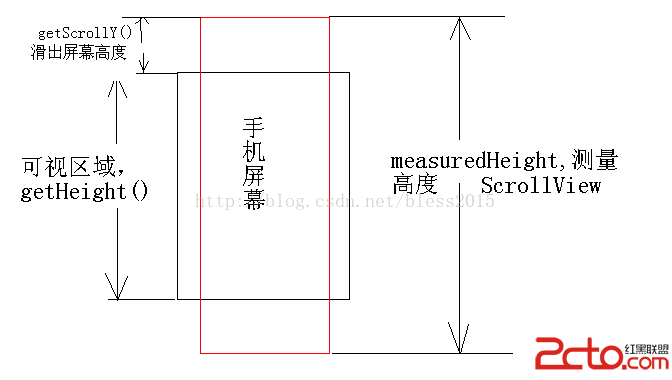
判斷公式就是:
getHeight() + getScrollY() == getMeasuredHeight()
即「可視高度 + 已滑過的距離 = 內容總高度」時,說明已經滾到底。
public class MainActivity extends Activity {

    private LinearLayout ll1, ll2, ll3;

    private int imgvWidth;          // 每個 ImageView 的寬度,屏幕寬度的 1/3
    private int pageSize = 15;      // 每次加載多少張
    private int pageIndex = 0;      // 當前頁碼,每加載一次 +1

    private String[] imgName;
    private LinearLayout[] lls = new LinearLayout[3];
    private SV sv;

    @Override
    protected void onCreate(Bundle savedInstanceState) {
        super.onCreate(savedInstanceState);
        setContentView(R.layout.activity_main);
        init();
    }

    private void init() {
        sv = (SV) findViewById(R.id.sv);

        // 取屏幕信息,計算每列寬度
        DisplayMetrics outMetrics = new DisplayMetrics();
        getWindowManager().getDefaultDisplay().getMetrics(outMetrics);
        imgvWidth = outMetrics.widthPixels / 3;

        ll1 = (LinearLayout) findViewById(R.id.ll1);
        ll2 = (LinearLayout) findViewById(R.id.ll2);
        ll3 = (LinearLayout) findViewById(R.id.ll3);
        lls[0] = ll1;
        lls[1] = ll2;
        lls[2] = ll3;

        try {
            imgName = getAssets().list("imgs");     // 讀取所有圖片文件名
        } catch (IOException e) {
            e.printStackTrace();
        }

        loadImage();    // 首屏加載

        sv.setOnScrollListener(new OnScrollListener() {
            @Override
            public void loadMore() {
                if (pageIndex * pageSize >= imgName.length) {
                    Toast.makeText(getApplicationContext(), "數據加載完成", 0).show();
                } else {
                    loadImage();
                }
            }
        });
    }

    /** 分頁加載圖片 */
    private void loadImage() {
        for (int i = pageIndex * pageSize;
             i < pageIndex * pageSize + pageSize && i < imgName.length;
             i++) {

            ImageView imgv = new ImageView(MainActivity.this);

            LayoutParams lp = new LayoutParams(imgvWidth, LayoutParams.WRAP_CONTENT);
            imgv.setLayoutParams(lp);

            LoadImageFromAssets.load(MainActivity.this, imgName[i], imgv);

            // 輪流往三列裡各放一張,形成瀑布
            lls[i % 3].addView(imgv);
        }
        pageIndex++;
    }
}
public class LoadImageFromAssets {

    public static void load(final Activity activity, final String name, final ImageView iv) {
        new Thread() {
            public void run() {
                try {
                    InputStream stream = activity.getAssets().open("imgs/" + name);
                    final Bitmap bitmap = BitmapFactory.decodeStream(stream);

                    activity.runOnUiThread(new Runnable() {
                        public void run() {
                            int bitH = bitmap.getHeight();
                            int bitW = bitmap.getWidth();

                            LayoutParams lp = (LayoutParams) iv.getLayoutParams();
                            /**
                             * 讓圖片的寬高比等於 ImageView 的寬高比。
                             * 因為 ImageView 寬度已固定(屏幕的 1/3),
                             * 反推出應有的高度即可。
                             */
                            lp.height = bitH * lp.width / bitW;

                            iv.setLayoutParams(lp);
                            iv.setImageBitmap(bitmap);
                        }
                    });
                } catch (IOException e) {
                    e.printStackTrace();
                }
            }
        }.start();
    }
}
觸底判斷的精度問題。示例中用 == 判等,在圖片高度小數取整後有可能永遠湊不齊,導致加載不觸發。實戰中建議改成 >= 並留出幾像素緩衝,或者配合 addOnScrollListener 判斷 scrollY + height >= childHeight - threshold。
在 onTouchEvent 裡做加載並不合適。滑動過程中會高頻觸發,容易重複請求。更穩妥的做法是用 OnScrollListener(或自定义 ScrollView 的 onScrollChanged)在滑動狀態改變時判斷,並加一個 isLoading 標誌位防止重入。
圖片內存問題。示例直接 decodeStream 原圖,圖片一多必崩。需要配合 inSampleSize 降採樣,或者複用 Bitmap 內存池。
更現代的方案。如果 targetSdk 允許,直接用 RecyclerView + StaggeredGridLayoutManager 就能實現瀑布流,內置 View 複用、支持任意列數與間距,再配合 RecyclerView.OnScrollListener 判斷是否滑到底即可。上面這套自定義 ScrollView 的做法,更適合作為理解原理的練習。
 Android 交換兩個控件位置:LayoutParams 瞬間互換與 ObjectAnimator 動畫互換
需求很具體:把畫面上的兩個區塊(本文用兩個 RelativeLayout)位置對調。查了幾圈,找到兩條可行路徑,各有取舍。 做法一:改動 LayoutParams 的相
 Android ViewPager 畫廊效果:一次顯示多張圖片與滑動實現
ViewPager 本身通常一次只顯示一頁,但透過 clipChildren 屬性與適當的 margin,可以讓左右頁面的內容露出,形成類似畫廊的視覺效果。 關鍵設定
 DatePicker 與 TimePicker 使用詳解:讓使用者挑選日期與時間
需要讓使用者輸入日期與時間時,別再讓他們打字了——Android 內建的 DatePicker 與 TimePicker 提供了原生滾輪式介面,還免費附帶變更回呼。以下示
 Android RocooFix 熱修復框架詳解
本文從熱修復技術的由來講起,回顧 Facebook 的 Dalvik 補丁經驗與 dex 分包方案,最後聚焦到 QQ 空間的熱補丁思路與 RocooFix 框架的實際使用