

編輯:關於 Android 程式設計
需要讓使用者輸入日期與時間時,別再讓他們打字了——Android 內建的 DatePicker 與 TimePicker 提供了原生滾輪式介面,還免費附帶變更回呼。以下示範兩者合用並即時回顯結果。
<?xml version="1.0" encoding="utf-8"?>
<LinearLayout xmlns:android="https://schemas.android.com/apk/res/android"
    android:layout_width="fill_parent"
    android:layout_height="fill_parent"
    android:orientation="vertical" >

    <TextView
        android:id="@+id/textView1"
        android:layout_width="wrap_content"
        android:layout_height="wrap_content"
        android:text="請選擇購買本書的具體時間" />

    <DatePicker
        android:id="@+id/datePicker"
        android:layout_width="wrap_content"
        android:layout_height="wrap_content"
        android:layout_gravity="center_horizontal" />

    <TimePicker
        android:id="@+id/timePicker"
        android:layout_width="wrap_content"
        android:layout_height="wrap_content"
        android:layout_gravity="center_horizontal" />

    <EditText
        android:id="@+id/show"
        android:layout_width="wrap_content"
        android:layout_height="wrap_content"
        android:cursorVisible="false"
        android:editable="false" />

</LinearLayout>
public class AndroidDemo5Activity extends Activity {

    // 記錄當前選取的年月日與時分
    private int year;
    private int month;
    private int day;
    private int hour;
    private int minute;

    @Override
    protected void onCreate(Bundle savedInstanceState) {
        super.onCreate(savedInstanceState);
        setContentView(R.layout.main);

        DatePicker date = (DatePicker) findViewById(R.id.datePicker);
        TimePicker time = (TimePicker) findViewById(R.id.timePicker);

        // 以系統當前時間作為初始值
        Calendar ca = Calendar.getInstance();
        year = ca.get(Calendar.YEAR);
        month = ca.get(Calendar.MONTH);
        day = ca.get(Calendar.DAY_OF_MONTH);
        hour = ca.get(Calendar.HOUR);
        minute = ca.get(Calendar.MINUTE);

        // 初始化 DatePicker,並註冊日期變更回呼
        date.init(year, month, day, new OnDateChangedListener() {
            @Override
            public void onDateChanged(DatePicker arg0, int year, int month, int day) {
                AndroidDemo5Activity.this.year = year;
                AndroidDemo5Activity.this.month = month;
                AndroidDemo5Activity.this.day = day;
                // 日期一變就重新顯示
                showDate(year, month, day, hour, minute);
            }
        });

        // 為 TimePicker 註冊時間變更回呼
        time.setOnTimeChangedListener(new OnTimeChangedListener() {
            @Override
            public void onTimeChanged(TimePicker arg0, int hour, int minute) {
                AndroidDemo5Activity.this.hour = hour;
                AndroidDemo5Activity.this.minute = minute;
            }
        });
    }

    protected void showDate(int year2, int month2, int day2, int hour2, int minute2) {
        EditText text = (EditText) findViewById(R.id.show);
        text.setText("您的購買時間為:" + year2 + "年" + month2 + "月"
                + day2 + "日" + hour2 + "時" + minute2 + "分");
    }
}
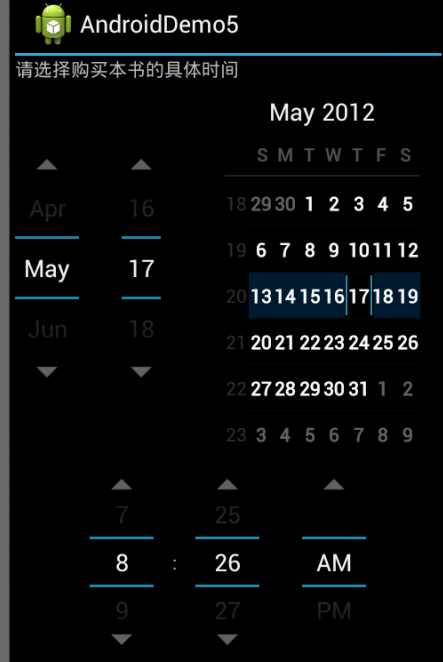
月份從 0 開始。這是最經典的坑:Calendar.MONTH 與 OnDateChangedListener 回傳的 month 都是 0 到 11,一月是 0。所以顯示給使用者看時必須 month + 1,否則使用者選了一月,畫面卻顯示「0 月」。程式碼中直接沿用原始值,實作時請務必修正。
12 與 24 小時制。這裡用的是 Calendar.HOUR(12 小時制,0 到 11),若需要 24 小時制應改用 Calendar.HOUR_OF_DAY。TimePicker 是否顯示 AM/PM 則由 setIs24HourView(true) 決定,預設會跟隨系統地區設定。
只更新有變動的那一半。注意 OnTimeChangedListener 中並沒有呼叫 showDate(),所以單獨改時間時畫面不會更新。這大概是原始程式的疏漏,實作時兩個回呼都應呼叫一次顯示方法。
DatePicker 與 TimePicker 在 API 21 之後外觀已改為新版材質風格,但它們最大的問題是佔用版面空間龐大——兩個元件上下排一起,在小螢幕上幾乎占滿整個畫面,而且樣式無法客製。
現行的標準做法是用 DatePickerDialog 與 TimePickerDialog 以彈窗形式呈現,搭配 FrameLayout 裡的一個 EditText(設為不可編輯並攔截點擊)作為觸發點。若使用 Jetpack Compose,則有 DatePickerDialog 搭配 rememberDatePickerState、以及 TimePickerDialog 搭配 rememberTimePickerState,並可用 selectableDates 限制可選範圍(例如不允許選過去或指定以外的日期)。若需要更完整的日期處理能力,Material Components 的 MaterialDatePicker 與 MaterialTimePicker 支援範圍限制與樣式主題,是最省力的選擇。
另外,涉及日期運算時請改用 java.time 套件(API 26 起內建,低版本可透過 ThreeTenABP 支援),Calendar 那套可變動的設計是眾多日期 bug 的源頭。
 Android Activity 四種啟動模式比較:standard、singleTop、singleTask、singleInstance
Activity 啟動模式 Android Activity 共有四種啟動模式:standard、singleTop、singleTask、singleInstance。
 Android Scroller詳解及源碼淺析:讓滾動優雅起來
1. 背景 大家都知道Android的View提供了scrollTo()與scrollBy()方法來實現View的滾動,但有個惱人的問題:它的滾動是「瞬間」挪動到指定位置
 Android 多點觸控實戰:打造可自由縮放與拖曳的大圖瀏覽器
在前面一篇文章中,我們一起完成了 Android 瀑布流照片牆的效果。那種錯落有致的排列固然吸睛,但它始終只是個「半成品」——牆上的照片只能看,不能點。這一篇我們就來把它
 自訂 ListView 頂部與底部箭頭指示器的實作教學
本文要做的效果,是在 ListView 上下加一對箭頭:捲到頂端時上方箭頭消失,往下捲動(上面有內容被遮住)時才出現;底部同理。系統預設的 ListView / Scro