

編輯:關於 Android 程式設計
一直很想研究一下 Android 中的塗鴉功能。說「研究」其實有點誇張,因為它靠的都是一些相對基礎的知識點。下面就用畫布(Canvas)搭配觸摸事件(onTouchEvent),示範塗鴉與刮刮樂兩個小實作。
學過 Canvas 的人都知道,只要在一個 View 上覆蓋一塊 canvas,並實作它的 onTouchEvent,就能在 Canvas 上留下手指滑動的軌跡。記錄軌跡時還需要認識另一個類別——Path。
Android 在繪製界面時,會先取得佈局中控件的大小、位置等參數再進行繪製。這裡我們只用到 onMeasure 與 onDraw,而沒動到 onLayout,是因為畫面上只有一個控件,沒有太多動態佈局要處理;至於軌跡的記錄,則交給 onTouchEvent。
先來測量大小,並初始化一塊 Bitmap 與對應的 Canvas:
protected void onMeasure(int widthMeasureSpec, int heightMeasureSpec) {
    super.onMeasure(widthMeasureSpec, heightMeasureSpec);
    int width = getMeasuredWidth();
    int height = getMeasuredHeight();
    // 初始化 bitmap
    mBitmap = Bitmap.createBitmap(width, height, Config.ARGB_8888);
    mCanvas = new Canvas(mBitmap);
}
接著是繪製,把畫好的 bitmap 畫到畫布上:
protected void onDraw(Canvas canvas) {
    drawPath();
    canvas.drawBitmap(mBitmap, 0, 0, null);
}
軌跡繪製則透過 Path 來保存觸摸路徑:
private void drawPath() {
    mFingerPaint.setStyle(Paint.Style.STROKE);
    mCanvas.drawPath(mPath, mFingerPaint);
}
觸摸事件這裡有一個不能忽略的類別——MotionEvent,它有三大常用動作:
1. MotionEvent.ACTION_DOWN —— 手指按下時
2. MotionEvent.ACTION_MOVE —— 手指移動過程中
3. MotionEvent.ACTION_UP —— 手指離開時
onTouchEvent 的實作如下:
public boolean onTouchEvent(MotionEvent event) {
    int action = event.getAction();
    int x = (int) event.getX();
    int y = (int) event.getY();
    switch (action) {
        case MotionEvent.ACTION_DOWN:
            actionMotionEventDown(x, y);
            break;
        case MotionEvent.ACTION_MOVE:
            actionMotionEventMove(x, y);
            break;
    }
    invalidate();
    return true;
}
按下時處理 DOWN 邏輯,滑動時處理 MOVE 邏輯,最後別忘了呼叫 invalidate()。它的作用是請求 View 樹重繪——如果你不呼叫它,畫面上就不會有任何變化。
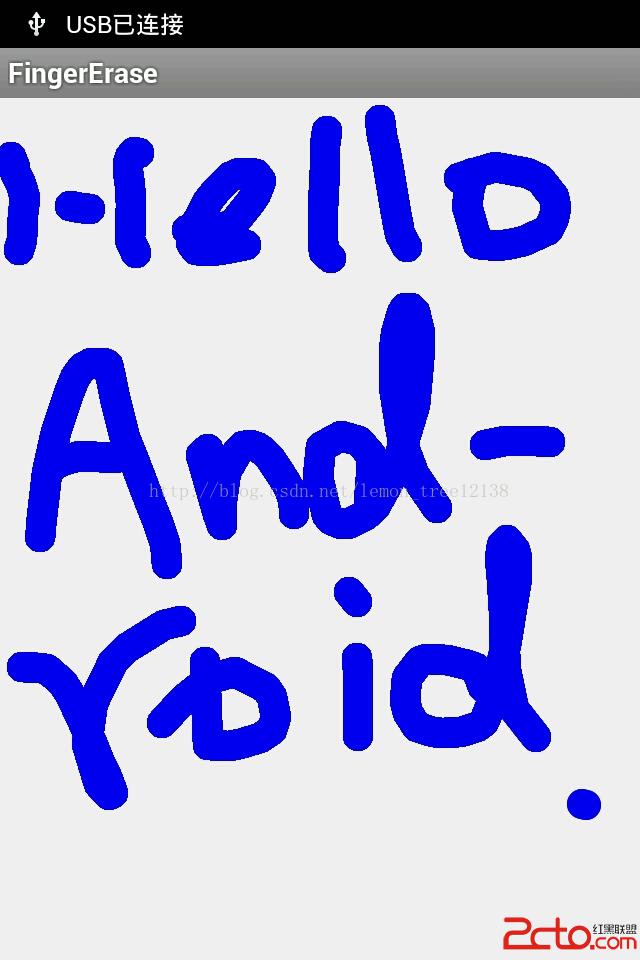
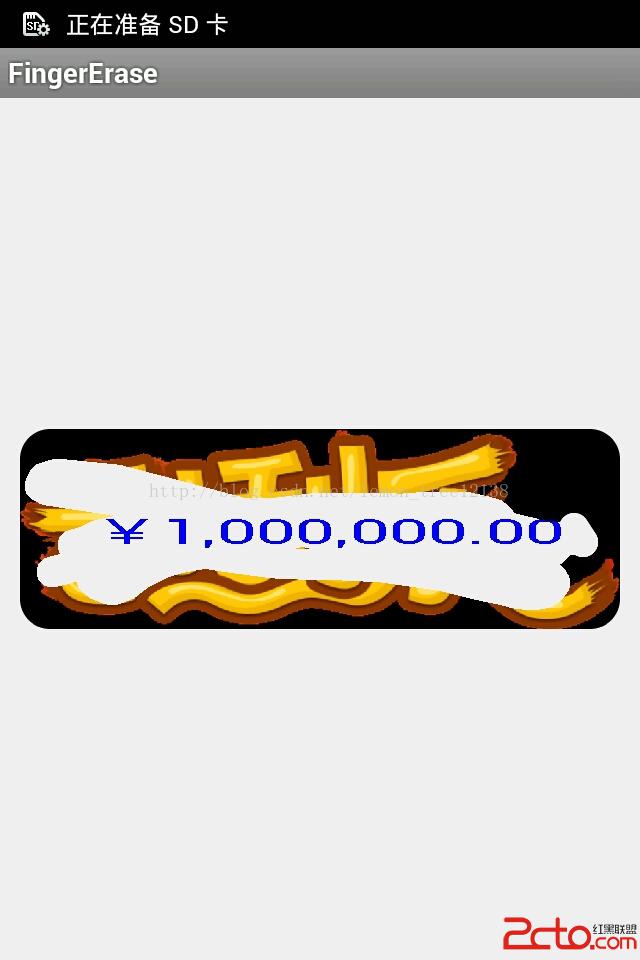
刮刮樂的實作思路跟塗鴉很像,都是在同一塊區域塗畫並留下痕跡。不同的是,刮刮樂在畫筆經過的地方要變成「透明」,也就是刮開上層、露出底層。
你可能會想:那還不簡單,蓋兩層圖片,再沿著觸摸路徑畫透明的線不就得了?真的這麼容易嗎?試過就知道行不通。這裡的關鍵在於要把上層的遮罩擦除、同時保留下層的底圖——這就要用到「圖形混合技術」。
圖形混合聽起來高深的技術,其實 Java 早就幫我們封裝好了,只要知道怎麼用即可。這裡要介紹的是 Xfermode 的三個子類之一:PorterDuffXfermode。它是一個非常強大的轉換模式,能讓 Paint 依據 16 條 Porter-Duff 規則中的任意一條,控制自己如何與 Canvas 上已有的圖像互動。
Porter-Duff 規則如下圖:
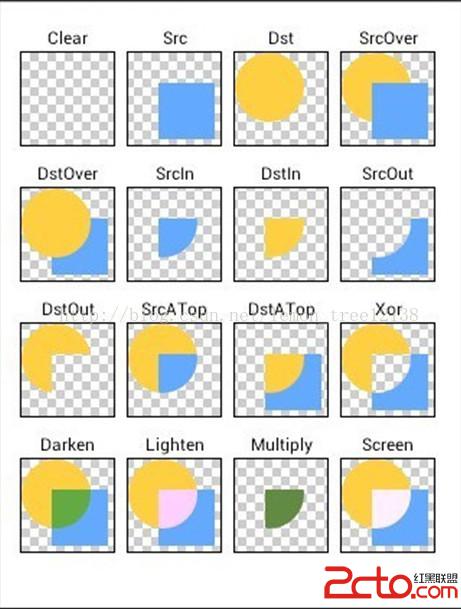
PorterDuff.Mode 是一個列舉,共 16 個值:
1. CLEAR:所繪製的內容不會提交到畫布上。
2. SRC:只顯示上層繪製的圖片。
3. DST:只顯示下層繪製的圖片。
4. SRC_OVER:正常繪製,上下層相互覆蓋。
5. DST_OVER:上下層都顯示,下層蓋在上層之上。
6. SRC_IN:取兩層交集,顯示上層。
7. DST_IN:取兩層交集,顯示下層。
8. SRC_OUT:取上層的非交集部分。
9. DST_OUT:取下層的非交集部分。
10. SRC_ATOP:取下層非交集部分與上層交集部分。
11. DST_ATOP:取上層非交集部分與下層交集部分。
12. XOR:去除兩圖層的交集部分。
13. DARKEN:取兩圖層全部區域,交集部分顏色加深。
14. LIGHTEN:取兩圖層全部區域,交集部分顏色變亮。
15. MULTIPLY:取兩圖層交集部分疊加後的顏色。
16. SCREEN:取兩圖層全部區域,交集部分變為透明。
我們要用的正是 DST_OUT——取下層的非交集部分,效果就是把遮罩刮開、露出底圖:
private void drawPath() {
    mFingerPaint.setStyle(Paint.Style.STROKE);
    // 設定兩張圖片相交時的模式(取下層繪製非交集部分)
    mFingerPaint.setXfermode(new PorterDuffXfermode(PorterDuff.Mode.DST_OUT));
    mCanvas.drawPath(mPath, mFingerPaint);
}
測量與繪製的過程如下:
@Override protected void onDraw(Canvas canvas) {
    canvas.drawText(mText, getWidth() / 2 - mTextBound.width() / 2, getHeight() / 2 + mTextBound.height() / 2, mBackPint);
    if (!isComplete) {
        drawPath();
        canvas.drawBitmap(mBitmap, 0, 0, null);
    }
}
@Override protected void onMeasure(int widthMeasureSpec, int heightMeasureSpec) {
    super.onMeasure(widthMeasureSpec, heightMeasureSpec);
    int width = getMeasuredWidth();
    int height = getMeasuredHeight();
    // 初始化 bitmap
    mBitmap = Bitmap.createBitmap(width, height, Config.ARGB_8888);
    mCanvas = new Canvas(mBitmap);
    // 繪製遮蓋層
    mFingerPaint.setStyle(Paint.Style.FILL);
    mCanvas.drawRoundRect(new RectF(0, 0, width, height), 30, 30, mFingerPaint);
    mCanvas.drawBitmap(BitmapFactory.decodeResource(getResources(), R.drawable.mask), null, new RectF(0, 0, width, height), null);
}
以上就是塗鴉與刮刮樂兩個入門實作的完整解析。核心觀念其實就兩個:用 Path 記錄觸摸軌跡,用 PorterDuff.Mode.DST_OUT 把遮罩「刮開」。把這兩點吃透,就能延伸出更多有趣的互動效果。
 手機QQ群簽到在哪裡?連續簽到的獎勵與操作路徑
群簽到是QQ群裡一個容易被忽略的小功能,但獎勵還算實際:連續 15 天可獲得群空間橙名特權,連續 30 天則可換到會員試用。代價只是每天點兩下。簽到能得到什麼・連續 15
 詳解 Android Scroller 與 computeScroll 的呼叫機制關係
Android ViewGroup 中的 Scroller 與 computeScroll 之間是什麼關係? 答案:兩者沒有直接的關係。 知道了答案,是不是覺得下文沒必要
 Android 文件存儲與讀寫全解析
Android 為開發者準備了多種數據存儲方式,包括 ContentProvider、文件存儲、SharedPreferences、SQLite 數據庫以及網絡存儲。本文
 華為 P9 Plus 怎麼截圖?三種截屏方式圖解
華為 P9 Plus 上市後有不少使用者入手,但對部分操作還不熟,最常被問到的就是截屏。這台機器延續了上一代的指關節截屏設計,加上傳統按鍵與通知欄,一共有三種截法。 方法