

編輯:關於 Android 程式設計
Android Studio 預設的 logcat 顯示顏色是灰色的,不同等級的 log 幾乎沒有顏色區分,如下圖:
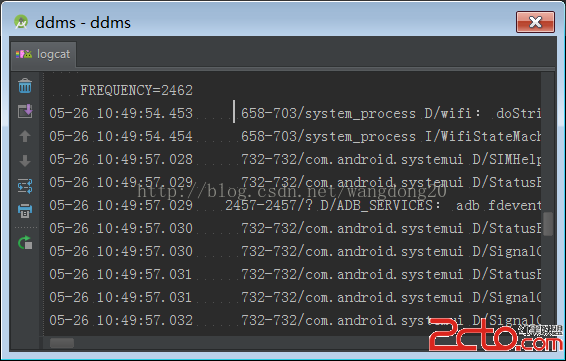
這一點確實不如 Eclipse 來得清楚。但其實 logcat 的顏色是可以自訂的。
開啟 Settings,搜尋 logcat 進入設定界面:
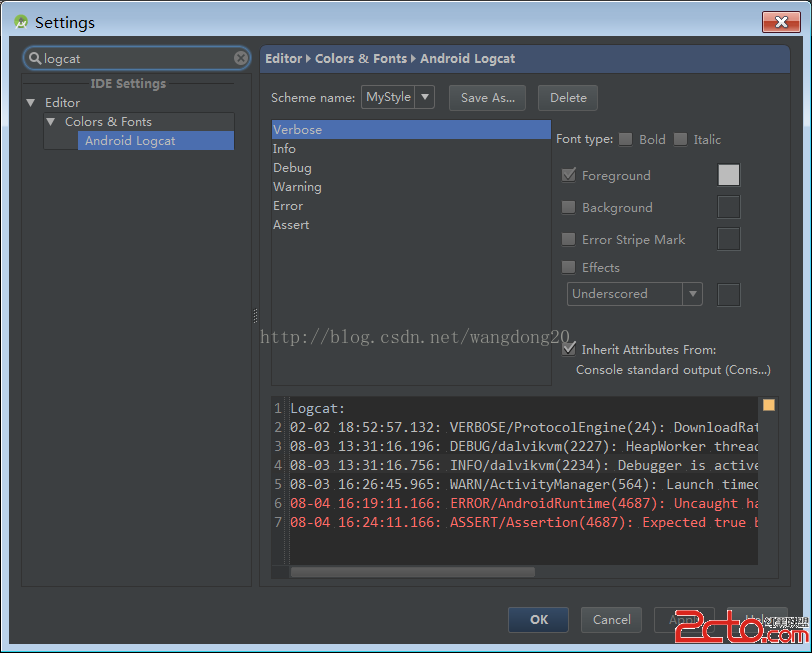
可以看到,預設除了 ERROR 與 ASSERT 等級是紅色之外,其餘全是灰色。既然這樣,我們就來 DIY 一下各等級的顏色。
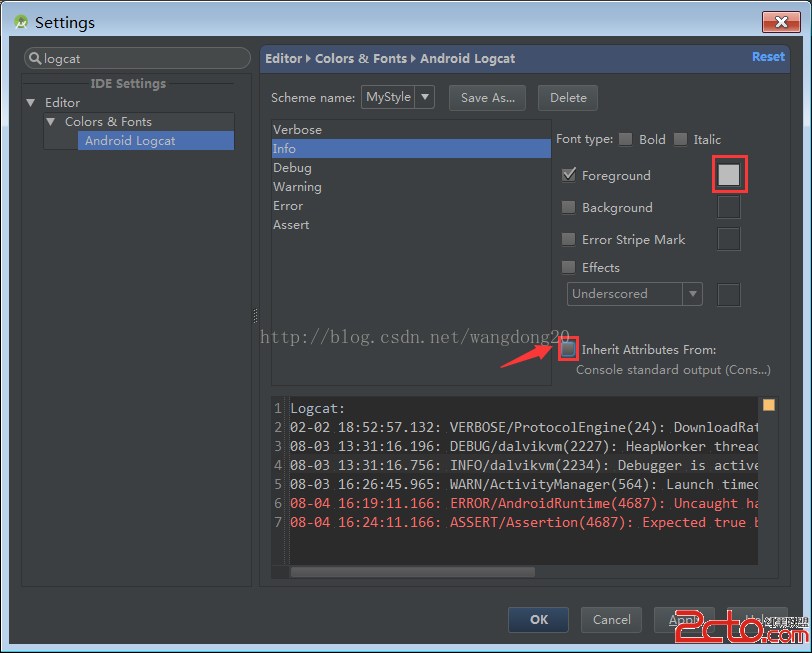
這裡以 Info 等級為例示範:先取消勾選 Inherit Attributes From 選項,這樣就能雙擊 Foreground 右側的色塊,設定想要的颜色:
完成後,各等級的 log 就能以你喜歡的顏色區分顯示了:
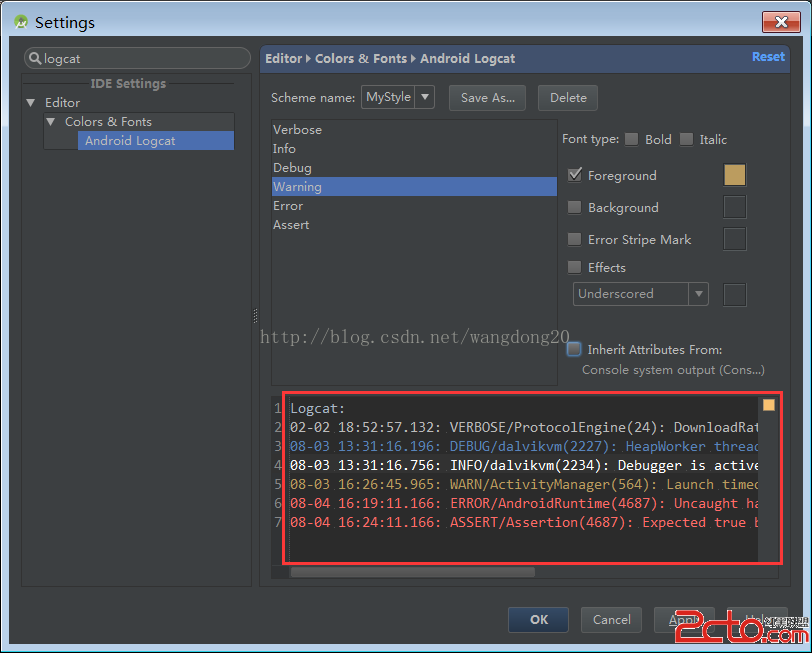
最後點擊 Apply 讓設定生效即可。從此就能盡情打造屬於自己的 logcat 配色,讓除錯時一眼就能分辨不同等級的訊息。
 解決 Android 狀態欄透明後 Toolbar 與之重疊的問題
此前我想為 statusbar 和 toolbar 實現這樣的效果: 為了讓狀態欄變成透明,我在自定義 theme 中給它加上了以下屬性: <!--<it
 Activity 間傳遞基本數據類型:Intent 與 Bundle
Activity 之間傳值最常見的方式是 Intent 攜帶 Bundle。本文用最基礎的字符串傳遞演示完整流程。 核心思路 Activity 跳轉通過顯式 Inten
 基於 Android 的 3D 視頻播放示例代碼解析
作者:Mark Liu 簡介 本文介紹一個名為 Video3D 的示例應用,它基於 Android 4.0 Ice Cream Sandwich(ICS)的 Media
 仿微信通訊錄:右側字母表快速定位控件的實現
很多應用的通訊錄界面(如 MIUI 通訊錄)都有右側字母快速定位功能,這其實是一個自定義 View,並不算特別複雜。 先看效果圖: 下面介紹實現思路。自定義 View