

編輯:關於 Android 程式設計
從 API 21 開始,原有的 Camera API 被標記為棄用,官方轉而推薦新的 camera2。這是一次大動作——新 API 換了整套架構,學習曲線明顯變陡,但也換來了更細粒度的控制能力。
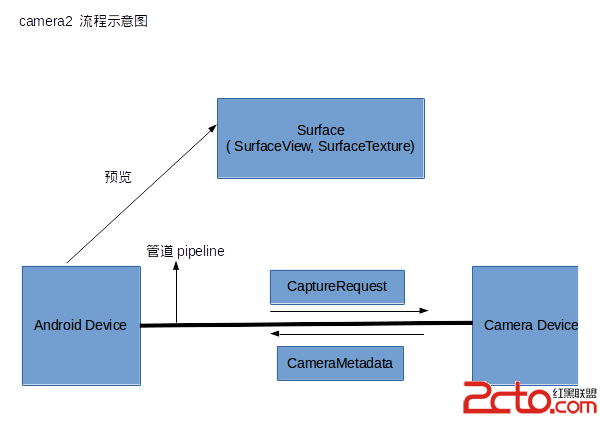
新架構引入了「管線」的概念,把 Android 設備與攝像鏡頭串接起來:系統向鏡頭送出 Capture 請求,鏡頭回傳 CameraMetadata。這一切建立在一個名為 CameraCaptureSession 的會話之中。
包中的主力類別如下:
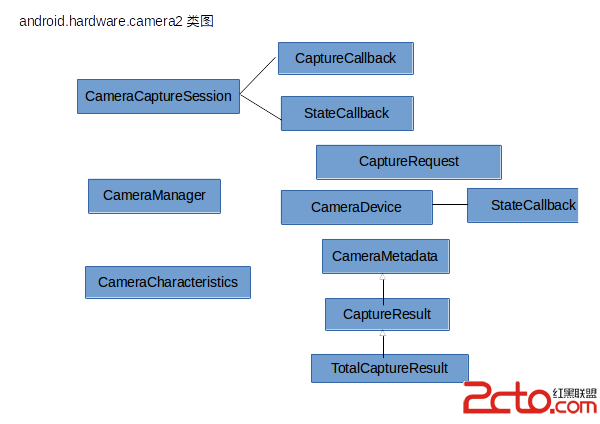
CameraManager 是那個居高臨下、統管所有鏡頭設備(CameraDevice)的管理者;每個 CameraDevice 負責建立 CameraCaptureSession 與 CaptureRequest。CameraCharacteristics 是設備屬性的描述類,可以對照舊版的 CameraInfo 理解。
類圖中有三個關鍵回呼,雖然增加了讀代碼的難度,但這是 camera2 的固定風格,必須習慣。其中 CameraCaptureSession.CaptureCallback 負責處理預覽與拍照結果,需要重點關注。
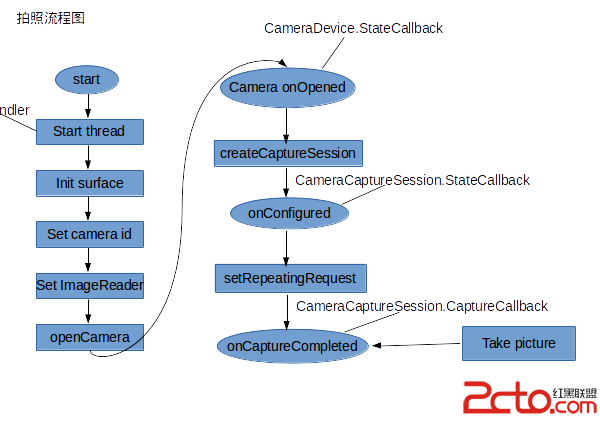
本文用 SurfaceView 作為顯示對象(也可以用 TextureView)。
mCameraManager = (CameraManager) getSystemService(Context.CAMERA_SERVICE);
mSurfaceView = (SurfaceView) findViewById(R.id.surfaceview);
mSurfaceHolder = mSurfaceView.getHolder();
mSurfaceHolder.addCallback(new SurfaceHolder.Callback() {
    @Override
    public void surfaceCreated(SurfaceHolder holder) {
        initCameraAndPreview();
    }
    // surfaceChanged / surfaceDestroyed 略
});注意這裡開了一條 HandlerThread。camera2 的幾乎所有回呼都需要一個 Looper,若在主線程處理會造成卡頓。
private void initCameraAndPreview() {
    HandlerThread handlerThread = new HandlerThread("Camera2");
    handlerThread.start();
    mHandler = new Handler(handlerThread.getLooper());

    try {
        // 這裡以「後置鏡頭」為例;自拍鏡頭用 LENS_FACING_FRONT
        for (String cameraId : mCameraManager.getCameraIdList()) {
            CameraCharacteristics characteristics =
                    mCameraManager.getCameraCharacteristics(cameraId);
            Integer facing = characteristics.get(CameraCharacteristics.LENS_FACING);
            if (facing != null && facing == CameraCharacteristics.LENS_FACING_BACK) {
                mCameraId = cameraId;
                break;
            }
        }

        mImageReader = ImageReader.newInstance(
                mSurfaceView.getWidth(), mSurfaceView.getHeight(),
                ImageFormat.JPEG, /*maxImages*/ 7);
        mImageReader.setOnImageAvailableListener(mOnImageAvailableListener, mHandler);

        mCameraManager.openCamera(mCameraId, DeviceStateCallback, mHandler);
    } catch (CameraAccessException e) {
        Log.e(TAG, "open camera failed. " + e.getMessage());
    }
}private final CameraDevice.StateCallback DeviceStateCallback = new CameraDevice.StateCallback() {
@Override
public void onOpened(CameraDevice camera) {
mCameraOpenCloseLock.release();
mCameraDevice = camera;
try {
createCameraCaptureSession();
} catch (CameraAccessException e) {
e.printStackTrace();
}
}
@Override
public void onDisconnected(CameraDevice camera) { }
@Override
public void onError(CameraDevice camera, int error) { }
};private void createCameraCaptureSession() throws CameraAccessException {
mPreviewBuilder = mCameraDevice.createCaptureRequest(CameraDevice.TEMPLATE_PREVIEW);
mPreviewBuilder.addTarget(mSurfaceHolder.getSurface());
mState = STATE_PREVIEW;
mCameraDevice.createCaptureSession(
Arrays.asList(mSurfaceHolder.getSurface(), mImageReader.getSurface()),
mSessionPreviewStateCallback, mHandler);
}private final CameraCaptureSession.StateCallback mSessionPreviewStateCallback =
new CameraCaptureSession.StateCallback() {
@Override
public void onConfigured(CameraCaptureSession session) {
mSession = session;
try {
mPreviewBuilder.set(CaptureRequest.CONTROL_AF_MODE,
CaptureRequest.CONTROL_AF_MODE_CONTINUOUS_PICTURE);
mPreviewBuilder.set(CaptureRequest.CONTROL_AE_MODE,
CaptureRequest.CONTROL_AE_MODE_ON_AUTO_FLASH);
// 設定重複請求,預覽就會持續刷新
session.setRepeatingRequest(mPreviewBuilder.build(),
mSessionCaptureCallback, mHandler);
} catch (CameraAccessException e) {
Log.e(TAG, "set preview builder failed. " + e.getMessage());
}
}
};private final CameraCaptureSession.CaptureCallback mSessionCaptureCallback =
new CameraCaptureSession.CaptureCallback() {
@Override
public void onCaptureCompleted(CameraCaptureSession session, CaptureRequest request,
TotalCaptureResult result) {
mSession = session;
checkState(result);
}
@Override
public void onCaptureProgressed(CameraCaptureSession session, CaptureRequest request,
CaptureResult partialResult) {
mSession = session;
checkState(partialResult);
}
private void checkState(CaptureResult result) {
switch (mState) {
case STATE_PREVIEW:
break;
case STATE_WAITING_CAPTURE:
Integer afState = result.get(CaptureResult.CONTROL_AF_STATE);
if (afState != null &&
(afState == CaptureResult.CONTROL_AF_STATE_FOCUSED_LOCKED
|| afState == CaptureResult.CONTROL_AF_STATE_NOT_FOCUSED_LOCKED
|| afState == CaptureResult.CONTROL_AF_STATE_PASSIVE_FOCUSED
|| afState == CaptureResult.CONTROL_AF_STATE_PASSIVE_UNFOCUSED)) {
// 對焦完成,此處可觸發存圖
}
break;
default:
break;
}
}
};public void onCapture(View view) {
try {
mState = STATE_WAITING_CAPTURE;
// 先切換到等待拍攝狀態,讓 CaptureCallback 得以監測對焦結果
mSession.setRepeatingRequest(mPreviewBuilder.build(),
mSessionCaptureCallback, mHandler);
} catch (CameraAccessException e) {
e.printStackTrace();
}
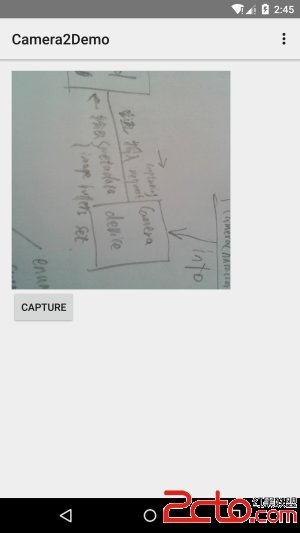
}測試時使用 Genymotion 模擬器,直接調用筆記型電腦的攝像鏡頭。
配置畫面如下:
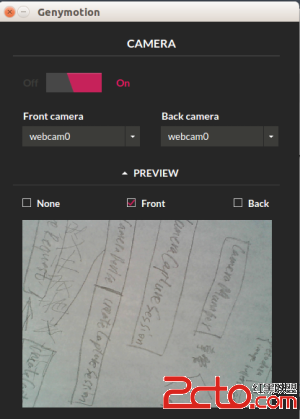
Demo 執行畫面:
權限方面,除了 Manifest 中的 CAMERA 權限,Android 6.0 以上還必須在執行期動態申請,並在 onRequestPermissionsResult 中處理使用者拒絕的情況。
資源釋放要成對:closeCamera() 需關閉 CameraDevice、ImageReader、HandlerThread,並把 mCameraOpenCloseLock 的 Semaphore 釋放掉。若使用 TextureView,還要記得在 surfaceTexture.release() 之後再關相機。
最後,拍照時若想輸出全解析度,不能只依賴 ImageReader 的預覽尺寸,而應另建一個符合 SENSOR_INFO_PIXEL_ARRAY_SIZE 的 CaptureRequest,並在 TEMPLATE_STILL_CAPTURE 下送出。本文為簡潔起見把預覽與取圖的 Surface 合併處理,實務專案建議拆成兩條請求。
 Android 接入微信登入的八個步驟(含授權流程詳解)
微信登入幾乎是國內 App 的標配,但真正接起來卻不比想像中輕鬆:簽名、SDK 放置、code 換 token、token 過期刷新……每一環都有細節。本文把整個流程拆成
 Android 透過廣播異步更新 UI 與 ANR 排查
範例目標 這個範例模擬透過廣播觸發背景工作,再回到主執行緒更新 UI。畫面中有一個 TextView 與一個按鈕,點擊按鈕後送出自訂廣播,BroadcastReceive
 Android AlertDialog 彈出確認提示框的標準寫法
需要讓用戶二次確認危險操作時,AlertDialog 是最直接的選擇。以「刪除全部數據」為例: // 刪除全部 else if (id == R.id.btnDelet
 Android 遊戲開發中的碰撞檢測:矩形、圆形與多矩形方案
碰撞檢測是遊戲開發中的基礎環節。本文將介紹幾種常見的碰撞檢測方案,並附上基於 SurfaceView 的完整示例代碼。 矩形碰撞——原理:判斷兩個矩形位置的四種「不相交」