

編輯:關於 Android 程式設計
原文地址:https://android.xsoftlab.net/training/multiscreen/index.html
Android 生態系裡的設備種類繁多,螢幕尺寸從掌心大小的手機一路延伸到客廳裡的大螢幕電視。身為開發者,如果只針對單一尺寸設計介面,無疑會把大量潛在用戶擋在門外。因此,讓 App 能夠適配尽可能多的螢幕尺寸,是每一款應用都必須面對的課題。
不過,光是「跑得起來」還遠遠不夠。每一種螢幕尺寸都帶來不同的使用情境與挑戰:平板能並排顯示資訊,手機則需要精簡的版面。真正優秀的應用,不只是被動地「支援」多種螢幕,而是要針對每種螢幕特性,主動把用戶體驗調校到最佳狀態。本節將帶你一步步學會如何打造這樣的介面。
Note: 本節課程與相關範例程式皆採用 support library。
要讓介面靈活適配各種螢幕,可以從以下四個方向著手:
確保版面配置能夠彈性縮放。 針對不同螢幕結構提供合適的 UI 版面。 保證在正確的螢幕上套用正確的版面。 提供能正常縮放的點陣圖資源。讓版面配置具備彈性,最基礎的做法就是正確使用 View 的寬高屬性。當你把某個 View 的 layout_width 或 layout_height 設為 wrap_content 時,它會收縮到剛好容納內容的最小尺寸;而設為 match_parent 時,則會撐滿父容器的可用空間。
透過這兩個屬性的靈活搭配,View 就能根據實際內容與可用空間自動調整大小:
仔細觀察上面的範例,你會發現只要妥善運用 wrap_content 與 match_parent,版面就能在直向與橫向之間自由適配。
下圖展示了版面配置在垂直與水平方向上的差異,可以注意到 View 的尺寸會自動貼合螢幕的寬高:
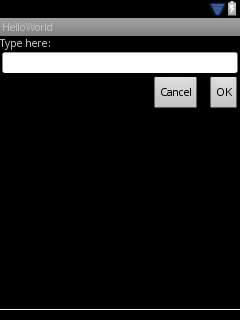
把 LinearLayout 搭配 wrap_content 或 match_parent,足以搭出不少相對複雜的版面。但 LinearLayout 有個先天限制:子 View 只能線性排列,無法精細描述彼此之間的相對位置。當你需要「這個按鈕貼齊另一個按鈕的左側」這類關係時,RelativeLayout 會是更好的選擇,它允許你明確指定 View 之間的對齊與相對位置。以下範例中,一個 View 靠著另一個 View 的左邊,而後者則貼齊螢幕右緣。
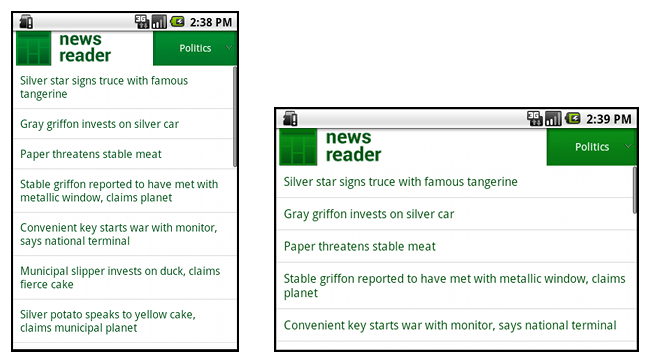
下圖是這個版面在 QVGA 螢幕上的顯示效果:
而在大螢幕上,它的樣子則是:
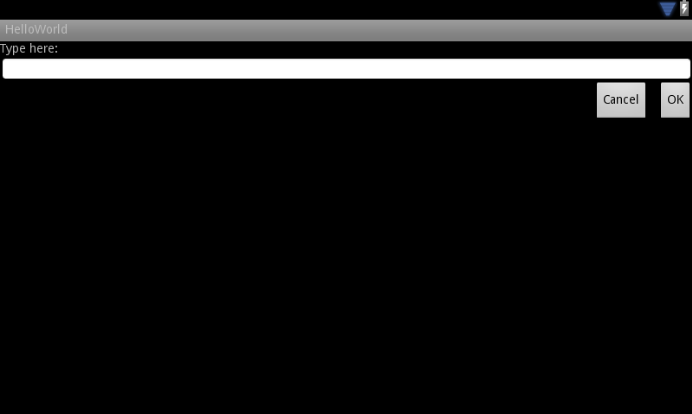
值得留意的是,雖然各個 View 的實際尺寸變了,但它們彼此之間的相對關係卻完整保留了下來。
靈活版面與相對版面固然能解決不少問題,但想靠單一版面通吃所有螢幕,仍然不切實際。因此,除了讓版面變得彈性,應用更應該針對不同螢幕配置提供專屬版面。這正是 resource qualifiers(資源限定符)的用武之地——它會讓系统在執行時,依據當前的螢幕配置自動挑選對應的資源。
舉例來說,許多應用會在大螢幕上採用「雙面板(two-pane)」模式。平板與電視的空間足以同時並排兩個面板,而手機一次只能顯示一個。要實現這種效果,專案裡通常會準備這樣的檔案:
res/layout/main.xml,單面板版面(預設):
res/layout-large/main.xml,雙面板版面:
請注意第二個版面的目錄路徑帶有 large 限定符。當螢幕被判定為 large 類型時(例如 7 吋以上的平板),系統就會採用這個版面,其餘小型設備則沿用預設版面。
開發者常遇到的一個難題是:在 Android 3.2 之前,系統只有 large 這一種「大螢幕」分類,Dell Streak、Galaxy Tab 與一般 7 吋平板全被歸為同一類。可實際上,開發者往往想在 5 吋、7 吋等更細分的尺寸之間呈現不同版面。為了解決這個問題,Android 3.2 引入了「最小寬度(smallest-width)」限定符。
最小寬度限定符讓你能以「dp 為單位的最小寬度」作為投放目標。以經典的 7 吋平板為例,其最小寬度約為 600dp,若想在其中並排兩個面板,就可以沿用前面的雙面板做法,只不過這裡不再用 large,而是改用 sw600dp 限定符,明確指出該版面適用於最小寬度為 600dp 的設備。
res/layout/main.xml,預設單面板版面:
res/layout-sw600dp/main.xml,雙面板版面:
這代表只有在設備最小寬度大於或等於 600dp 時,系統才會選用 layout-sw600dp/main.xml;比這更小的螢幕則回退到 layout/main.xml。
不過,在 3.2 之前的系統上,這套做法不會生效,因為舊版本根本認不得 sw600dp 這種限定符。因此實務上最好同時保留 large 限定符,也就是另外準備一份 res/layout-large/main.xml,內容與 res/layout-sw600dp/main.xml 完全一致。接下來要介紹的「版面別名」技巧,正好能幫你避免維護重複的檔案。
由於最小寬度限定符要到 Android 3.2 才可使用,開發者仍得靠抽象尺寸(small、normal、large、xlarge)來向下相容舊版本。假設你希望手機顯示單面板、其他較大螢幕採用多面板,專案裡就會出現這樣的結構:
res/layout/main.xml:單面板版面 res/layout-large:多面板版面 res/layout-sw600dp:多面板版面後兩者內容完全相同,只是分別服務 Android 3.2 與更早的版本而已。為了避免維護兩份一模一樣的檔案,可以利用「別名(alias)」技巧。你可以先定義好版面:
res/layout/main.xml,單面板版面 res/layout/main_twopanes.xml,雙面板版面接著再新增兩個檔案:
res/values-large/layout.xml:
- @layout/main_twopanes
res/values-sw600dp/layout.xml:
- @layout/main_twopanes
這兩個檔案內容一樣,但它們並未真正定義版面,只是把 main_twopanes 掛了個別名叫做 main。一旦檔案裡出現了 large 或 sw600dp 限定符,系統便不必再費心區分版本差異了。
有些版面在直向與橫向下都表現良好,但在新聞閱讀範例 App 中,開發者為每一種「螢幕尺寸 × 方向」的組合都定義了專屬版面:
小螢幕、直向:單面板,附 Logo 小螢幕、橫向:單面板,附 Logo 7 吋平板、直向:單面板,附 ActionBar 7 吋平板、橫向:多面板,附 ActionBar 10 吋平板、直向:多窄面板,附 ActionBar 10 吋平板、橫向:多面板,附 ActionBar 電視、橫向:多面板,附 ActionBar上述所有版面檔案都放在 res/layout/ 目錄下,App 再利用版面別名把每一項配置對應到正確的版面:
res/layout/onepane.xml:
res/layout/onepane_with_bar.xml:
res/layout/twopanes.xml:
res/layout/twopanes_narrow.xml:
定義好所有可能的版面後,就能透過資源別名把它們對應到各自的螢幕配置:
res/values/layouts.xml:
- @layout/onepane_with_bar
false res/values-sw600dp-land/layouts.xml:
- @layout/twopanes
true res/values-sw600dp-port/layouts.xml:
- @layout/onepane
false res/values-large-land/layouts.xml:
- @layout/twopanes
true res/values-large-port/layouts.xml:
- @layout/twopanes_narrow
true 支援多種螢幕尺寸,也意味著圖片資源必須能自動適配。舉例來說,一張按鈕背景圖就必須能配合按鈕被拉伸後的形狀,否則邊框會變形、圓角會失真。
如果你把一張普通圖片直接套用到元件上,執行時系統會粗暴地拉伸或壓縮它,結果往往不如預期。更好的做法是採用九宮格點陣圖——這是一種特殊的 PNG 格式,內部標註了哪些區域可以拉伸、哪些區域必須保持原樣。
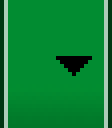
因此,設計點陣圖時應優先考慮九宮格。要將一般圖片轉換成九宮格,你可以先從一張規律的圖片開始(下圖已放大 4 倍):
接著用位於 tools/ 目錄下的 draw9patch 工具打開它,標記出可拉伸的區域。拉伸標記畫在圖片的左邊與頂部;你也可以在右邊與底部點上黑點,用來定義內容區域,如下圖:
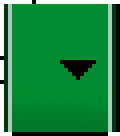
請留意邊緣那些黑色像素點:左邊與頂部的點標示了可拉伸的區域,右邊與底部的點則界定了內容區域。
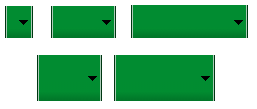
最後別忘了檔名一定要以 .9.png 作結。這個副檔名是框架用來辨識九宮格圖片的依據,少了它就會失效。
當這張圖被當作背景使用時,框架便會依按鈕的實際尺寸拉伸它,如下圖:
 GridView 實作九宮格首頁:拆解人人網 Android 客戶端的版面設計
早期的人人網 Android 客戶端首頁給人印象很深:一塊整齊的九宮格,每格上方圖示、下方文字,簡潔又有秩序。在當時多數應用仍把功能一條條堆在列表裡的背景下,這種配置顯得
 Android ListView 動態加載分頁的兩種方法
在 Android 中,列表資料往往不可能一次載入全部。無論是新聞、文章或商品,都需要分頁載入,才能兼顧效能與使用者體驗。本文比較兩種常見做法:Handler 加子線程,
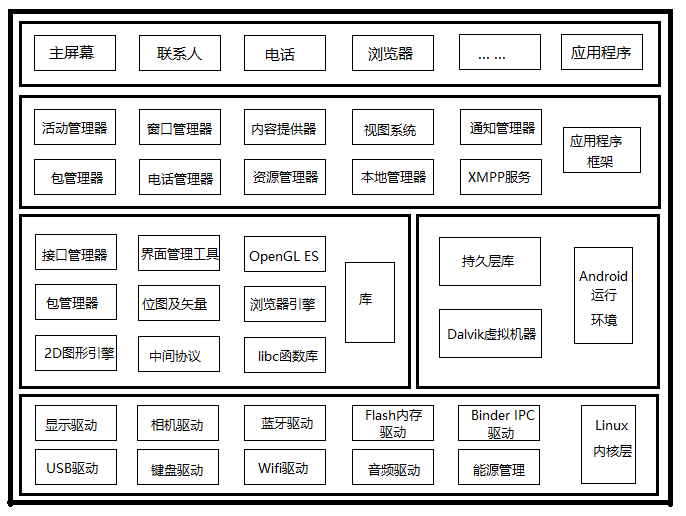 Android 基礎複習(一):系統五層架構與 SDK 目錄導覽
本來不太想寫這種基礎中的基礎,但這些內容平時用不到,卻很值得建立正確的概念——理解永遠優先於記憶。廢話不多說,就挑兩個部分來談。 一、系統架構 這次沒有 Xmind,不
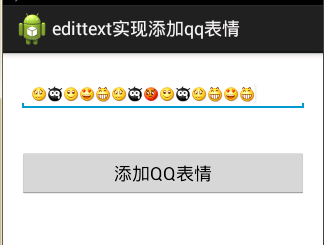 Android 在 EditText 中插入 QQ 表情圖像
本文示範如何讓 EditText 除了文字之外,還能插入表情圖片。 效果預覽 先把 QQ 表情圖片放進 res 下的 drawable-hdpi 資料夾: 布局檔