

編輯:關於 Android 程式設計
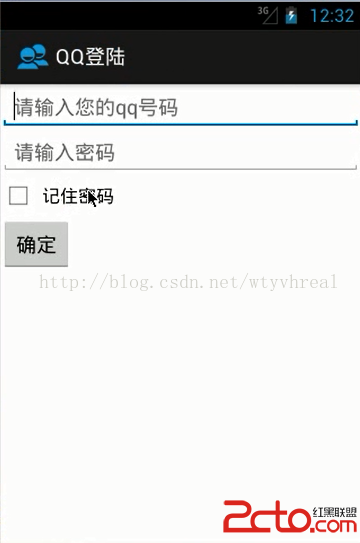
本文示範如何在 Android 登入介面中實現「記住密碼」功能,將使用者輸入的帳號與密碼以 SharedPreferences 方式儲存。特別提醒:密碼應先經過 MD5 加密後再儲存。
介面 XML 檔:
MainActivity.java 檔:
import android.os.Bundle; import android.app.Activity; import android.content.SharedPreferences; import android.content.SharedPreferences.Editor; import android.text.TextUtils; import android.view.Menu; import android.view.View; import android.view.View.OnClickListener; import android.widget.Button; import android.widget.CheckBox; import android.widget.EditText; import android.widget.Toast; /*** * *1.創建一個SharedPreferences *2.初始化SharedPreferences 參數1 sp的文件名稱 參數2 sp的保存模式 *3.向sp裡面保存數據 首先 獲取一個文本編輯器 Editor *4.存儲完畢數據記得執行commint()保存數據 *5.讀取數據 sp.getString() sp.getInt(); */ public class MainActivity extends Activity { private EditText et_qq; private EditText et_password; private CheckBox cb_remeber_pwd; private Button bt_ok; /** * android系統下用於數據存儲的一個方便的API */ private SharedPreferences sp; @Override protected void onCreate(Bundle savedInstanceState) { super.onCreate(savedInstanceState); setContentView(R.layout.activity_main); // 完成sp的初始化。 sp = getSharedPreferences("config", MODE_PRIVATE); et_qq = (EditText) findViewById(R.id.et_qq); et_password = (EditText) findViewById(R.id.et_password); cb_remeber_pwd = (CheckBox) findViewById(R.id.cb_remeber_pwd); //獲取sp裡面存儲的數據 String savedQQ = sp.getString("qq", ""); String savedPassword = sp.getString("password", ""); et_qq.setText(savedQQ); et_password.setText(savedPassword); bt_ok = (Button) findViewById(R.id.bt_ok); // 給按鈕注冊一個點擊事件。 bt_ok.setOnClickListener(new OnClickListener() { @Override public void onClick(View v) { String qq = et_qq.getText().toString(); String password = et_password.getText().toString(); if (TextUtils.isEmpty(qq) || TextUtils.isEmpty(password)) { Toast.makeText(getApplicationContext(), "對不起,qq號" + "或者密碼不能為空", 0).show(); } else { // 檢查用戶是否勾選了 記住密碼的選項。 if (cb_remeber_pwd.isChecked()) { // 說明勾選框被選中了。把用戶名和密碼給記錄下來 // 獲取到一個參數文件的編輯器。 Editor editor = sp.edit(); editor.putString("qq", qq); editor.putString("password", MD5utils.encode(password)); // 把數據給保存到sp裡面 editor.commit(); Toast.makeText(getApplicationContext(), "用戶信息已經保存", 1) .show(); } } } }); } }
MainActivity.java 呼叫的 MD5utils.java 檔:
package com.itheima.qqlogin; import java.security.MessageDigest; import java.security.NoSuchAlgorithmException; import android.os.Message; public class MD5utils { /** * md5加密的工具類 * * @param password * @return */ public static String encode(String password) { try { MessageDigest digest = MessageDigest.getInstance("md5"); byte[] results = digest.digest(password.getBytes()); StringBuilder sb = new StringBuilder(); for(byte b : results){ int number = b&0xff; String hex = Integer.toHexString(number); if(hex.length()==1){ sb.append("0"); } sb.append(hex); } return sb.toString(); } catch (Exception e) { e.printStackTrace(); return ""; } } }
帳號與密碼的儲存路徑如下:
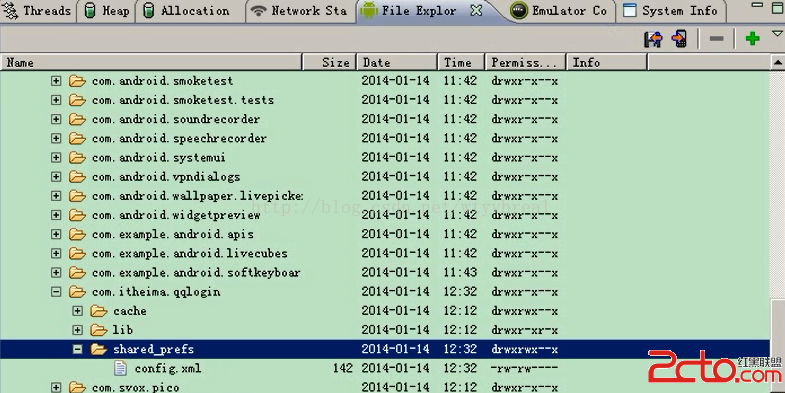
匯出 config.xml 檔,即可看到使用者密碼在 MD5 加密前後、xml 檔中資料的差異:

 Android 調試技巧:手動配置 adb 的 USB 連接
問題背景 換了一台測試機,Android Studio 死活認不出設備,adb devices 列表空空如也。這類問題大多不是驅動壞了,而是 adb 並不知道該用哪個廠商
 RecyclerView 多種 Item 布局加載實作
RecyclerView 要實現多種 Item 布局,關鍵在於 Adapter 的 getItemViewType() 與 onCreateViewHolder()。開發
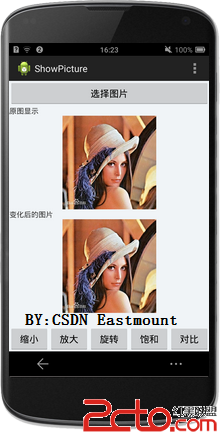 [Android] 用 Matrix 類處理圖像:縮放、旋轉、亮度對比度與飽和度
上一篇我們講了 Android 拍照、截圖、保存並顯示到 ImageView,這一篇接著往下談圖像處理。主題是:從相冊打開一張圖片,用 Matrix 對它做縮放、旋轉、移
 Android 仿 iOS UIAlertView 對話框
顯示效果 我在參考連結中看到原作者仿的 QQ 提示框,但实际使用起來並不太順手,有一些不足之處。於是我參照系統的 AlertDialog 設計,沿用參考連結中的布局檔