

編輯:關於 Android 程式設計
換了一台測試機,Android Studio 死活認不出設備,adb devices 列表空空如也。這類問題大多不是驅動壞了,而是 adb 並不知道該用哪個廠商 ID 去和這台設備通信。
第一步:查出手機的廠商 ID。把手機連上電腦,打開系統的設備管理器(或系統信息工具),找到這個 USB 連接對應的硬件信息,其中的「廠商 ID」就是我們要的值。
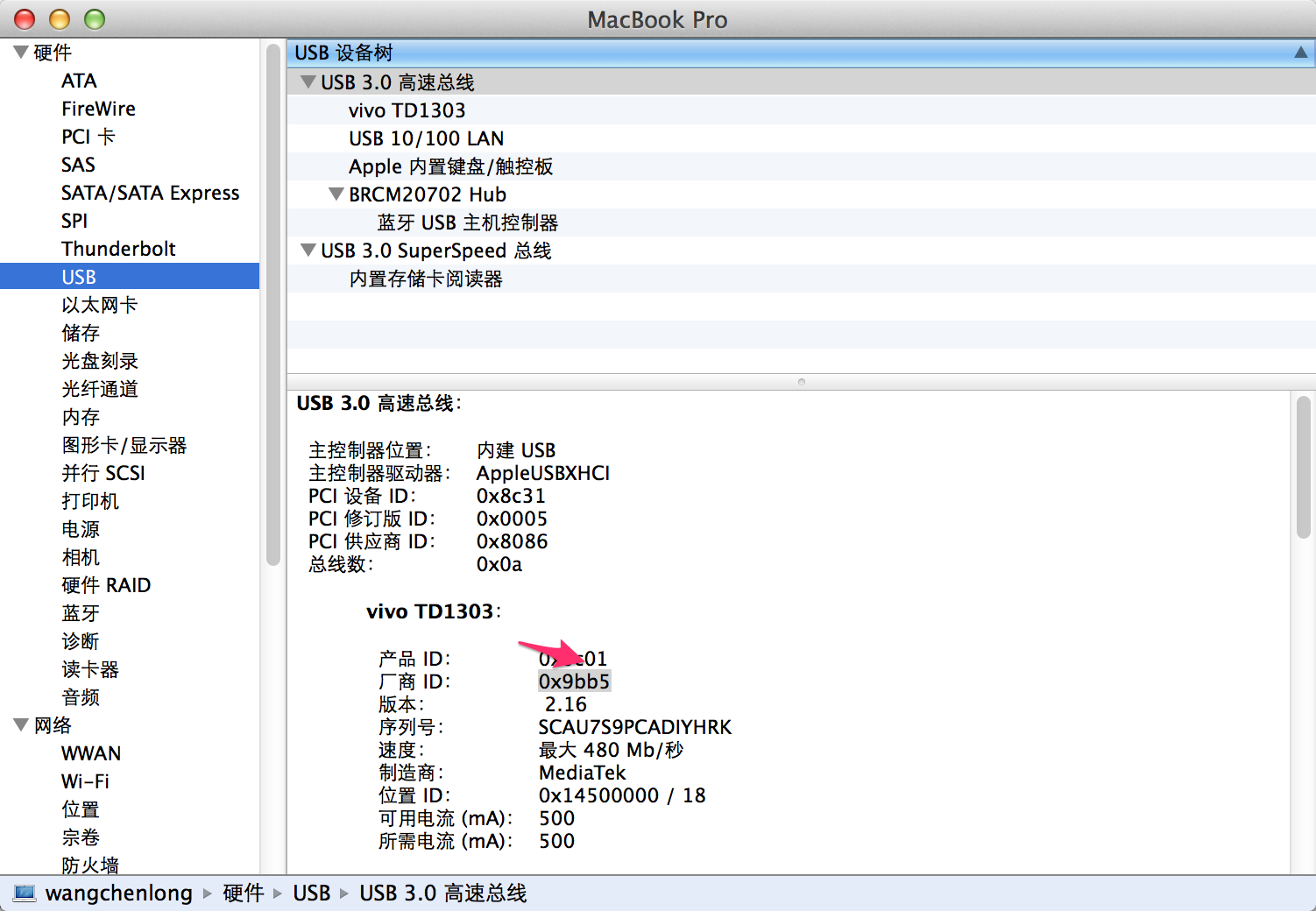
第二步:把 ID 寫入 adb 的配置文件中。adb 會讀取用戶目錄下的 ~/.android/adb_usb.ini,把已知的廠商 ID 都記錄在裡面。用編輯器打開它:
vi ~/.android/adb_usb.ini
然後按「0x + 十六進制 ID」的格式追加一行,例如:
0x2717
0x9bb5
第三步:重啟 adb 服務讓配置生效。
adb kill-server
adb start-server
此後再打開 Android Studio,設備就能被正常識別了。

如果執行上述操作後仍然無效,可以依次排查:手機是否開啟了「USB 調試」;連接模式是否被子系統默認設成了「僅充電」,需要切換到「傳輸文件(MTP)」;數據線是否為只能充電的劣質線;以及廠商驅動是否正確安裝。這幾項排查下來,絕大多數 adb 識別失敗的問題都能解決。
 Unity 插件 MeshEditor(五):不用 3D 軟件也能 K 出網格頂點動畫
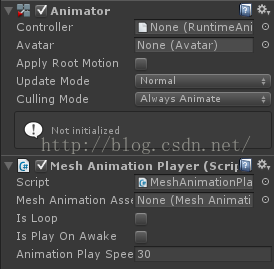
這次加入的功能實用性比之前幾個明顯高一些。像破碎、融化那類效果,仔細想想其實沒什麼實際用處——模型的頂點數據本來就該交給 GPU 去繪製,用 CPU 逐幀刷新頂點始終是吃
 Cocos2d-x Android 編譯核心:Android.mk 與 Application.mk 解析
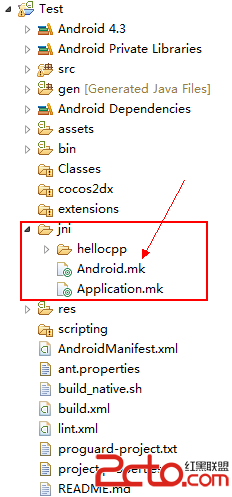
檔案用途 Android.mk 用來向 NDK 建置系統描述原始碼、模組名稱、 include 路徑與要編譯的函式庫。Application.mk 則用來描述應用程式需要
 以百度地圖 SDK 取得定位資訊的 Android 實作流程
以下流程以 Android Studio 為開發環境。整體而言,取得定位資訊並不難,可以拆成幾個步驟。 第一步:申請金鑰 註冊百度帳號後,前往百度地圖開放平台建立應用並產
 Android 轉盤選單實作:以 CircleLayout 自訂群組元件
本文示範一個可旋轉的圓形(轉盤式)選單,做法是自己寫一個 ViewGroup 把子元件沿圓周排開,再處理觸控與手勢。 Activity 端的用法 package com