

編輯:關於 Android 程式設計
換了新版本的 Android Studio 再去打開老項目,幾乎一定會撞上 gradle 相關的報錯。這裡整理了三種最典型的情況和解法。
報錯信息大致是:
The project is using an unsupported version of the Android Gradle plug-in (0.9.2)
原因分析:字面意思就是工程在用一個不被支援的 gradle 插件版本。新版 Android Studio 為了支持內存分析等新特性,放棄了對過舊插件的兼容。
解決思路:Android Studio 本身沒必要降級,改插件版本即可。無論 Windows 還是 macOS,進入工程根目錄打開 build.gradle,修改對應的聲明:
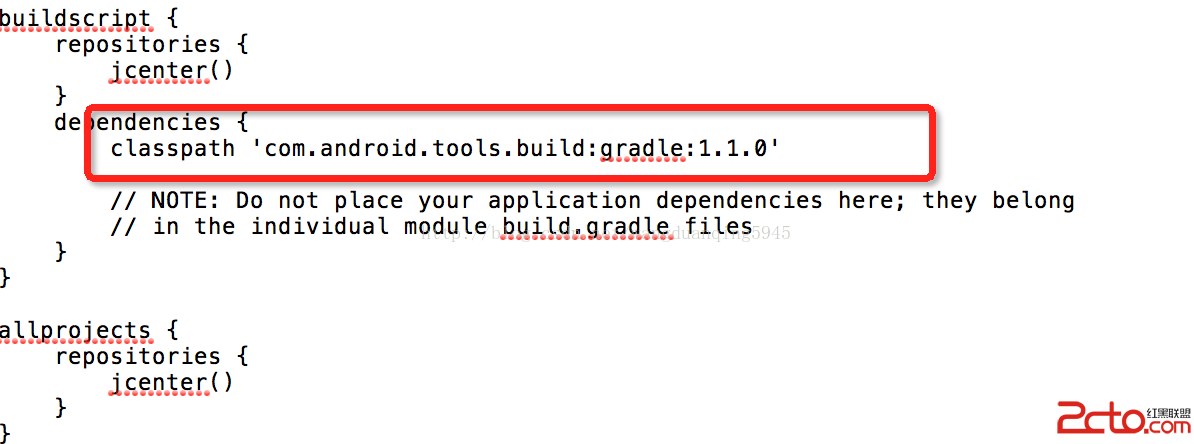
版本怎麼選?最省事的辦法是找一個能正常編譯運行的工程,打開它根目錄下的同一個文件,照著改成相同版本號,基本不會出問題。改完重新打開項目,如果還有報錯,看下一條。
報錯信息大致是:
Unable to load class 'org.codehaus.groovy.runtime.typehandling.ShortTypeHandling'
具體類名可能不同,但屬於同一類問題。
原因分析:上一條只改了配置引用,卻沒同步更換對應的 jar 包,導致版本不匹配。
解決方法:進入工程目錄下的 gradle/wrapper/,這裡有兩個文件——一個是配置文件,一個是 jar 包。做法還是一樣:從能正常運行的工程中拷貝過來覆蓋。
報錯信息:
Gradle DSL method not found: 'runProguard'
解決方法:把 runProguard 換成 minifyEnabled 即可。這是 gradle 插件升級後的關鍵字更名,語義完全一致:
buildTypes {
    release {
        minifyEnabled false
    }
}
這三類問題的共同點是:Android Studio 版本、gradle 插件版本、gradle 本身的版本三者必須互相匹配。遇到類似報錯時,與其逐條猜測,不如先確認這三個版本號的組合是否曾經被驗證過——最簡單的驗證方式,就是拿一個跑得起來的工程做參照。
 Eclipse打包Android簽名APK流程
步驟一:匯出簽名應用程式套件 在Eclipse中選取專案,按下滑鼠右鍵,選擇Android Tools,再選擇Export Signed Application Pack
 源碼角度深入理解 IntentService 與 HandlerThread
IntentService 是 Service 的子類別,所以它是正宗的 Service。它之所以好用,是因為背後借力於 HandlerThread。本文先從實驗出發觀察
 Android Studio 如何修改快捷鍵
在 Android Studio 中,如果你嫌某個快捷鍵太複雜、想改一改,該怎麼辦呢?第一步得先找到它——但偏偏 Android Studio 搜索快捷鍵有個 bug:你
 Galaxy S7 如何同時使用雙 SIM 卡與 microSD 卡?
Galaxy S7 的 SIM 卡托支援兩張 SIM 卡,或一張 SIM 卡加一張 microSD 卡。若想同時使用雙 SIM 卡與記憶卡,可嘗試以下改裝方式。改裝概念將