

編輯:關於 Android 程式設計
在 Android Studio 中,如果你嫌某個快捷鍵太複雜、想改一改,該怎麼辦呢?第一步得先找到它——但偏偏 Android Studio 搜索快捷鍵有個 bug:你不能直接用快捷鍵去搜索對應的功能點名稱。這時候有兩種變通辦法。
方法一:如果你做過 Keymap 匹配(比如匹配了 Eclipse),可以直接在 Eclipse 的 Keys 裡用快捷鍵搜索對應的功能點名稱。例如搜索 Ctrl+Shift+I,就能定位到它叫 Inspect。知道名字後,再把 Inspect 輸入 Android Studio 的快捷鍵搜索欄,就能搜到對應的項了。
方法二:把快捷鍵直接丟進百度或谷歌去查它對應的功能名稱。如果你用的是英文版 Android Studio,建議用 Google 搜索,因為百度搜出來的功能點名稱往往是中文的,自己翻譯不一定能準確對應上。
知道了功能點叫什麼,接下來就能改了,操作如圖:
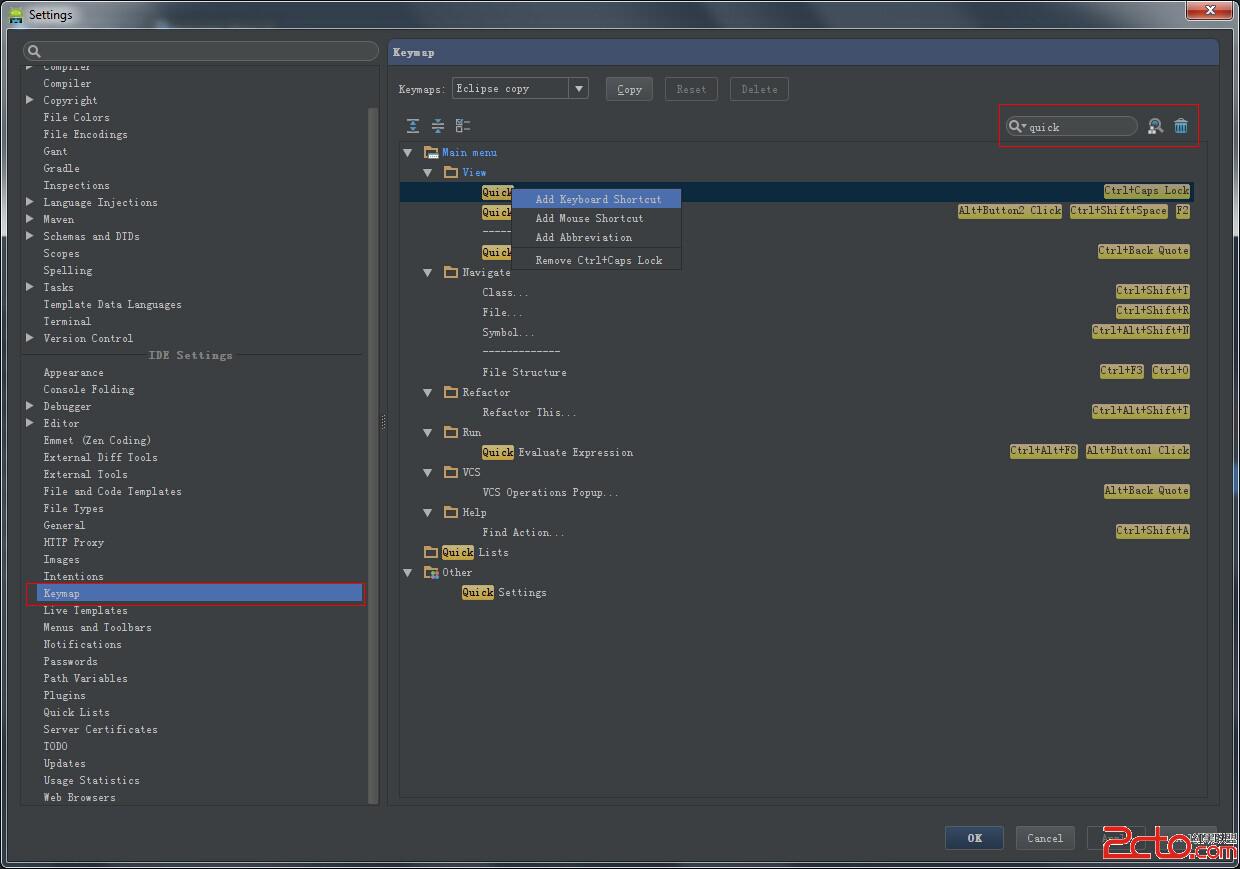
選中你要修改快捷鍵的功能點,右鍵,便會彈出對話框,裡面有四個選項:
Add Keyboard Shortcut:設置鍵盤快捷鍵
Add Mouse Shortcut:設置鼠標快捷鍵,比如鼠標左鍵、右鍵
Add Abbreviation:添加一個簡寫,方便在菜單中快速搜索定位
(第四項通常為 Remove 相關操作,用於移除已有快捷鍵)
選好對應選項、按下新的按鍵組合,確認保存即可。就這麼簡單,從此告別那些拗手的默認快捷鍵。
 Android EditText 即時統計輸入字數
在做輸入框字數統計時,例如顯示剩餘字數或已輸入字數,可以使用 EditText 提供的 addTextChangedListener 來監聽文字變化。實作重點是在 Tex
 Android ViewStub 用法詳解:需要時才載入的零尺寸佔位元件
ViewStub 的用途是在執行階段才把版面 lazily inflate 進來。官方文件的定義是: A ViewStub is an invisible, zero-s
 Android React Native 自定義組件的完整流程
假設現在有這麼一個需求:自定義一個組件,由一個小圖標和圖標下的文字說明組成,並帶有可設置的背景色、寬度和高度。下圖正是兩個這樣的組件拼成的效果。 第一步:建立組件文件
 用 ViewPager 打造 Android 引導頁:只顯示一次的完整實作
接續上一篇談到的啟動頁定時跳轉,這次來談引導頁。幾乎每個 App 都有引導頁,通常只在首次安裝或首次進入時出現,用來向使用者介紹主要功能與操作方式,建立第一印象。實作方式