

編輯:關於 Android 程式設計
GridView 是展示多列網格數據的經典容器,九宮格菜單、圖片牆、工具面板都離不開它。使用它的關鍵在於三件事:容器配置、單元格布局、以及一個正確實現的 BaseAdapter。
numColumns 決定列數,stretchMode 決定列寬如何分配:
<RelativeLayout xmlns:android="https://schemas.android.com/apk/res/android"
    xmlns:tools="https://schemas.android.com/tools"
    android:layout_width="match_parent"
    android:layout_height="match_parent"
    android:paddingBottom="@dimen/activity_vertical_margin"
    android:paddingLeft="@dimen/activity_horizontal_margin"
    android:paddingRight="@dimen/activity_horizontal_margin"
    android:paddingTop="@dimen/activity_vertical_margin"
    tools:context=".MainActivity">

    <GridView
        android:id="@+id/gridView"
        android:layout_width="fill_parent"
        android:layout_height="fill_parent"
        android:layout_marginTop="16dp"
        android:numColumns="4"
        android:stretchMode="columnWidth" />
</RelativeLayout>
每個格子包含一張圖片和一行文字:
<LinearLayout xmlns:android="https://schemas.android.com/apk/res/android"
    android:layout_width="match_parent"
    android:layout_height="match_parent"
    android:orientation="vertical">

    <ImageView
        android:id="@+id/image"
        android:layout_width="wrap_content"
        android:layout_height="wrap_content"
        android:paddingLeft="10dp"
        android:scaleType="fitCenter"
        android:src="@drawable/ic_launcher" />

    <TextView
        android:id="@+id/textView"
        android:layout_width="wrap_content"
        android:layout_height="wrap_content"
        android:layout_gravity="center"
        android:text="TextView" />
</LinearLayout>
用 List<Map> 組織數據是最直觀的方式:
import java.util.ArrayList;
import java.util.HashMap;
import java.util.List;
import java.util.Map;

import android.app.Activity;
import android.os.Bundle;
import android.widget.GridView;

public class MainActivity extends Activity {

    private GridView gridView;
    private GridViewAdapter adapter;

    @Override
    protected void onCreate(Bundle savedInstanceState) {
        super.onCreate(savedInstanceState);
        setContentView(R.layout.activity_main);

        int[] imageId = new int[]{
                R.drawable.chat_tool_camera, R.drawable.chat_tool_location,
                R.drawable.chat_tool_paint, R.drawable.chat_tool_video,
                R.drawable.chat_tool_voice
        };

        String[] title = new String[]{
                "相機", "定位", "畫筆", "視頻", "聲音"
        };

        List<Map<String, Object>> listitem = new ArrayList<>();
        for (int i = 0; i < title.length; i++) {
            Map<String, Object> map = new HashMap<>();
            map.put("image", imageId[i]);
            map.put("title", title[i]);
            listitem.add(map);
        }

        adapter = new GridViewAdapter(MainActivity.this, listitem);
        gridView = (GridView) findViewById(R.id.gridView);
        gridView.setAdapter(adapter);
    }
}
繼承 BaseAdapter,重點是 getCount 返回數據量、getView 完成視圖複用:
import java.util.List;
import java.util.Map;

import android.content.Context;
import android.view.LayoutInflater;
import android.view.View;
import android.view.ViewGroup;
import android.widget.BaseAdapter;
import android.widget.ImageView;
import android.widget.TextView;

public class GridViewAdapter extends BaseAdapter {

    private final Context context;
    private final List<Map<String, Object>> listitem;

    public GridViewAdapter(Context context, List<Map<String, Object>> listitem) {
        this.context = context;
        this.listitem = listitem;
    }

    @Override
    public int getCount() {
        return listitem.size();
    }

    @Override
    public Object getItem(int position) {
        return listitem.get(position);
    }

    @Override
    public long getItemId(int position) {
        return position;
    }

    @Override
    public View getView(int position, View convertView, ViewGroup parent) {
        if (convertView == null) {
            convertView = LayoutInflater.from(context)
                    .inflate(R.layout.gridview_item, null);
        }
        ImageView imageView = (ImageView) convertView.findViewById(R.id.image);
        TextView textView = (TextView) convertView.findViewById(R.id.textView);

        Map<String, Object> map = listitem.get(position);
        imageView.setImageResource((Integer) map.get("image"));
        textView.setText(map.get("title") + "");

        return convertView;
    }
}
運行效果:
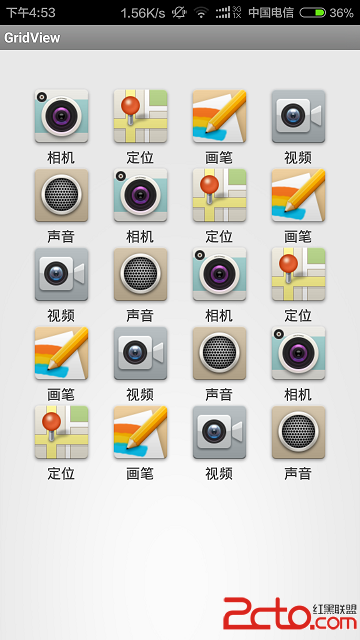
convertView 複用是性能關鍵。上面示例每次都重新 inflate,嚴格來說沒有充分利用複用機制;更規範的寫法是判斷 convertView 為空時才 inflate,並配合 ViewHolder 緩存 findViewById 結果。
列數與間距建議通過 numColumns、stretchMode、columnWidth 與 listSelector 組合控制,避免寫死像素值。
點擊事件通過 gridView.setOnItemClickListener 監聽,注意回調中的 position 就是數據源下標,可直接定位到對應的 Map。
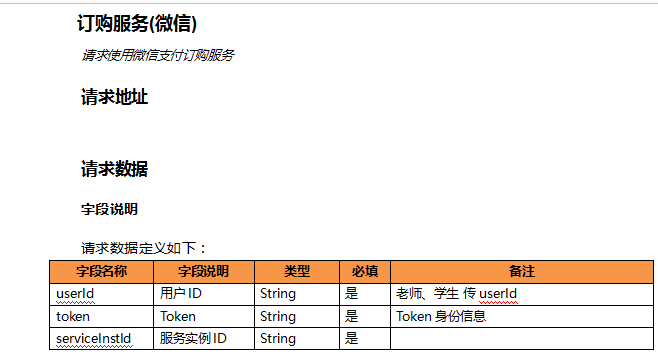 Android 接入微信支付的完整流程與常見問題
微信支付是 Android 應用常見的變現方式之一。接入過程看似簡單,但涉及開放平台配置、簽名校驗、後端下單、客戶端調起以及支付回調等多個環節。本文整理 Android
 撰寫 BlueStacks 安卓模擬器腳本的一般步驟
寫 BlueStacks 安卓模擬器的按鍵對應腳本其實不難,照著下面的步驟走一遍就能上手。這類腳本大多是同一個模型,學會一個之後,其餘的都只是換名字與座標而已。 撰寫
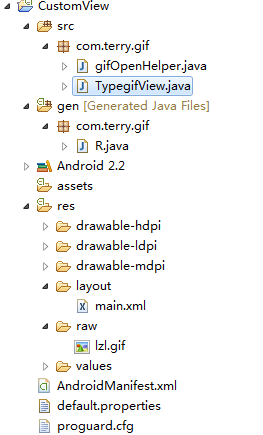 把自訂 Android 元件打包成 JAR 的實作方法
在專案開發中,難免會需要自己製作自訂 View 控制項。後續其他專案若也需要,多數人的做法是直接複製貼上——這雖然可行,但並不是好解法。 問題在於,隨著專案數量累積,自訂
 Android 中底部菜單被輸入法頂上去的解決方案
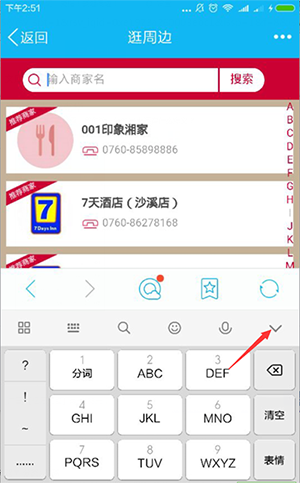
安卓手機彈出或收起輸入法時,會觸發 window.onresize 事件。一般做法是獲取焦點時隱藏底部、失去焦點時顯示底部菜單,但有時候用戶會直接點擊鍵盤上的收起按鈕。