

編輯:關於 Android 程式設計
專案裡用到 libgdx 之後,我決定回頭把 OpenGL ES 的基礎補起來。網路上 Android 相關的中文資料不算多,但 OpenGL ES 的概念在各平台是共通的,iOS 的教學資源相對豐富,讀起來同樣有幫助。本文記錄入門階段必備的知識與第一個可運行的範例。
矩陣(Matrix)——這是最重要的一項。OpenGL 中絕大多數效果的實作都依賴矩陣變換:模型矩陣決定物體自身的位置與姿態,視景矩陣決定觀察者的位置,投影矩陣決定「怎樣的空間會被看見」。不理解矩陣,後面的學習會處處卡關,建議先在維基百科把矩陣乘法與變換矩陣的意義弄通。
座標系——OpenGL 的座標系統與 Android 本身的座標系完全不同。Android 的原點在左上角、y 軸向下、單位是像素;OpenGL 的原點在中心、y 軸向上、單位是抽象的「世界單位」。理解物體座標、世界座標、視景座標到螢幕座標的映射流程,是寫出正確程式的關鍵。
相關演算法——例如把螢幕觸碰點反投影回世界座標的「射線拾取」,以及碰撞偵測用的包圍盒、包圍球等,都是後續互動功能會用到的基礎。
OpenGL ES 在 Android 上的入口是 GLSurfaceView,它是一個專為 OpenGL 繪製最佳化的 SurfaceView,會自動建立繪製執行緒並管理 EGL 環境。只要設定一個 Renderer,剩下的交給它:
public class OpenglLess1Activity extends Activity {
    @Override
    protected void onCreate(Bundle savedInstanceState) {
        super.onCreate(savedInstanceState);
        GLSurfaceView view = new GLSurfaceView(this);
        view.setRenderer(new OpenglLess1Render());
        setContentView(view);
    }
}
實務上還應覆寫 onPause() 與 onResume() 去呼叫 GLSurfaceView 的對應方法,否則在背景時繪製執行緒仍會持續運作,浪費電力。
onSurfaceCreated() 在繪製表面建立時呼叫一次,適合放只需設定一次的狀態:
gl.glHint(GL10.GL_PERSPECTIVE_CORRECTION_HINT, GL10.GL_FASTEST);
gl.glShadeModel(GL10.GL_SMOOTH);            // 啟用平滑陰影
gl.glClearColor(0, 0, 0, 0);
gl.glClearDepthf(1.0f);
gl.glEnable(GL10.GL_DEPTH_TEST);            // 啟用深度測試
gl.glDepthFunc(GL10.GL_LEQUAL);             // 指定深度比較方式
onSurfaceChanged() 在尺寸變化時呼叫,是設定視埠與投影矩陣的地方:
ratio = (float) width / height;
gl.glViewport(0, 0, width, height);
gl.glMatrixMode(GL10.GL_PROJECTION);
gl.glLoadIdentity();
gl.glFrustumf(-ratio, ratio, -1, 1, near, far);
gl.glMatrixMode(GL10.GL_MODELVIEW);
gl.glLoadIdentity();
這裡的 glFrustumf 建立的是透視投影。near 與 far 是視野的遠近裁剪面,可以想像眼睛在原點、往 z 軸負方向看,超出 near 到 far this 範圍的物體不會被繪製。
onDrawFrame() 每幀呼叫一次,是真正作畫的地方:
gl.glClear(GL10.GL_COLOR_BUFFER_BIT | GL10.GL_DEPTH_BUFFER_BIT);
gl.glMatrixMode(GL10.GL_MODELVIEW);
gl.glLoadIdentity();                 // 重置矩陣,關鍵!
gl.glTranslatef(0, 0, -3f);          // 把物體推到 z = -3
gl.glVertexPointer(3, GL10.GL_FLOAT, 0, getFloatBuffer(lines));
gl.glEnableClientState(GL10.GL_VERTEX_ARRAY);
gl.glColor4f(1.0F, 0F, 0F, 1.0F);
gl.glDrawArrays(GL10.GL_TRIANGLES, 0, 3);
gl.glDisableClientState(GL10.GL_VERTEX_ARRAY);
這裡最容易忽略的是 glLoadIdentity()。每次 draw 之後矩陣都會保留,若不重置就持續 translate,物體會一幀一幀地往外飛。這是所有 OpenGL 新手都踩過的坑。
Java 陣列不能直接交給 OpenGL,必須轉成 NIO 的 FloatBuffer,且要是直接配置(direct)的記憶體:
public FloatBuffer getFloatBuffer(float[] coords) {
    ByteBuffer vbb = ByteBuffer.allocateDirect(coords.length * 4);
    vbb.order(ByteOrder.nativeOrder());
    FloatBuffer mFVertexBuffer = vbb.asFloatBuffer();
    mFVertexBuffer.put(coords);
    mFVertexBuffer.position(0);
    return mFVertexBuffer;
}
每個 float 佔 4 bytes,所以配置大小是長度乘以 4。ByteOrder.nativeOrder() 是必要的,因為 ByteBuffer 預設使用大端序,而 EGL 要求原生序。position(0) 則是把讀取位置歸零,否則 OpenGL 會從尾端開始讀而什麼都畫不出來。這三個細節在 Android 2.2 之前的版本上特別容易出錯。
glVertexPointer(size, type, stride, buffer):size 是每個頂點的分量數,必須是 2、3 或 4;type 指定資料型別;stride 是相鄰頂點間的位元組間距,資料緊密排列時填 0 即可。範例中每個頂點三個分量,共三個頂點,畫出一個紅色三角形。
把這個範例跑通之後,接下來的自然順序是:用索引緩衝(glDrawElements)畫矩形、加入顏色陣列做出漸層、用纹理映射貼圖、再用 glRotatef 讓它轉起來。每一步都建立在這份範例的骨架上,而真正的難點其實一直是矩陣與座標的思維方式,而不是 API 本身。
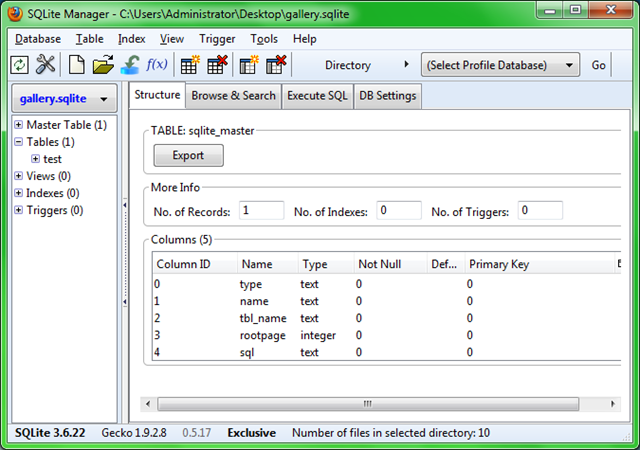 Android SQLite 入門:DbHelper、CRUD 與 Spinner 資料綁定
SQLite 是 Android 內建的輕量級關聯式資料庫,適合儲存本地結構化資料。開發時通常會建立 SQLiteOpenHelper,負責建立與升級資料表。 建立資料
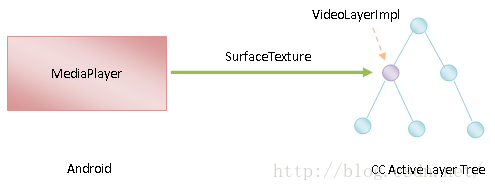 Chromium 如何為 video 標籤渲染影片畫面
前言在 Chromium 中,video 標籤的畫面並不是簡單地把播放器視窗塞進網頁,而是透過一套跨進程、跨線程的渲染鏈路完成。核心思路是讓播放器把解碼結果寫入 GPU
 Android 面試備考:JUnit 單元測試入門
什麼是 JUnit JUnit 是 Java 語言的單元測試框架,屬於白盒測試的一種。傳統上若要驗證某個方法的結果,得自行撰寫一個 main 入口去呼叫它;而 JUnit
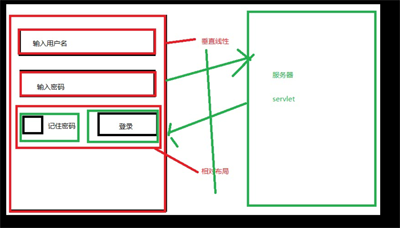 Android 登入頁面實作:記住密碼與本地持久化完整示範
這是一個功能完整的小型登入範例,除了帳號密碼輸入,還包含「記住密碼」勾選框,以及把資訊寫入私有檔案、下次啟動自動回顯的邏輯。 版面配置 <?xml ve