

編輯:關於 Android 程式設計
要在應用程式中使用藍牙功能,必須先聲明藍牙權限。執行任何藍牙通信——如請求連接、接受連接和傳輸數據——都需要此權限。如果你的應用需要啟動設備發現或操控藍牙設定,還必須申報 bluetooth_admin 權限。大多數應用僅需要前者,只用於發現本地藍牙設備的能力。除非你的應用是「電源管理器」,會在用戶請求後修改藍牙設定,否則不應濫用 bluetooth_admin 授予的其他權限。特別注意:如果你使用了 bluetooth_admin 權限,那麼也必須同時具備 BLUETOOTH 權限。
<manifest ...> <uses-permission android:name="android.permission.BLUETOOTH"> ... </uses-permission> </manifest>
在應用可以透過藍牙通信之前,你需要先驗證設備是否支援藍牙,若有支援,再確認它是否已啟用。如果不支援藍牙,就應該優雅地停用任何藍牙功能;如果支援但未啟用,則可以引導用戶啟用藍牙,而不必離開你的應用。這個設置分兩步完成,使用藍牙適配器:
BluetoothAdapter mBluetoothAdapter = BluetoothAdapter.getDefaultAdapter(); if (mBluetoothAdapter == null) { // 設備不支持藍牙 }
下一步,你需要確保藍牙功能已啟用。isEnabled() 用來檢查藍牙目前是否啟用,若返回 false 則代表已禁用。要求啟用藍牙時,可用 startActivityForResult() 搭配 ACTION_REQUEST_ENABLE 動作 Intent,這會發出一個請求,透過系統設定啟用藍牙(不會阻塞你的應用)。例如:
if (!mBluetoothAdapter.isEnabled()) { Intent enableBtIntent = new Intent(BluetoothAdapter.ACTION_REQUEST_ENABLE); startActivityForResult(enableBtIntent, REQUEST_ENABLE_BT); }
透過藍牙適配器 BluetoothAdapter,你可以查詢已配對的遠端藍牙設備清單。設備發現是一個掃描程序,會搜索本地區域內具備藍牙功能的設備,並要求一些資訊(這有時被稱為「發現」、「查詢」或「掃描」)。然而,區域內的藍牙設備只有在可被發現的狀態下才會回應發現請求;一旦回應,它會分享一些資訊,比如設備名稱、類別,以及獨特的 MAC 地址。執行發現的設備便可利用這些資訊,選擇連接到所發現的設備。
一旦與某個遠端設備第一次建立連接,系統便會自動向用戶提交配對請求。當設備完成配對後,該設備的基本資訊(如設備名稱、類別和地址)便會被保存,並可透過藍牙 API 讀取。使用已知 MAC 地址的遠端設備,可以在任何時候啟動連接,而無需再次發現(前提是設備處於範圍內)。
請記住,「配對」與「連接」是兩個不同的概念。配對意味著兩個設備都知道彼此的存在,擁有可用於認證的共享鏈路密鑰,並能建立加密的相互連接;而連接則意味著目前的設備共享一個 RFCOMM 通道,可以互相傳遞數據。目前 Android 藍牙 API 要求設備必須先配對,才能建立 RFCOMM 連接(當你啟動與藍牙介面的加密連接時,會自動執行配對)。
getBondedDevices 用於取得與本機藍牙所有已綁定的遠端藍牙資訊,以 BluetoothDevice 類別例項返回;如果藍牙未開啟,該函數會返回一個空集合。
Set<BluetoothDevice> pairedDevices = mBluetoothAdapter.getBondedDevices(); // 如果有已配對的設備 if (pairedDevices.size() > 0) { // 遍歷已配對設備 for (BluetoothDevice device : pairedDevices) { // 把名稱和地址加入 array adapter,顯示在 ListView 中 mArrayAdapter.add(device.getName() + "\n" + device.getAddress()); } }
開始發現設備時,調用 startDiscovery()。該程序是異步的,方法會立即返回一個布林值,指示是否已成功啟動。發現過程通常涉及約 12 秒的查詢掃描,然後透過頁面掃描每個發現的設備來檢索其藍牙名稱。
應用必須註冊 ACTION_FOUND 意圖,透過 BroadcastReceiver 接收關於每個設備發現的廣播:
// 為 ACTION_FOUND 建立 BroadcastReceiver private final BroadcastReceiver mReceiver = new BroadcastReceiver() { public void onReceive(Context context, Intent intent) { String action = intent.getAction(); // 當發現找到一個設備 if (BluetoothDevice.ACTION_FOUND.equals(action)) { // 從 Intent 取得 BluetoothDevice 物件 BluetoothDevice device = intent.getParcelableExtra(BluetoothDevice.EXTRA_DEVICE); // 把名稱和地址加入 array adapter,顯示在 ListView 中 mArrayAdapter.add(device.getName() + "\n" + device.getAddress()); } } }; // 註冊 BroadcastReceiver IntentFilter filter = new IntentFilter(BluetoothDevice.ACTION_FOUND); registerReceiver(mReceiver, filter); // 別忘了在 onDestroy 中註銷
警告:執行設備發現是藍牙適配器的一項繁重程序,會消耗大量資源。一旦找到設備並建立連接,就應調用 cancelDiscovery() 取消之前的掃描。
設備發現的 Intent 意圖默認掃描時間為 120 秒,一個應用可以設定最大持續時間為 3600 秒,0 值表示設備總是可被發現;任何低於 0 或高於 3600 的值都會自動設為 120 秒。(可這樣理解:藍牙設備在多少時間內可被其他設備掃描到並連接)
Intent discoverableIntent = new Intent(BluetoothAdapter.ACTION_REQUEST_DISCOVERABLE); discoverableIntent.putExtra(BluetoothAdapter.EXTRA_DISCOVERABLE_DURATION, 300); startActivity(discoverableIntent);
關於藍牙與服務端、客戶端的鏈接,涉及 BluetoothServerSocket、BluetoothSocket,這裡不贅述,稍後透過官方 sample 一觀即可。
相比上面這部分,低功耗藍牙必須具備以下兩項權限(4.3 的低功耗藍牙掃描 startLeScan 方法必須具備 BLUETOOTH_ADMIN 權限):
<uses-permission android:name="android.permission.BLUETOOTH"> <uses-permission android:name="android.permission.BLUETOOTH_ADMIN"></uses-permission> </uses-permission>
如果你確定你的應用安裝在 4.3 以上、支援低功耗藍牙的手機設備上,可以在清單文件中聲明如下:
<uses-feature android:name="android.hardware.bluetooth_le" android:required="true"></uses-feature>
如果你不確定 app 使用的設備是否支援低功耗藍牙,但又想讓支援的設備使用低功耗藍牙,那麼你可以這樣做:
<uses-feature android:name="android.hardware.bluetooth_le" android:required="false"> if (!getPackageManager().hasSystemFeature(PackageManager.FEATURE_BLUETOOTH_LE)) { Toast.makeText(this, R.string.ble_not_supported, Toast.LENGTH_SHORT).show(); finish(); }
BluetoothAdapter 可以透過 BluetoothManager 取得,因為在 BluetoothManager 被裝載時,構造函數調用了 BluetoothAdapter.getDefaultAdapter() 初始化了 adapter 物件:
// 初始化藍牙適配器 final BluetoothManager bluetoothManager = (BluetoothManager) getSystemService(Context.BLUETOOTH_SERVICE); mBluetoothAdapter = bluetoothManager.getAdapter();
藍牙設備的掃描也發生了變化,透過 adapter 的 startScan、stopScan 控制掃描的開關,掃描時間可以透過 postDelayed 設定:
/** * 掃描並顯示可用 BLE 設備的 Activity。 */ public class DeviceScanActivity extends ListActivity { private BluetoothAdapter mBluetoothAdapter; private boolean mScanning; private Handler mHandler; // 10 秒後停止掃描 private static final long SCAN_PERIOD = 10000; ... private void scanLeDevice(final boolean enable) { if (enable) { // 在預定義的掃描週期後停止掃描 mHandler.postDelayed(new Runnable() { @Override public void run() { mScanning = false; mBluetoothAdapter.stopLeScan(mLeScanCallback); } }, SCAN_PERIOD); mScanning = true; mBluetoothAdapter.startLeScan(mLeScanCallback); } else { mScanning = false; mBluetoothAdapter.stopLeScan(mLeScanCallback); } ... } ... }
透過 LeScanCallback 回調介面的實作,來處理返回結果、刷新 UI 等方面的功能:
private LeDeviceListAdapter mLeDeviceListAdapter; ... // 設備掃描回調 private BluetoothAdapter.LeScanCallback mLeScanCallback = new BluetoothAdapter.LeScanCallback() { @Override public void onLeScan(final BluetoothDevice device, int rssi, byte[] scanRecord) { runOnUiThread(new Runnable() { @Override public void run() { mLeDeviceListAdapter.addDevice(device); mLeDeviceListAdapter.notifyDataSetChanged(); } }); } };
BluetoothGatt、BluetoothGattCallback 等相關 GATT 類別都大同小異,根據 Google 官方提供的 sample 過一遍即可。藍牙開發調試如果你想使用 adb 命令,可以參考 https://developer.android.com/training/wearables/apps/bt-debugging.html
透過官網找到三個開源項目,但貌似都不能直接下載,只能透過 github 檢索 google 的倉庫了:
BluetoothAdvertisements
BluetoothLeGatt
BluetoothChat
先看 android-BluetoothAdvertisements 的運行效果圖:

從 BluetoothAdvertisements 開源項目首先 get 到的一點,就是剝離生命週期!相關程式碼塊如下:
public class ScannerFragment extends ListFragment { @Override public void onCreate(Bundle savedInstanceState) { super.onCreate(savedInstanceState); setHasOptionsMenu(true); setRetainInstance(true); // 這裡傳入的不是 Activity,而是透過 Activity 獲取 Application,讓其不再跟隨 Activity 的生命週期 mAdapter = new ScanResultAdapter(getActivity().getApplicationContext(), LayoutInflater.from(getActivity())); mHandler = new Handler(); }
掃描程式碼塊並沒有用 BluetoothAdapter.startScan,經過源碼查看發現依然是過時方法,sample 裡面直接透過 adapter 獲取 BluetoothLeScanner,調用了 scanner 的 startScan:
public void startScanning() { // .........略............ mScanCallback = new SampleScanCallback(); mBluetoothLeScanner.startScan(buildScanFilters(), buildScanSettings(), mScanCallback); }
然而你如果下載完這個開源項目就想運行看效果,伙計,不得不說你是絕對不會成功的。buildScanFilters 裡面添加了掃描過濾規則,uuid 無法匹配你是看不到任何東西的,根據程式碼提示註釋掉下面的過濾條件可以看到所有的藍牙設備:
private List<ScanFilter> buildScanFilters() { List<ScanFilter> scanFilters = new ArrayList<>(); ScanFilter.Builder builder = new ScanFilter.Builder(); // 註釋掉下面的掃描過濾規則,才能掃描到(uuid 不匹配沒法掃描到的) // builder.setServiceUuid(Constants.Service_UUID); // scanFilters.add(builder.build()); return scanFilters; }
在低功耗模式下執行藍牙 LE 掃描,這是默認掃描模式,因為它消耗最小功率:
private ScanSettings buildScanSettings() { ScanSettings.Builder builder = new ScanSettings.Builder(); builder.setScanMode(ScanSettings.SCAN_MODE_LOW_POWER); return builder.build(); }
掃描的結果回調我們可以根據自己的需求做具現:
private class SampleScanCallback extends ScanCallback { @Override public void onBatchScanResults(List<ScanResult> results) { super.onBatchScanResults(results); // 批處理掃描結果 for (ScanResult result : results) { mAdapter.add(result); } mAdapter.notifyDataSetChanged(); } @Override public void onScanResult(int callbackType, ScanResult result) { super.onScanResult(callbackType, result); // 掃描到一個立即回調 } @Override public void onScanFailed(int errorCode) { super.onScanFailed(errorCode); // 掃描失敗 } }
掃描開始之前的邏輯判斷自行參考 sample MainActivity。至於 AdvertiserService 相關的差不多的就略過啦。android-BluetoothLeGatt 這個 sample 個人覺得沒多少特別之處,用到的核心上面都有提到,是基於 android 4.3+ 版本的藍牙開發 sample,mainfest 可以看看,service 個人感覺有點亂糟糟的。
再看 BluetoothChat,首先需要讓藍牙被感知掃描鏈接,設置相應的模式和允許被掃描到的時長:
/** * 讓本設備可被發現。 */ private void ensureDiscoverable() { if (mBluetoothAdapter.getScanMode() != BluetoothAdapter.SCAN_MODE_CONNECTABLE_DISCOVERABLE) { Intent discoverableIntent = new Intent(BluetoothAdapter.ACTION_REQUEST_DISCOVERABLE); discoverableIntent.putExtra(BluetoothAdapter.EXTRA_DISCOVERABLE_DURATION, 300); startActivity(discoverableIntent); } }
藍牙適配器 getRemoteDevice(address) 後進行連接,核心程式碼參考 BluetoothChatService.ConnectThread 線程部分。而數據的發送核心程式碼只需要把發送的 string message 轉換 byte[],調用 ChatService 的 write 方法:
/** * 以非同步方式寫入 ConnectedThread * * @param out 要寫入的字節 * @see ConnectedThread#write(byte[]) */ public void write(byte[] out) { // 建立臨時物件 ConnectedThread r; // 同步一份 ConnectedThread 的複本 synchronized (this) { if (mState != STATE_CONNECTED) return; r = mConnectedThread; } // 以非同步方式執行寫入 r.write(out); }
最後提供一個工具類 BluetoothHelper.java(這個工具類整理的並不完善,關於掃描和鏈接兼容都沒寫進去,具體開發鏈接參照官方 sample 的 ChatService,LE 相關的掃描參照 sample 吧,兼容主要是 api11、api18 LE、api21):
/** * 藍牙工具類 */ public class BluetoothHelper { private static BluetoothHelper instance; private BluetoothAdapter mBluetoothAdapter; private Activity mContext; /** * 獲取 BluetoothHelper 例項,採用 Application 剝離 Activity 生命週期 * @param activity * @return BluetoothHelper */ public static BluetoothHelper getInstance(Activity activity) { if (instance == null) { synchronized (BluetoothHelper.class) { if (instance == null) { instance = new BluetoothHelper(activity); } } } return instance; } /** * 私有構造函數 * @param activity * @hide */ private BluetoothHelper(Activity activity) { this.mContext = activity; mBluetoothAdapter = getAdapter(); } /** * 獲取 BluetoothAdapter * @return BluetoothAdapter * @hide */ private BluetoothAdapter getAdapter() { BluetoothAdapter mBluetoothAdapter; if (Build.VERSION.SDK_INT >= Build.VERSION_CODES.JELLY_BEAN_MR2) { mBluetoothAdapter = ((BluetoothManager) mContext.getSystemService(Context.BLUETOOTH_SERVICE)).getAdapter(); } else { mBluetoothAdapter = BluetoothAdapter.getDefaultAdapter(); } return mBluetoothAdapter; } /** * 判斷手機是否支援藍牙通信 * @return boolean */ public boolean checkSupperBluetooth() { return mBluetoothAdapter == null; } /** * 檢查藍牙狀態是否打開可用 * @return boolean */ public boolean checkBluetoothEnable() { return mBluetoothAdapter.isEnabled(); } /** * 如果藍牙設備支援的情況下,並未打開藍牙,需要請求藍牙打開 */ public void requestOpenBluetooth() { Intent enableBtIntent = new Intent(BluetoothAdapter.ACTION_REQUEST_ENABLE); mContext.startActivityForResult(enableBtIntent, Constants.REQUEST_ENABLE_BT); } /** * 檢測是否支援藍牙低功耗 * @return boolean */ public boolean checkSupperBluetoothLE() { final int version = Build.VERSION.SDK_INT; if (version >= Build.VERSION_CODES.LOLLIPOP) { return isMultipleAdvertisementSupported(); } else { return isSupperBluetoothLE(); } } /** * 允許藍牙在某段時間內被掃描鏈接到 * @param duration */ private void ensureDiscoverable(int duration) { if (mBluetoothAdapter.getScanMode() != BluetoothAdapter.SCAN_MODE_CONNECTABLE_DISCOVERABLE) { Intent discoverableIntent = new Intent(BluetoothAdapter.ACTION_REQUEST_DISCOVERABLE); discoverableIntent.putExtra(BluetoothAdapter.EXTRA_DISCOVERABLE_DURATION, duration); mContext.startActivity(discoverableIntent); } } /** * 基於 API21 的掃描藍牙 * @param mScanCallback */ @TargetApi(Build.VERSION_CODES.LOLLIPOP) public void startScanningApi21(ScanCallback mScanCallback){ mBluetoothAdapter.getBluetoothLeScanner().startScan(buildScanFilters(), buildScanSettings(), mScanCallback); } /** * 註冊廣播用於接收掃描結果,Api11 的方法需要用到 */ public void registerReceiver(){ IntentFilter filter = new IntentFilter(BluetoothDevice.ACTION_FOUND); mContext.registerReceiver(receiver, filter); filter = new IntentFilter(BluetoothAdapter.ACTION_DISCOVERY_FINISHED); mContext.registerReceiver(receiver, filter); } /** * 銷毀同步生命週期 */ protected void onDestroy() { if (mBluetoothAdapter != null) { mBluetoothAdapter.cancelDiscovery(); } mContext.unregisterReceiver(receiver); } /** * Api11+ 都可以使用的藍牙掃描 */ private void doDiscovery() { if (mBluetoothAdapter.isDiscovering()) { mBluetoothAdapter.cancelDiscovery(); } mBluetoothAdapter.startDiscovery(); } /** * 監聽發現的設備,並在掃描結束時更新標題 */ private final BroadcastReceiver receiver = new BroadcastReceiver() { ArrayList<BluetoothDevice> results = new ArrayList<>(); @Override public void onReceive(Context context, Intent intent) { String action = intent.getAction(); if (BluetoothDevice.ACTION_FOUND.equals(action)) { BluetoothDevice device = intent.getParcelableExtra(BluetoothDevice.EXTRA_DEVICE); if (device.getBondState() != BluetoothDevice.BOND_BONDED) { results.add(device); } } else if (BluetoothAdapter.ACTION_DISCOVERY_FINISHED.equals(action)) { } } }; }
梳理知識,掌握脈絡,萬變不離其宗。
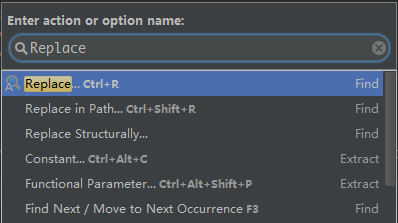 Android Studio 設定指南:常用環境與編輯器配置
快速找到任何設定 Android Studio 中最重要的快捷鍵之一是 Ctrl+Shift+A。它可以搜尋 IDE 內幾乎所有動作與設定入口。當你忘記某個選項在哪裡,不
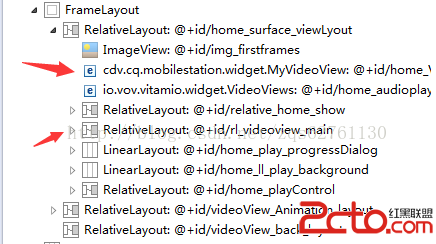 用 LayoutParams 在代碼中動態控制控件位置與尺寸
XML 布局能解決的問題不要用代碼去做,但有些場景——比如尺寸和位置來自服務端下發的配置——就必須在運行時動態設置。這時候 LayoutParams 是唯一的工具。 L
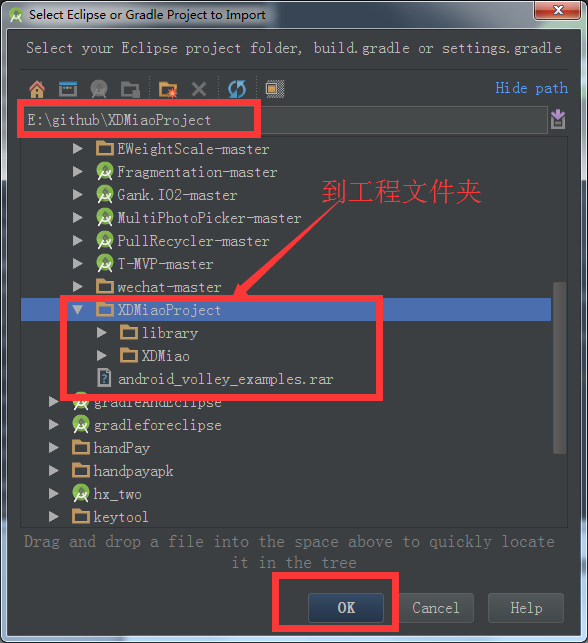 Eclipse 專案轉換為 Android Studio 專案的兩種做法
寫給剛接觸 Android Studio 的朋友。Eclipse 專案要搬到 AS,基本上有兩條路: 方案一:不改動原有目錄結構,直接讓 AS 去編譯 Eclipse
 Android NinePatch 圖片製作與原理全解:一張圖適配所有尺寸
做 Android 界面,最惱人的事情之一莫過於背景圖的尺寸問題。同一個按鈕,文字兩個字的時候一個樣,五個字的時候又得換圖。NinePatch 就是為了解決這個困境而生的