

編輯:關於 Android 程式設計
在日常開發中,原生控制項往往無法直接滿足所有產品需求。當設計稿要求特殊樣式、拖動互動或自定義刻度時,自定義 View 就成為常見解法。本文以可拖動進度條為例,說明如何從零開始打造一個可重複使用的自定義控制項。
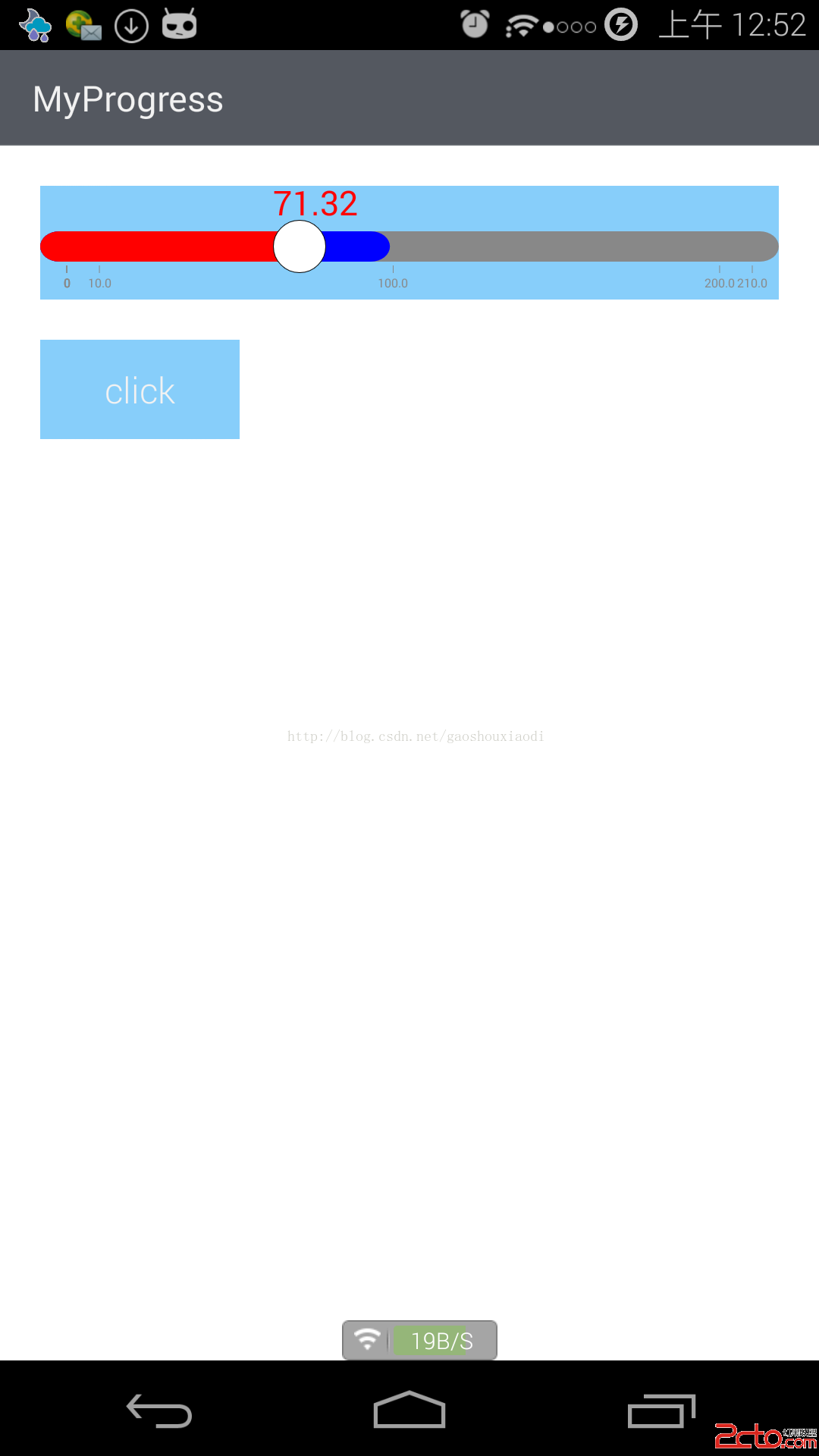
在自定義 View 中,最常被使用的方法包括構造方法、onDraw 與 onSizeChanged。構造方法負責初始化物件,onDraw 負責繪製內容,onSizeChanged 則常用來處理與寬高相關的計算。若需要與使用者互動,還會搭配 onTouch 或 click 事件,並透過 invalidate 觸發畫面刷新。
進度條本質上可以拆解成背景層、進度層與拖動點。繪製時可先封裝一個 drawRect 方法,根據是否為圓角決定使用 drawRoundRect 或 drawRect。這樣一來,同一套邏輯就能套用到不同層級的進度條上。
若要讓進度條支援拖動,需要額外繪製拖動圓點,並在 onTouch 中處理 ACTION_DOWN、ACTION_MOVE、ACTION_UP 等事件。拖動過程中要限制可移動的邊界,避免圓點超出進度條範圍。手指放開後,再透過監聽器回傳目前數值,讓外部 Activity 或 Fragment 能取得最新進度。
完成基礎繪製後,還需要提供 set 與 get 方法,讓外部可以設定最大值、目前值、刻度數量、圓角半徑等參數。每次數值變更後,記得呼叫 invalidate,畫面才會即時更新。
自定義進度條的難點不在於畫出形狀,而在於把繪製、事件、邊界與資料綁定整理成清楚的結構。只要掌握這些核心概念,後續要擴充成不同樣式或不同互動模式都會容易許多。
 Android 實作圓角矩形與圓形 ImageView 的兩種方式
在 Android 中實現圓角矩形與圓形 ImageView 有許多種方式,最常見的莫過於用 ImageLoader 設定 Options,以及自訂 View。1. Im
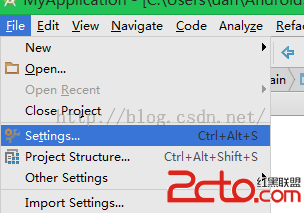 Android Studio 自定義註釋快速生成教學
前言 在團隊協作中,程式碼註釋不僅是說明,也是後續維護與溝通的重要依據。為類別、方法或重要節點加入作者、時間與用途說明,有助於快速定位問題,也能減少多人修改時的混亂。 為
 Windows 環境建置 Android 開發環境:從 JDK 到第一個 App
在 Windows 上建置 Android 開發環境,需要準備三樣東西:JDK、Eclipse,以及 Android SDK 與 ADT 專外掛。以下依序說明完整流程。
 Android 滑動衝突的兩大攔截策略與四種實戰解法
一、前言 Android 中處理滑動衝突的方案有兩種:外部攔截法與內部攔截法。 而衝突情境同樣有兩類:橫豎滑動衝突、同向滑動衝突。 兩種方案搭配兩種情境,就組成了四