

編輯:關於 Android 程式設計
在 Windows 上建置 Android 開發環境,需要準備三樣東西:JDK、Eclipse,以及 Android SDK 與 ADT 專外掛。以下依序說明完整流程。
工具清單:JDK、Eclipse、ADT
下載網址:https://www.oracle.com/technetwork/java/javase/downloads/index.html
JDK(Java Development Kit)是整個 Java 的核心,包含編譯器、執行環境與一系列開發工具。安裝完成後還需要設定三個環境變數。
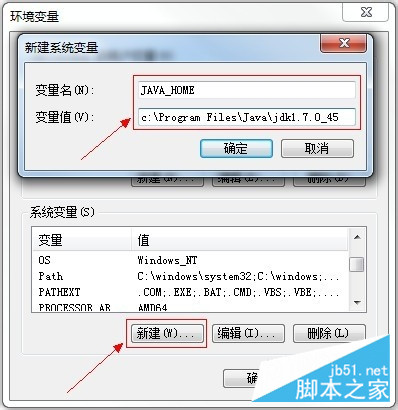
指向 JDK 的安裝路徑。這個變數預設並不存在,必須自行新增。設定它的好處是後續可以統一以 %JAVA_HOME% 引用,不必到處寫死絕對路徑。
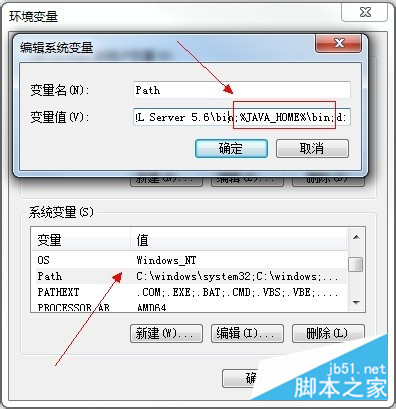
這個變數通常已存在,直接編輯即可。它的作用是告訴系統去哪裡找執行檔,設定後就能在任意目錄下直接輸入 javac 而不必寫完整路徑。值設為 %JAVA_HOME%\bin。
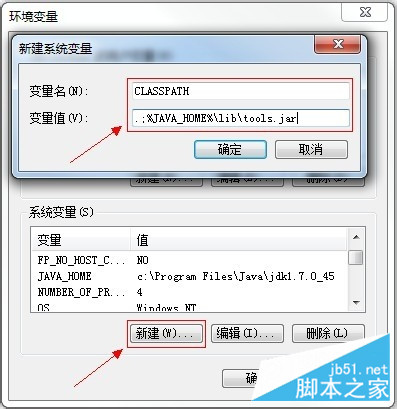
指定編譯時 Java 類別的搜尋路徑。這裡有個容易寫錯的細節:值開頭的 .; 不可省略,其中 . 代表當前目錄,; 是分隔符號。完整值為:
.;%JAVA_HOME%\lib\tools.jar
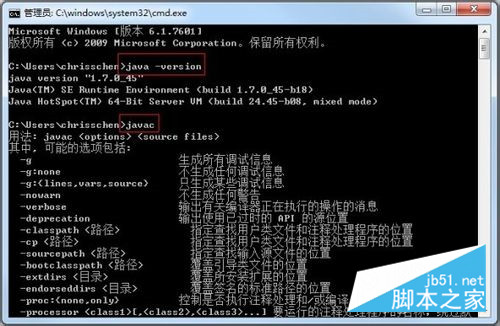
設定完成後開啟 cmd,執行:
java -version
javac
若出現版本資訊與參數說明,代表設定成功。
下載網址:https://www.eclipse.org/downloads/(選擇 Eclipse Standard 版本即可)。
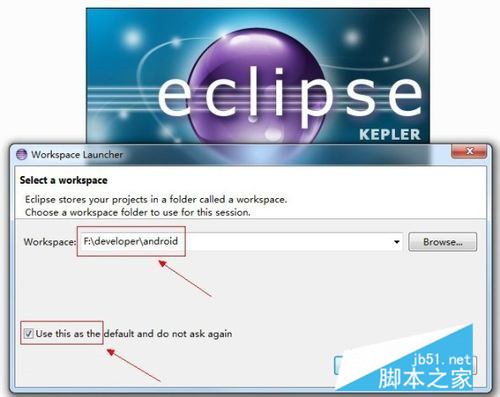
Eclipse 是 Java 與 Android 開發的整合開發環境。它的特色是免安裝——解壓後把 eclipse 資料夾剪貼到你想放置的位置,首次啟動時指定工作目錄即可。
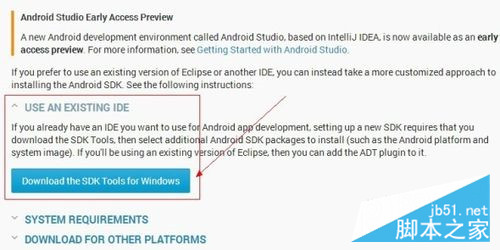
下載網址:https://developer.android.com/sdk/index.html
SDK 是 Android 的開發包管理工具,提供各版本的平台 API 與相關工具。由於我們採用的是獨立安裝(而非整合式的一體化工具包),所以需要單獨下載。
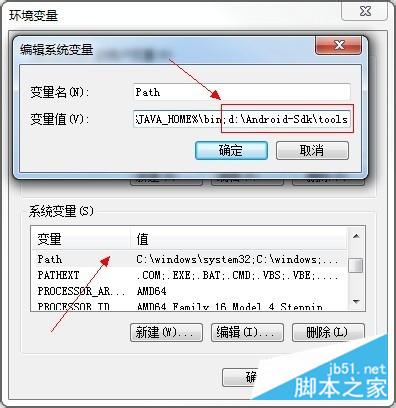
執行安裝檔後,把安裝目錄下 tools 資料夾的路徑也加入 PATH 環境變數。
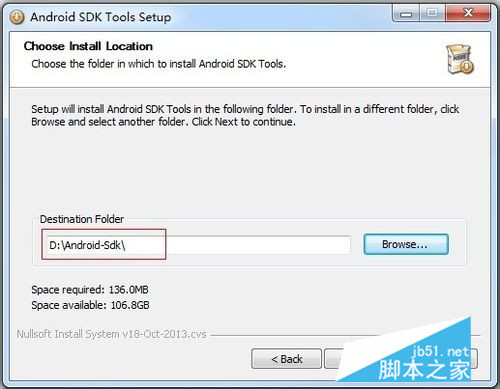
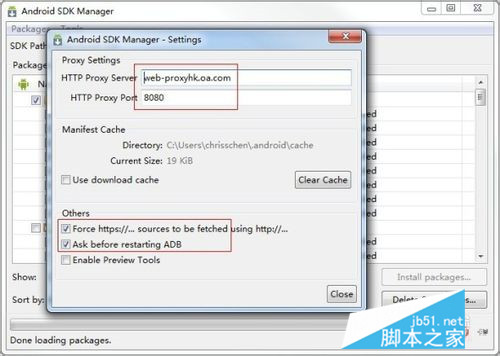
前往安裝目錄執行 SDK Manager。首次開啟時清單是空的,需要自行下載。若在公司內網環境,必須先設定代理伺服器。
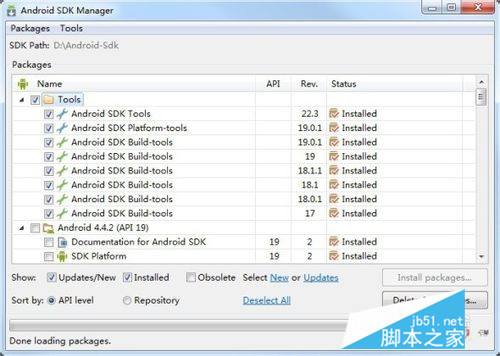
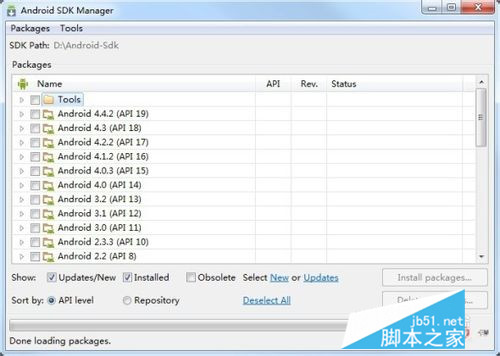
到 Tools → Options 填入代理資訊,關閉後就會出現完整的平台清單。勾選 Android Tools 安裝,建議把 2.2 以上的版本全部下載。
ADT(Android Development Tools)是讓 Eclipse 能開發 Android 的專外掛。
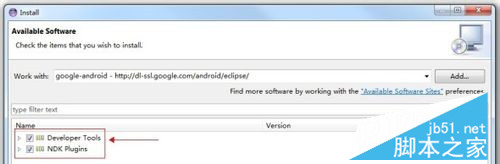
啟動 Eclipse,點選 Help 選單 → Install New Software,在新增的位址欄位填入:
https://dl-ssl.google.com/android/eclipse/
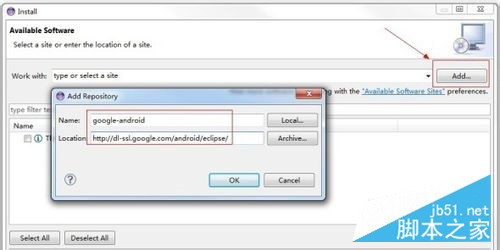
勾選要安裝的項目,一路 Next 完成後重新啟動 Eclipse。
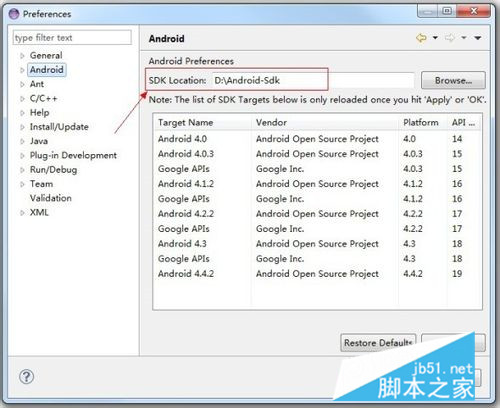
選擇 Window → Preferences,此時面板中會出現 Android 項目。填入 SDK 的安裝路徑,就會列出先前下載的各平台套件,按 OK 完成設定。至此環境建置完畢。
選擇 File → New → Other → Android → Android Application Project,接著填寫三項資訊:
. 作為分隔)。我們撰寫的 Java 檔會放在專案的 src 目錄下,例如 com.tencent.helloworld 就對應 src/com/tencent/helloworld。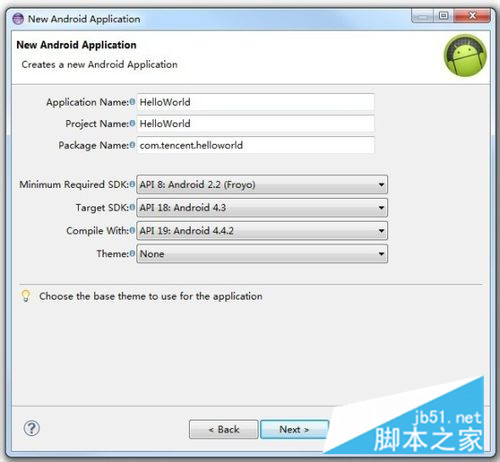
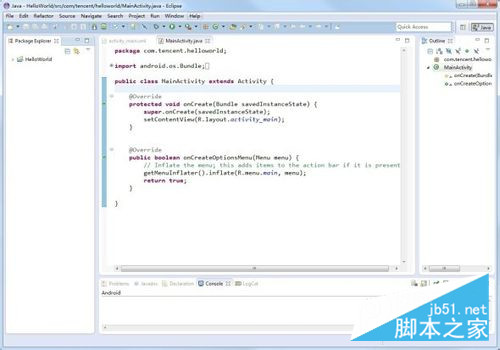
一路 Next 直到 Finish,專案即建立完成。
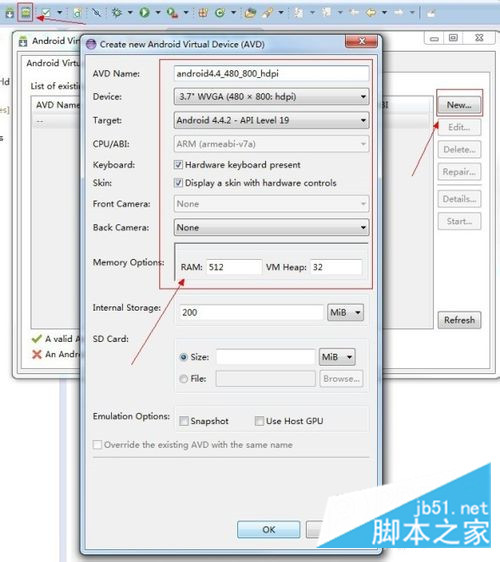
由於程式執行在模擬器上,而我們還沒有建立任何虛擬裝置,因此需要先新增一個 AVD。設定完成後關閉視窗即可。
點擊執行(三角形)按鈕,選擇剛建立的模擬器,程式就會開始運行。
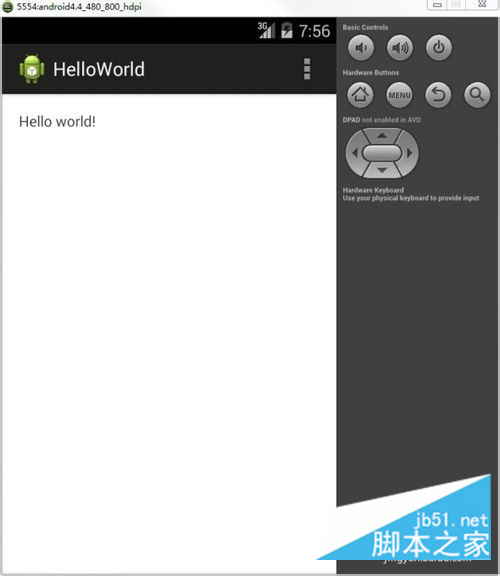
模擬器的啟動速度相當慢,動輒需要一至兩分鐘。因此養成一個習慣:不要每次都關掉模擬器。程式修改後要重新執行時,直接在模擬器上按 Home 或返回鍵退出 App,然後再按執行按鈕即可,新的版本會直接推入已開機的模擬器中。
另外要補充的是,本文所述的 Eclipse + ADT 組合早已停止維護,Google 目前官方的開發工具是 Android Studio,它基於 IntelliJ IDEA,內建 Gradle 建置系統、更強大的版面預覽與模擬器效能。若你是從零開始學習,請直接安裝 Android Studio;理解這套流程的目的,主要在於讀懂較早期的專案文件與教學資源。
 Android 基礎(七):清單文件、Intent、生命周期與啟動模式
一、清單文件 AndroidManifest.xml 每個 Android 應用都需要一個名為 AndroidManifest.xml 的清單文件,固定放在應用根目錄下。
 Android 面試必背:Service 相關知識點全梳理
Service 是否運行在主線程?能否執行耗時操作? 默認情況下,若沒有顯式指定進程,Service 與 Activity 運行在同一個進程的主線程(UI 線程)中。因此
 Android 記憶體洩漏排查實戰:從 dumpsys 到 MAT 與 LeakCanary
一、用 adb shell 指令檢視記憶體使用狀況 執行 adb shell dumpsys meminfo pkgname,或者直接用 Android Studio 的
 Volley 原始碼解析(四):緩存機制到底怎麼運作
這是 Volley 系列的最後一篇。寫完這篇,Volley 的主要用法基本都跑過一輪了。 為什麼需要緩存 客戶端每次請求網路都要消耗流量,對行動用戶而言這件事格外敏感。