

編輯:關於 Android 程式設計
很多人覺得 Activity 很簡單,但真正做過一段時間 Android 開發後你會發現,自己對它的理解往往還停留在表面。生命週期是面試必考、也是排查內存洩漏與狀態丟失問題的基礎。下面用一下午的時間把它徹底梳理一遍,方便日後快速回顧。
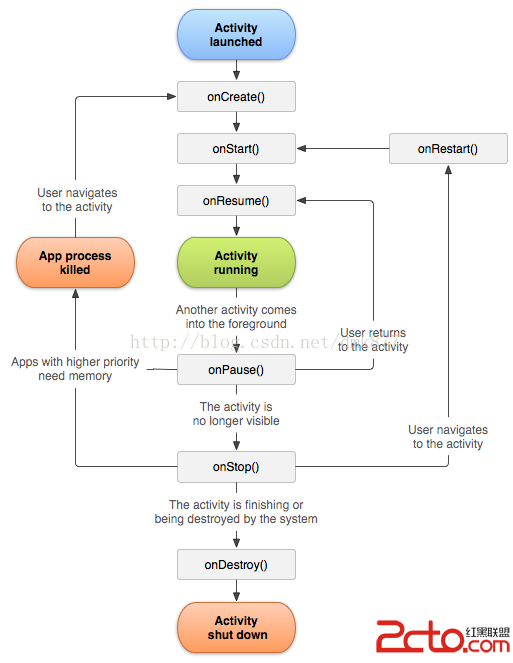
從圖中可以歸納出幾條主線:
public class MainActivity extends Activity {
    private static final String TAG = "MainActivity";
    private Button btn_jump;
    private String saveData = "存放的數據";

    @Override
    protected void onCreate(Bundle savedInstanceState) {
        super.onCreate(savedInstanceState);
        setContentView(R.layout.activity_main);
        btn_jump = (Button) findViewById(R.id.btn_jump);
        btn_jump.setOnClickListener(new OnClickListener() {
            public void onClick(View v) {
                startActivity(new Intent(MainActivity.this, JumpToActivity.class));
            }
        });
        Log.i(TAG, "執行了 onCreate 方法");
    }

    @Override protected void onStart()   { super.onStart();   Log.i(TAG, "執行了 onStart 方法"); }
    @Override protected void onRestart() { super.onRestart(); Log.i(TAG, "執行了 onRestart 方法"); }
    @Override protected void onResume()  { super.onResume();  Log.i(TAG, "執行了 onResume 方法"); }
    @Override protected void onPause()   { super.onPause();   Log.i(TAG, "執行了 onPause 方法"); }
    @Override protected void onStop()    { super.onStop();    Log.i(TAG, "執行了 onStop 方法"); }
    @Override protected void onDestroy() { super.onDestroy(); Log.i(TAG, "執行了 onDestroy 方法"); }

    /** 系統可能回收本 Activity 時調用,用於保存臨時數據,早於 onPause */
    @Override
    protected void onSaveInstanceState(Bundle outState) {
        outState.putString("key", saveData);
        Log.i(TAG, "onSaveInstanceState called, put saveData: " + saveData);
        super.onSaveInstanceState(outState);
    }

    /** 被回收後重建時調用,晚於 onStart,用於恢復數據 */
    @Override
    protected void onRestoreInstanceState(Bundle savedInstanceState) {
        String getData = savedInstanceState.getString("key");
        Log.i(TAG, "onRestoreInstanceState called, getData: " + getData);
        super.onRestoreInstanceState(savedInstanceState);
    }
}
onWindowFocusChanged:窗口獲得或失去焦點時回呼。首次展示、被覆蓋、退到後台、退出時都會觸發;啟動時它在 onResume 之後調用,被覆蓋或退出時在 onPause 之後調用。實戰中常用它來獲取控件尺寸——在 onCreate 裡 Window 尚未創建完成,是拿不到準確寬高的。
被覆蓋後的日誌印證了這一順序:
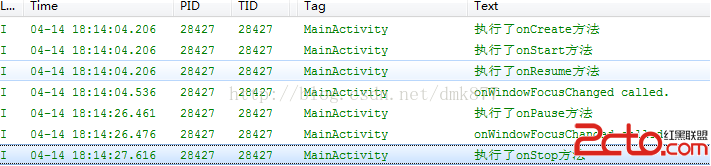
onSaveInstanceState:三種場景會被調用——被覆蓋或退到後台後系統資源不足將其殺死;用戶改變屏幕方向;跳轉或按 Home 退到後台時(用於保存各 View 的狀態)。它在 onPause 之後執行。
onRestoreInstanceState:Activity 被殺死後重建,或屏幕方向變化重建時調用,順序在 onStart 之後。

1. 啟動 Activity:

2. 跳轉到其他 Activity 或按 Home:

順序為 onPause → onSaveInstanceState → onStop。
3. 從後台回到前台:

4. 把 android:theme 設為 Theme.Dialog 後再跳轉,JumpToActivity 只是覆蓋在當前任面上:

此時只走 onPause 與 onSaveInstanceState,並不會執行 onStop,因為 Activity 並未真正退到後台。
5. 從覆蓋狀態回退到前台:

只執行 onResume。
6. 退出:

依序為 onPause → onStop → onDestroy。
可以為 Activity 固定方向:清單中設置 android:screenOrientation="portrait"(豎屏)或 "landscape"(橫屏),也可以在代碼中調用 setRequestedOrientation(ActivityInfo.SCREEN_ORIENTATION_PORTRAIT)。
為了觀察 onRestoreInstanceState,這裡刻意不固定方向,並加上 onConfigurationChanged:
@Override
public void onConfigurationChanged(Configuration newConfig) {
    super.onConfigurationChanged(newConfig);
    switch (newConfig.orientation) {
        case Configuration.ORIENTATION_PORTRAIT:
            Log.i(TAG, "豎屏");
            setContentView(R.layout.portrait);
            break;
        case Configuration.ORIENTATION_LANDSCAPE:
            Log.i(TAG, "橫屏");
            setContentView(R.layout.landscap);
            break;
        default:
            break;
    }
}
前提是手機系統設置裡開啟「自動旋轉屏幕」。此時旋轉屏幕會看到 Activity 先銷毀再重建,系統調用 onSaveInstanceState 保存臨時數據,重建後再由 onRestoreInstanceState 取出:

如果不想經歷銷毀重建,可在清單中為該 Activity 添加 android:configChanges="orientation",此後每次旋轉只回呼 onConfigurationChanged:
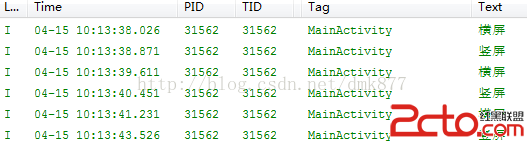
兩個實踐要點:
configChanges="orientation" 失效。orientation|keyboardHidden|screenSize,4.0 之前寫 orientation|keyboardHidden。 免費送書好康!帶你一起「愛上 Android」
感謝各位長期以來對本站的支持!這次小編又準備了一波送書福利,只要你參與就有機會免費把好书帶回家,快來一起共襄盛舉。 《愛上 Android》 內容提要 本書深入淺出,
 兩行程式碼搞定 Android 視圖擴散切換動畫
用最精簡的接入方式,為 Android 視圖切換加上擴散式的過場動畫。 一、概述 這兩天動手做了一個視圖擴散切換效果的控制器,API 相容到 Android 4.0,讓畫
 Android Activity 的註冊配置、啟動與關閉全解析
先看一個最直觀的演示: Activity 在四大組件中的位置 Android 提供 Activity、Service、Broadcast Receiver、Conten
 Nexus 7 一鍵刷入 Android L 教學
「谷歌之子」這個稱號大家都聽過吧。這篇要分享的是 Nexus 7 一鍵刷 Android L 的方法。目前 Android L 只開放給少部分親兒子機型,如果你是 Nex