

編輯:關於 Android 程式設計
用最精簡的接入方式,為 Android 視圖切換加上擴散式的過場動畫。
這兩天動手做了一個視圖擴散切換效果的控制器,API 相容到 Android 4.0,讓畫面切換多一個有質感的過場。原本只想做兩個 View 之間的過渡動畫,寫到一半想起之前實作過的 Activity 切換動畫,順手把 Activity 場景也一起支援了。
先看效果,接入程式碼只要一行,成本相當低:
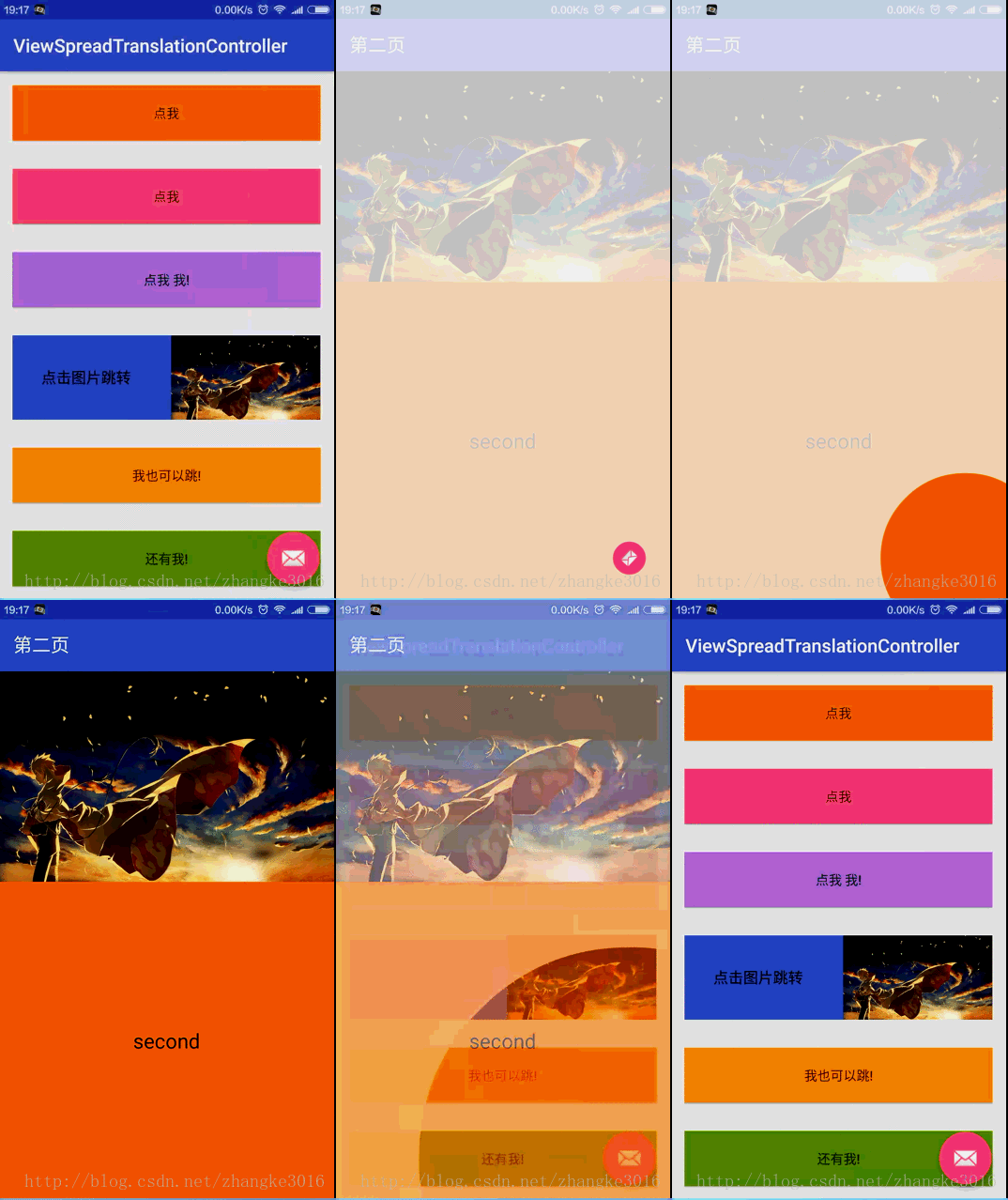
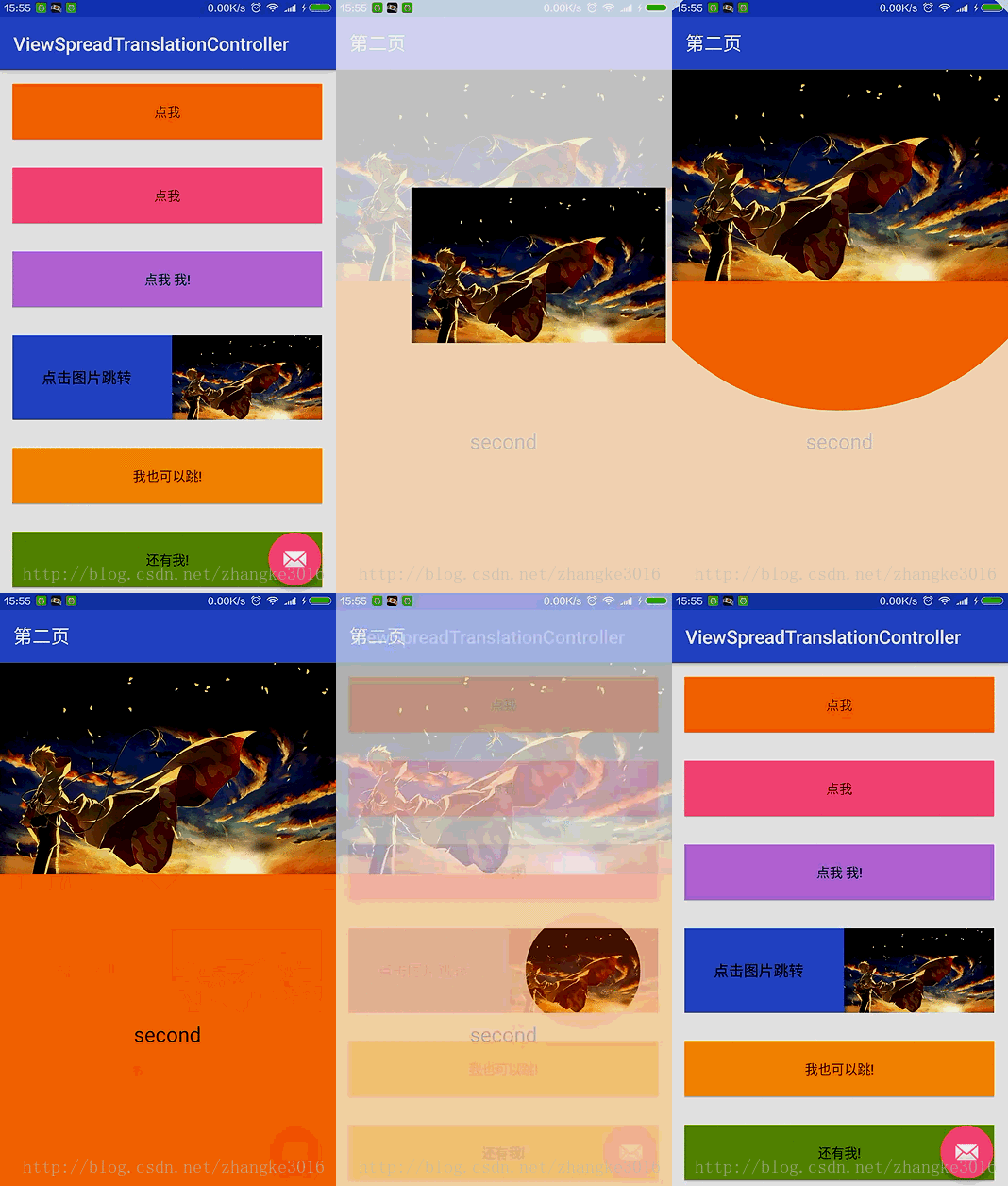
把效果拆開來看,可以分成三步。
第一步,抓住共享元素的位置。畫面跳轉時先取得要作為過渡主體的控件,在目標頁面上把它的影像蓋上去。位置取得沿用之前那篇粒子效果文章的作法:
protected Rect getRectInWindow(View view, boolean mIsFullWindow) {
    int[] location = new int[2];
    view.getLocationInWindow(location);
    return new Rect(location[0], location[1],
            location[0] + view.getMeasuredWidth(),
            location[1] + view.getMeasuredHeight());
}第二步,用遮罩承載過渡視圖。跳到目標頁面後,在其上方蓋一層自訂的遮罩控件,並把上一頁的過渡視圖畫在上面,再對它做位移、縮放或旋轉:
canvas.save();
Matrix matrix = new Matrix();
matrix.postTranslate(mRect.left, mRect.top);
matrix.postScale(mScaleXCanvas, mScaleYCanvas, mRect.centerX(), mRect.centerY());
matrix.postRotate(mRotationCanvas, mRect.centerX(), mRect.centerY());
canvas.concat(matrix);
mView.draw(canvas);
canvas.restore();第三步,圓形擴散。在遮罩上使用 Xfermode,不斷 drawCircle 並放大半徑,讓目標頁面逐漸顯露出來,動畫結束後移除遮罩。這裡記得關掉硬體加速:
mClearPaint.setXfermode(new PorterDuffXfermode(PorterDuff.Mode.CLEAR));
setLayerType(LAYER_TYPE_SOFTWARE, null);
返回動畫同理,只是反過來:先把遮罩蓋在上一頁之上,遮罩裡畫的是當前頁面的影像,接著不斷縮小圓的半徑,同時降低當前頁面的透明度,最後平滑地露出上一頁並移除遮罩。
視圖之間的切換:
helper = new BaseViewHelper.Builder(SecondActivity.this)
        // .setEndView()      // 若是兩個切換的視圖,設定最終顯示的視圖
        .setTranslationView(v)  // 設置過渡視圖
        .isFullWindow(true)     // 是否全屏顯示
        .isShowTransition(true) // 是否顯示過渡動畫
        .setDimColor(Color.WHITE) // 遮罩顏色
        .setDimAlpha(200)         // 遮罩透明度
        // .setTranslationX(0)    // x 軸平移
        // .setRotation(360)      // 旋轉
        // .setScaleX(0)          // x 軸縮放
        // .setScaleY(0)          // y 軸縮放
        // .setTranslationY(0)    // y 軸平移
        // .setDuration(800)      // 過渡時長
        // .setInterpolator(new AccelerateDecelerateInterpolator()) // 插值器
        // .setOnAnimationListener(new BaseViewHelper.OnAnimationListener() { ... })
        .create();  // 開始動畫
如果是 Activity 之間的跳轉,A 頁面這麼寫:
new BaseViewHelper
        .Builder(MainActivity.this, view)
        .startActivity(intent);
B 頁面則在 onCreate 中啟動動畫,並攔住返回鍵:
helper = new BaseViewHelper.Builder(SecondActivity.this)
        .isFullWindow(true)       // 是否全屏顯示
        .isShowTransition(true)   // 是否顯示過渡動畫
        .setDimColor(Color.WHITE) // 遮罩顏色
        .setDimAlpha(200)         // 遮罩透明度
        .create();                // 開始動畫

@Override
public void onBackPressed() {
    if (helper != null && helper.isShowing()) {
        helper.backActivity(this);
    } else {
        super.onBackPressed();
    }
}
若是在同一頁面的兩個視圖之間切換:
View v = View.inflate(this, R.layout.layout_second, null);

helper = new BaseViewHelper.Builder(this, view)
        .setEndView(v)
        .create();

@Override
public void onBackPressed() {
    if (helper != null && helper.isShowing()) {
        helper.back();
    } else {
        super.onBackPressed();
    }
}getLocationInWindow,使用前要確保該 View 已完成測量與配置。專案地址:https://github.com/zhangke3016/ViewSpreadTranslationController
 InputMethodManager 記憶體洩漏分析與修復
在部分 Android 機型上,InputMethodManager 可能持有 Activity 的 DecorView,導致 Activity 無法被回收。若這個 Ac
 Android 自定義陰影效果:LayerDrawable 遮罩原理與實作
Android 5.x 之後,Google 加入了 android:elevation 與 android:translationZ 兩個屬性,對應垂直方向上的高度變化,
 Android 自訂滾動刻度尺選取金額的實作解析
先來看一下最終的 UI 效果: 目標很直觀:使用者可以滑動刻度尺來挑選金額,而且手指離開螢幕、滑動停止之後,刻度必須自動對齊到某個精確的金額上,絕不能停在兩格之間的模糊
 重寫 ViewPager 調整滑動靈敏度:滑動距離不足則停留原頁
用 ViewPager 做頁面切換很方便,一個容器裡能塞任意多個 View。但它有個惱人的特性:太靈敏。用戶在頁面內部操作時——比如點擊一個列表項、拖動一個小控件——手指