

編輯:關於 Android 程式設計
先來看看效果:




這其實是一個託管在 GitHub 上的開源控制項——一個圓形的按鈕 View,同時能顯示進度。
使用方式很簡單:把專案從 GitHub 下載下來匯入 Eclipse,設為「庫專案」,接著在其他專案裡直接引用即可。不過我在閱讀原始碼時,覺得原生專案有幾個細節還不夠完善,於是自行在 MasterLayout.java 中補上了一些欄位與方法:
// 增加的值,by Phil public static final int START = 1, PAUSE = 2, COMPLETE = 3; // 增加的方法,by Phil public int getState() { return flg_frmwrk_mode; }
這些新增的常數與方法,主要用來判斷當前 View 所處的狀態。
以下是一個經過我改良後的使用範例:
package zhangphil.progressbutton; import com.thbs.progressbutton.MasterLayout; import android.support.v7.app.ActionBarActivity; import android.view.View; import android.widget.TextView; import android.widget.Toast; import android.os.AsyncTask; import android.os.Bundle; import android.os.SystemClock; public class MainActivity extends ActionBarActivity { private MasterLayout masterLayout; private LongTimeOperationTask mTask; private TextView tv; @Override protected void onCreate(Bundle savedInstanceState) { super.onCreate(savedInstanceState); setContentView(R.layout.activity_main); masterLayout = (MasterLayout) findViewById(R.id.progress); masterLayout.setOnClickListener(new View.OnClickListener() { @Override public void onClick(View v) { // 必須有該方法,該方法是動畫進度的開始。 masterLayout.animation(); // 如果當前View是開始的那個icon,並且用戶點擊了,那麼就開始。 if (masterLayout.getState() == MasterLayout.START) { Toast.makeText(MainActivity.this, "開始...", Toast.LENGTH_SHORT).show(); mTask = new LongTimeOperationTask(); mTask.execute(); } // 用戶點擊了 停止 按鈕。取消任務。 if (masterLayout.getState() == MasterLayout.PAUSE) { if (mTask != null && mTask.getStatus() == AsyncTask.Status.RUNNING) mTask.cancel(true); masterLayout.reset(); Toast.makeText(MainActivity.this, "停止!", Toast.LENGTH_SHORT) .show(); } if (masterLayout.getState() == MasterLayout.COMPLETE) { Toast.makeText(MainActivity.this, "完成!", Toast.LENGTH_SHORT) .show(); } } }); tv = (TextView) findViewById(R.id.tv); } private class LongTimeOperationTask extends AsyncTask { @Override protected void onPreExecute() { } @Override protected String doInBackground(final String... args) { for (int i = 0; i <= 100; i++) { SystemClock.sleep(100); publishProgress(i); } return null; } @Override protected void onProgressUpdate(Integer... progress) { masterLayout.cusview.setupprogress(progress[0]); tv.setText(progress[0] + " %"); } } }
對應的 activity_main.xml 佈局檔如下:
透過 AsyncTask 在背景執行耗時任務,並即時把進度回傳給圓形按鈕更新,就能做出這種點擊後帶有進度回饋的互動效果了。
 OkHttp 進階用法:同步異步、快取策略與請求取消
OkHttp 是一款高效的 HTTP 客戶端:同一主機的連線可共享同一個 socket、透過連線池降低響應延遲、透明 GZIP 壓縮、響應快取(主頁:https://gi
 AOSP 編譯疑難雜症集中報:從 libz 到 JDK 的完整排查
第一次自行編譯 Android 原始碼,幾乎每個人都會撞上一串錯誤。以下把常見問題與對應解法整理成一份清單,遇到時直接對照處理。 一、cannot find -lz 錯誤
 Android 4.4 鼠標光標自訂與動態切換實作指南
自訂鼠標光標的目標在 Android 4.4 中,若要讓特定應用顯示專屬鼠標圖示,或依情境切換光標樣式,需要從系統資源、JNI、Framework Java 層到應用層廣
 Android 實作手機通訊錄:按姓名首字母快速索引
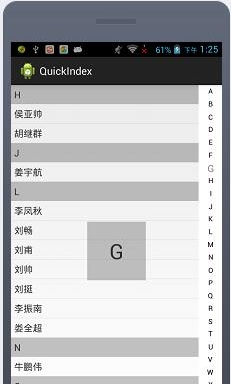
最近需要實作一個手機通訊錄的快速索引功能,能依照姓名首字母迅速定位。整體程式碼難度不算高,其中拼音轉換的部分略顯複雜。下面附上帶有註釋的完整原始碼。效果圖如下:MainA