

編輯:關於 Android 程式設計
要在自家 App 裡嵌入網頁,WebView 是最直接的選擇。但許多人第一次使用時都會被兩個 Client 搞糊塗:WebViewClient 和 WebChromeClient 到底有什麼差別?
WebViewClient 主要幫助 WebView 處理各種通知與請求事件,例如:
onLoadResource、onPageStarted、onPageFinishedonReceivedError、onReceivedHttpAuthRequestWebChromeClient 則是輔助 WebView 處理 JavaScript 的對話框、網站圖示、標題、載入進度等,例如:
onCloseWindow(關閉 WebView)、onCreateWindowonJsAlert(WebView 上的 alert 預設無效,需要客製 WebChromeClient 才會彈出)、onJsPrompt、onJsConfirmonProgressChanged、onReceivedIcon、onReceivedTitle結論很簡單:如果 WebView 只是拿來顯示 HTML 內容,掛上 WebViewClient 就夠了;如果需要處理 JS 互動、載入進度條等更豐富的效果,就得再加上 WebChromeClient。
最基本的用法大致如下:
WebView webView;
webView = (WebView) findViewById(R.id.webview);   // 取得版面配置中的 WebView 控制項
webView.setWebChromeClient(new WebChromeClient()); // 使用預設的 WebChromeClient
webView.setWebViewClient(new WebViewClient());    // 使用預設的 WebViewClient
webView.getSettings().setJavaScriptEnabled(true); // 允許與 JS 互動
webView.loadUrl(url);public class WebViewTestActivity extends Activity {
/** WebView 瀏覽器 */
private WebView mWebView;
/** 進度對話框,用來提升使用者體驗 */
private ProgressDialog pdialog;
/** 重寫返回鍵:網頁可后退時優先回上一頁 */
@Override
public boolean onKeyDown(int keyCode, KeyEvent event) {
if (keyCode == KeyEvent.KEYCODE_BACK && mWebView.canGoBack()) {
mWebView.goBack();
return true;
}
return super.onKeyDown(keyCode, event);
}
@SuppressLint("SetJavaScriptEnabled")
@Override
public void onCreate(Bundle savedInstanceState) {
super.onCreate(savedInstanceState);
setContentView(R.layout.activity_webview_main);
mWebView = (WebView) findViewById(R.id.test_webview);
/** 設定編碼格式 */
mWebView.getSettings().setDefaultTextEncodingName("UTF-8");
/** 啟用 JavaScript */
mWebView.getSettings().setJavaScriptEnabled(true);
/** 捲軸樣式設為外部覆蓋,不佔用版面 */
mWebView.setScrollBarStyle(WebView.SCROLLBARS_OUTSIDE_OVERLAY);
setListeners();
showResults();
}
/** 設定各項監聽器 */
private void setListeners() {
/** 讓網頁內的 url 跳轉留在 WebView 裡,而不是丟給外部瀏覽器 */
mWebView.setWebViewClient(new TestWebViewClient());
/** 攔截 JS 相關行為 */
mWebView.setWebChromeClient(new TestWebChromClient());
/** 打通 html 與 android 的雙向通道 */
mWebView.addJavascriptInterface(new ItestJs(), "aMe");
}
/** 載入本地網頁 */
private void showResults() {
pdialog = new ProgressDialog(this);
mWebView.loadUrl("file:///android_asset/test_webview.html");
}
/** 用原生對話框呈現 JS 傳來的字串 */
private void showAlertResult(String message) {
AlertDialog.Builder builder = new AlertDialog.Builder(this);
builder.setTitle("彈出對話框");
builder.setMessage(message);
builder.show();
}
/** 處理 url 跳轉與載入狀態 */
final class TestWebViewClient extends WebViewClient {
@Override
public void onPageStarted(WebView view, String url, Bitmap favicon) {
pdialog = ProgressDialog.show(WebViewTestActivity.this, null, "正在載入...");
super.onPageStarted(view, url, favicon);
}
/** 載入結束,關閉進度框 */
@Override
public void onPageFinished(WebView view, String url) {
pdialog.dismiss();
super.onPageFinished(view, url);
}
@Override
public void onReceivedError(WebView view, int errorCode,
String description, String failingUrl) {
super.onReceivedError(view, errorCode, description, failingUrl);
}
}
/** 攔截 JavaScript 的 alert */
final class TestWebChromClient extends WebChromeClient {
@Override
public boolean onJsAlert(WebView view, String url,
String message, JsResult result) {
if (!message.equals("")) {
showAlertResult(message);
result.cancel();
return true;
}
return super.onJsAlert(view, url, message, result);
}
@Override
public boolean onJsConfirm(WebView view, String url,
String message, JsResult result) {
return super.onJsConfirm(view, url, message, result);
}
@Override
public boolean onJsPrompt(WebView view, String url, String message,
String defaultValue, JsPromptResult result) {
return super.onJsPrompt(view, url, message, defaultValue, result);
}
}
/** 提供給 JS 呼叫的 Java 介面 */
final class ItestJs {
private Handler handler = new Handler();
private int flag = 0;
public void onClick() {
handler.post(new Runnable() {
@Override
public void run() {
if (flag == 0) {
mWebView.loadUrl("javascript:changeImage01()");
flag = 1;
} else {
mWebView.loadUrl("javascript:changeImage02()");
flag = 0;
}
}
});
}
}
}test_webview.js:
function exchangeImage02() {
    document.getElementById("image").src = "wv01.jpg";
    window.aMe.logout("Changed wv01.jpg");
}

function exchangeImage01() {
    document.getElementById("image").src = "wv02.jpg";
    window.aMe.logout("Changed wv02.jpg");
}目的很單純,就是切換圖片。wv01.jpg 與 wv02.jpg 同樣放在 assets 目錄下。
另外還有一個 web_view_test_html 檔,內容就是呼叫 test_webview.js,加上幾行簡單的文字說明。
關鍵的一行是:
mWebView.addJavascriptInterface(new ItestJs(), "aMe");參數 "aMe" 就是 JS 裡 window.aMe 的來源,Java 的方法因此可以在網頁端被直接呼叫。
getSettings().setDomStorageEnabled(true),否則資料不會被保存。WebView.addJavascriptInterface 的白名單機制,或透過 onJsPrompt 做訊息傳遞。canGoBack() 判斷寫進 onKeyDown,使用者體驗會自然很多。webView.destroy(),並從父容器 removeView,否則容易記憶體洩漏。把 WebViewClient 與 WebChromeClient 的職責分清楚,WebView 就不只是一個「能顯示網頁的元件」,而是能與原生層雙向溝通的一座橋。
 移植 u-boot 2012.04.1 到 Mini2440(二):NorFlash 的識別與匹配
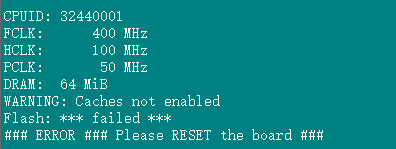
上一篇文章裡,我們完成了新建單板、時鐘與 SDRAM 的初始化,串口已經能正常印出啟動資訊,但畫面上還掛著一行錯誤提示。 這一篇就來把它解決掉。 一、從哪裡查起 直接搜
 Android Activity 入門:生命週期、啟動模式與資料傳遞
Activity 為我們提供一個可進行互動的視窗。當 Activity 建立視窗後,開發者可以透過 setContentView(View) 將 UI 放入其中。一般開發
 Android 自訂 3D 翻轉動畫:Rotate3dAnimation 與 Camera 的透視原理
要做出「卡片沿著 Y 軸翻過去」這種帶有縱深的翻轉效果,關鍵是兩個 API:Animation 負責時間軸上的插值,Camera 負責在 Z 軸上做位移以製造透視縮放。兩
 Android Otto 事件總線框架入門:用於解耦元件溝通
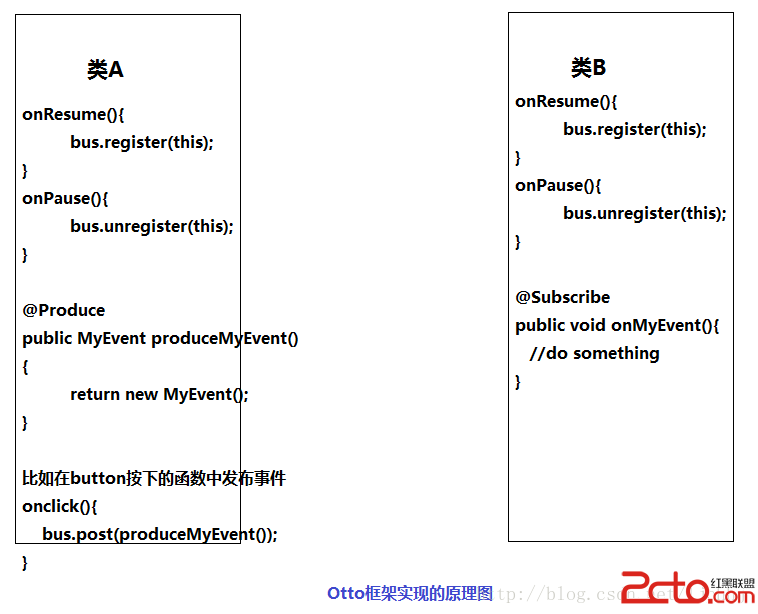
這次要介紹的是 Otto——Android 上被廣泛使用的事件總線(EventBus)框架,由 Square 出品。官網:https://square.github.io