

編輯:關於 Android 程式設計
把「android 判斷系統應用」這類關鍵字丟進搜尋引擎,多半會找到這樣的起手式:
List<PackageInfo> packs = getPackageManager().getInstalledPackages(0);
問題是,有些程式碼明明宣稱能過濾掉系統自帶的應用,仔細讀卻會發現裡頭那個 boolean 變數根本沒起到過濾作用——判斷結果被算出來之後就被丟掉了。
以下整理四種可行的方法,並說明各自的限制。
拿到安裝包清單後,比對 PackageInfo 的 packageName 屬性,把已知屬於 Android 與 Google 的套件排除。
缺點很直接:你只能過濾自己列得起來的那些。不同厂商的系統預裝套件名稱各異,需要逐一適配,維護成本會隨在市機型增加而線性上升。
顧名思義,/data/app 底下的 *.apk 就是使用者安裝的程式,而 /system/app 底下的則是系統預裝。理論上這是最乾淨的判斷依據。
但實務上走不通。普通應用無權枚舉這兩個目錄,即使加上 android.permission.FACTORY_TEST 權限、改用 File.listFiles(),仍然讀不出內容,通常需要 root 才行。
值得注意的是,雖然不能枚舉 /data/app 這個目錄本身,卻可以存取該目錄下已知的檔案。所以還是可以透過 PackageManager 取得的安裝位置資訊,輔以檔案是否存在來做判斷,只是不如直接枚舉來得可靠。
Android 系統中,UID 從 1000 到 9999 保留給系統程式使用,使用者安裝的應用則從 10000 起算。因此只要判斷 uid 是否大於 10000,就能推測該程式並非系統應用:
if (p.applicationInfo.uid > 10000) // 非系統程式
UID 是程式安裝時由系統指派的。這個方法寫起來最省事,但它依賴的是一個實作慣例而非正式契約,某些經過客製的 ROM 可能不遵守這個區間,因此不建議作為唯一依據。
這是最恰當的做法,也是許多「應用管家」類工具採用的判斷方式。ApplicationInfo 提供了一個專門的旗標位:
ApplicationInfo appInfo = p.applicationInfo;
/**
 * Value for ApplicationInfo.flags: if set, this application is installed
 * in the device's system image.
 */
if ((appInfo.flags & ApplicationInfo.FLAG_SYSTEM) > 0) {
    // 系統程式
} else {
    // 非系統程式
}
這裡用的是位元運算,而不是直接比較相等。原因是 flags 是一個位元遮罩,同時承載了 FLAG_DEBUGGABLE、FLAG_HAS_CODE 等多個獨立標記,必須用 AND 運算取出感興趣的那一位。
如果需要更精細的分類,還可以搭配 FLAG_UPDATED_SYSTEM_APP。這個旗標代表「原本是系統預裝,但已被使用者更新過」。這類應用安裝位置仍在系統分區,卻已經是使用者版本,很多需要區分「純第三方」與「被更新過的系統應用」的場景都得把它考慮進來。
優先使用 FLAG_SYSTEM 做判斷,必要時再用 UID 區間作為輔助驗證。套件名稱比對只適合處理已知的特定案例,目錄枚舉則在權限模型下基本不可行。
 Android 高仿微信底部漸變導航欄:用 ImageView tint 實現平滑過渡
從微信底部導航的視覺細節說起 微信底部導航之所以看起來細膩,關鍵在於它把「邊框」與「內容」拆成兩個視覺層。外框會在灰色與綠色之間切換,內部圖形則以綠色到透明的深淺變化呈現
 Android Studio 安裝與環境配置全流程筆記
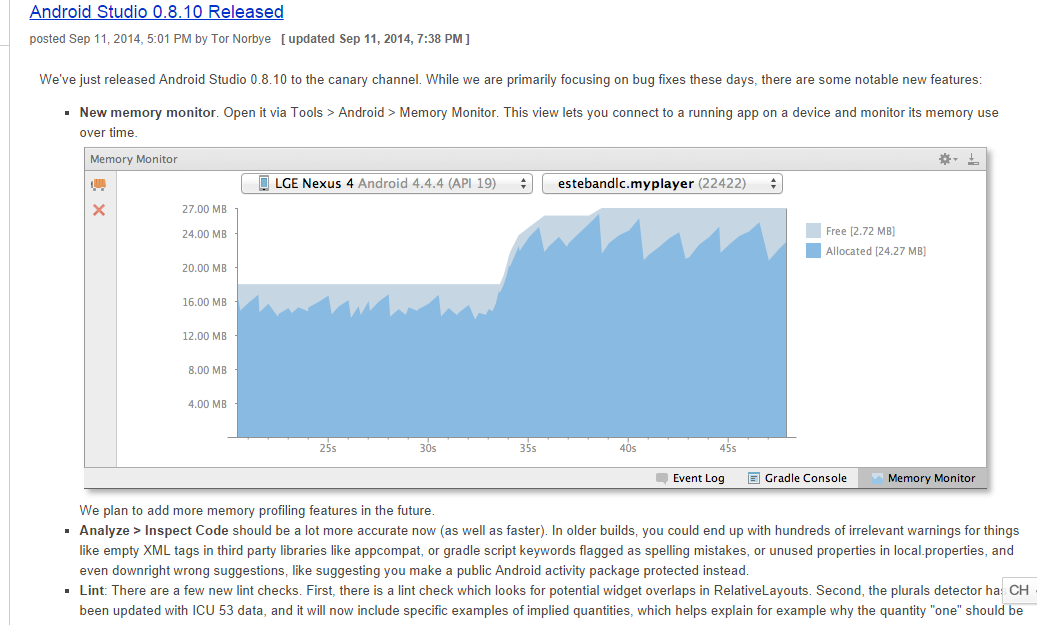
Android Studio 的安裝本身不難,真正容易卡住的是後面幾個配置環節:緩存目錄、Gradle 離線包、以及主題與字型。這篇把整個流程按順序走一遍,並把容易踩的坑
 Android Gallery 仿圖像集瀏覽效果
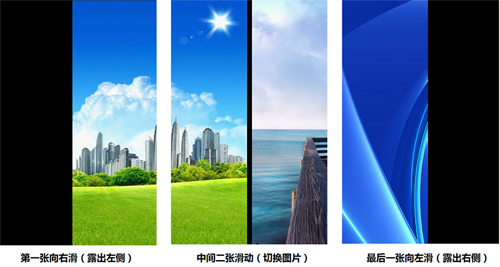
Android 內建的 Gallery 能提供流暢的圖片瀏覽體驗,但若想做出更貼近系統相簿的滑動效果,可以自行實作一個仿 Gallery 的圖像集瀏覽元件。基本原理這種效
 Android 刮刮樂效果實作:用 Canvas 與 PorterDuff 模式做塗開式遮罩
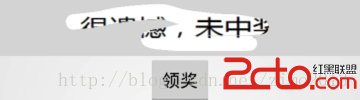
刮刮樂的核心原理其實非常單純:在獎項上方蓋一層不透明的「銀漆」,使用者手指劃過的地方就把這層漆擦掉。換成 Android 的語言,就是「一張可繪圖的 Bitmap 當作遮