

編輯:關於 Android 程式設計
用 NDK 寫 C++ 時想反過來呼叫 Java 層彈一個 AlertDialog,聽起來簡單,實際上踩了兩個坑:一個是 JNI 區域參照失效,一個是 Context 用錯導致 BadTokenException。這裡把過程記錄下來。
一開始在 Jni.cpp 裡宣告了兩個全域變數:
JNIEnv *g_env;
jobject g_object;
然後在第一個收到 JNIEnv 與 jobject 的函式中做初始化:
JNIEXPORT jstring JNICALL
Java_com_example_cocos2dinput_MainActivity_getStringFromC(JNIEnv* env, jobject thiz) {
    g_env = env;
    g_object = thiz;
    return env->NewStringUTF("callCMessageBox");
}
執行起來直接崩潰,log 裡出現:
09-15 13:25:14.569: E/dalvikvm(15269): JNI ERROR (app bug): attempt to use stale local reference 0x1e800001
原因在於:在 JNI 中,thiz 傳進來的是一個區域參照,它的生命週期只在該次 native 呼叫結束之前有效。函式一返回,區域參照就失效了,你把它存進全域變數留著以後用,自然會拿到 stale reference。
要在跨函式、跨執行緒的範圍裡持有 Java 物件,必須先轉成全域參照:
g_object = (jobject)(env->NewGlobalRef(thiz));修改後的程式碼:
JNIEXPORT jstring JNICALL
Java_com_example_cocos2dinput_MainActivity_getStringFromC(JNIEnv* env, jobject thiz) {
    g_env = env;
    g_object = (jobject)(env->NewGlobalRef(thiz));
    return env->NewStringUTF("callCMessageBox");
}
順帶一提,全域參照用完之後要記得呼叫 DeleteGlobalRef() 釋放,否則該物件永遠不會被回收,是常見的記憶體洩漏來源。另外 g_env 也不能這樣存——JNIEnv 是執行緒私有的,每條線程都有自己的 JNIEnv*,正確做法是在需要時透過 JavaVM::AttachCurrentThread() 取得當前線程的 env。
修好第一個問題後,Android 層又出狀況了。我在 C++ 中呼叫 Java 彈出一個提示框,原本直接在 Jni.cpp 裡不用全域變數時一切正常,但改用 AndroidPlatform.cpp 之後就必須用到全域的 g_object、g_env,於是衍生出下一個問題。
Java 層的程式碼:
public static Context mContext;
mContext = this.getApplicationContext();

public void showMessage() {
    Log.d("showMessage", "showMessage");
    AlertDialog.Builder builder = new Builder(mContext);
    builder.setTitle("C++ 調用 Android");
    builder.setMessage("這是一個 C++ 調用 Android 的例子");
    builder.show();
}
執行後拋出:
android.view.WindowManager$BadTokenException: Unable to add window -- token null問題出在 new AlertDialog.Builder(mContext)。雖然建構子簽名是 AlertDialog.Builder(Context context),但這裡不能使用 getApplicationContext() 取得的 Context,必須使用 Activity。原因是只有 Activity 才能作為一個有效的 token 去新增窗體,Application 的 Context 沒有關聯的 Activity token,於是 WindowManager 收到 null 就直接拒絕。
改成 Activity 之後就正常了:
public static Context mContext;
mContext = MainActivity.this;

public void showMessage() {
    Log.d("showMessage", "showMessage");
    AlertDialog.Builder builder = new Builder(mContext);
    builder.setTitle("C++ 調用 Android");
    builder.setMessage("這是一個 C++ 調用 Android 的例子");
    builder.show();
}即使 Context 換對了,如果這個 showMessage 是從 C++ 那邊透過 CallVoidMethod 呼叫的,通常並不在主執行緒上——而建立 Dialog 屬於 UI 操作,必須在主執行緒執行。實務上的解法有兩種:
一種是在 Java 側用 Handler 拋回主執行緒:
private static Handler sMainHandler = new Handler(Looper.getMainLooper());

public void showMessage() {
    sMainHandler.post(new Runnable() {
        @Override
        public void run() {
            if (mContext instanceof Activity) {
                Activity act = (Activity) mContext;
                if (!act.isFinishing()) {
                    new AlertDialog.Builder(act)
                            .setTitle("C++ 調用 Android")
                            .setMessage("這是一個 C++ 調用 Android 的例子")
                            .show();
                }
            }
        }
    });
}
另一種是在 C++ 側用 AttachCurrentThread 附加到主線程,但實作上麻煩得多,一般會選前者。
這兩個錯誤合起來說明了一件事:從 native 層呼叫 Java,不只是「找到方法、傳參數」而已,還得同時滿足參照有效性、Context 合規性與執行緒正確性三個條件,缺一不可。
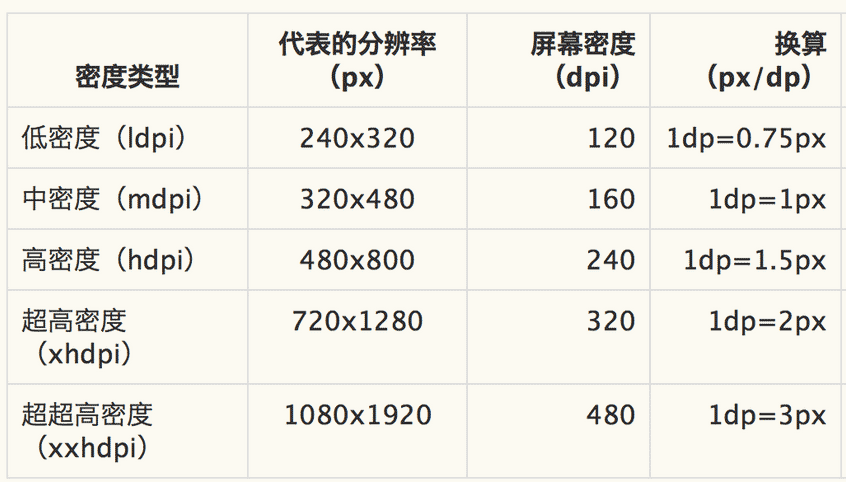 Android 屏幕適配完全指南:基礎概念、布局、圖片與代碼四個層面
讓同一個界面在不同尺寸、不同分辨率的手機上呈現一致的效果,是每個 Android 開發者繞不開的功課。本文把常見做法梳理成四塊:先講清基礎概念,再分別從布局、圖片和代碼三
 Android 手電筒小應用的實例教程
一個簡單又實用的小項目——手電筒,主要實現兩個步驟:控制閃光燈的開關,以及自定義閃光燈按鈕。 1、控制閃光燈開關 操作閃光燈主要通過 Camera 類,設置閃光燈模式為
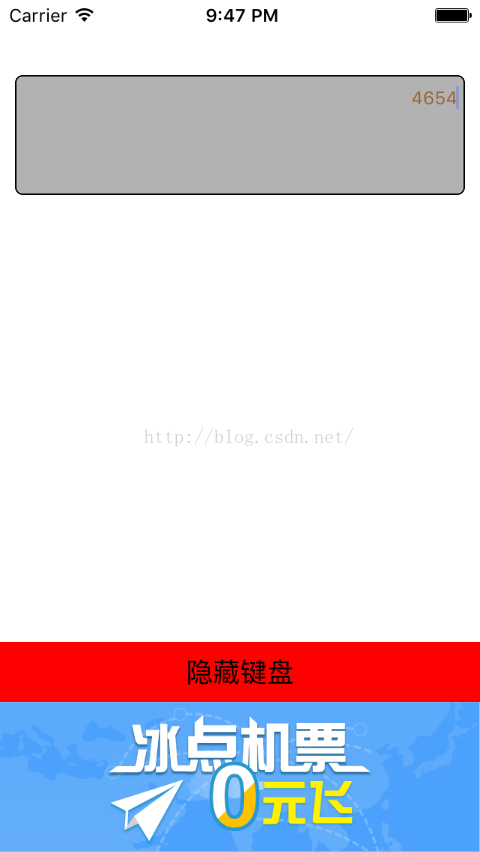 iOS 開發:UITextView 多行文字輸入框實作
UITextView 與 UITextField 功能相似,同為字元輸入的視圖控制元件,但主要差異在於以下幾點: 1、UITextView 支援多行字元輸入,可透過回車鍵
 用 ViewPager 實作 Android 圖片左右循環滑動與自動播放
這個 ViewPager 小 Demo 實現了圖片的左右循環滑動:滑到最後一頁再往右滑會回到第一頁,第一頁往左滑則跳到最後一頁,下方還帶有索引指示點。先上效果圖: 1.