

編輯:關於 Android 程式設計
用 TextView 顯示中文與數字混雜的文字時,常常會出現一個惱人的現象:文字還沒到螢幕右邊就換行了,右側留出一塊空白,左邊卻擠成一團,整體視覺相當凌亂。

這是因為系統預設的換行演算法以英文單字為單位斷行,遇到中文與數字混排時無法精準填滿每一行。為了解決這個問題,可以自己寫一個 TextView 的子類,接手換行與繪製的工作。
import android.content.Context;
import android.content.res.TypedArray;
import android.graphics.Canvas;
import android.graphics.Color;
import android.graphics.Paint;
import android.text.TextUtils;
import android.util.AttributeSet;
import android.widget.TextView;

import java.util.ArrayList;

/**
 * 解決中文與數字混雜時 TextView 顯示不齊整的問題
 */
public class AlignTextView extends TextView {

    // 行間距
    private float mLineGap = 0.0f;
    private Paint mPaint;
    private ArrayList<String> mTexts = new ArrayList<String>();

    public AlignTextView(Context context) {
        super(context);
        init();
    }

    public AlignTextView(Context context, AttributeSet attrs) {
        super(context, attrs);
        TypedArray typedArray = context.obtainStyledAttributes(attrs, R.styleable.AlignTextView);
        mLineGap = typedArray.getDimension(R.styleable.AlignTextView_lineSpacingExtra, 0.0f);
        float textSize = typedArray.getDimension(R.styleable.AlignTextView_textSize, 24.0f);
        int textColor = typedArray.getColor(R.styleable.AlignTextView_textColor, Color.WHITE);

        mPaint = new Paint();
        mPaint.setAntiAlias(true);
        mPaint.setColor(textColor);
        mPaint.setTextSize(textSize);

        typedArray.recycle();
        init();
    }

    public AlignTextView(Context context, AttributeSet attrs, int defStyle) {
        super(context, attrs, defStyle);
        TypedArray typedArray = context.obtainStyledAttributes(attrs, R.styleable.AlignTextView);
        mLineGap = typedArray.getDimension(R.styleable.AlignTextView_lineSpacingExtra, 0.0f);
        float textSize = typedArray.getDimension(R.styleable.AlignTextView_textSize, 24.0f);
        int textColor = typedArray.getColor(R.styleable.AlignTextView_textColor, Color.WHITE);

        mPaint = new Paint();
        mPaint.setAntiAlias(true);
        mPaint.setColor(textColor);
        mPaint.setTextSize(textSize);

        typedArray.recycle();
        init();
    }

    private void init() {
        mTexts.clear();
    }

    @Override
    protected void onMeasure(int widthMeasureSpec, int heightMeasureSpec) {
        super.onMeasure(widthMeasureSpec, heightMeasureSpec);
        int width = MeasureSpec.getSize(widthMeasureSpec);
        String text = getText().toString();

        if (TextUtils.isEmpty(text)) {
            return;
        }

        mTexts.clear();
        int iStart = 0;
        int w = 0;
        int line = 0;
        Paint paint = mPaint;

        // 逐字計算寬度,自己決定在哪裡斷行
        for (int i = 0; i < text.length(); i++) {
            char ch = text.charAt(i);
            float[] charWidth = new float[1];
            String charStr = String.valueOf(ch);
            paint.getTextWidths(charStr, charWidth);

            if (ch == '\n') {
                mTexts.add(line, text.substring(iStart, i));
                line++;
                iStart = i + 1;
                w = 0;
            } else {
                w += (int) Math.ceil(charWidth[0]);
                if (w > width) {
                    mTexts.add(line, text.substring(iStart, i));
                    iStart = i;
                    w = 0;
                    line++;
                } else {
                    if (i == text.length() - 1) {
                        mTexts.add(line, text.substring(iStart, i + 1));
                    }
                }
            }
        }

        // 依行數計算需要的總高度
        Paint.FontMetrics fontMetrics = paint.getFontMetrics();
        float fontHeight = fontMetrics.bottom - fontMetrics.top;
        int size = mTexts.size();
        float textHeight = (fontHeight + mLineGap) * size;
        setMeasuredDimension(width, (int) textHeight);
    }

    @Override
    protected void onDraw(Canvas canvas) {
        super.onDraw(canvas);
        if (mTexts.size() == 0) {
            return;
        }
        Paint paint = mPaint;
        Paint.FontMetrics fontMetrics = paint.getFontMetrics();
        float fontHeight = fontMetrics.bottom - fontMetrics.top;

        int size = mTexts.size();
        for (int i = 0; i < size; i++) {
            String text = mTexts.get(i);
            float y = fontHeight + i * (fontHeight + mLineGap);
            canvas.drawText(text, 0, y, paint);
        }
    }
}<?xml version="1.0" encoding="utf-8"?>
<resources>
<declare-styleable name="AlignTextView">
<attr name="lineSpacingExtra" format="dimension" />
<attr name="textSize" format="dimension" />
<attr name="textColor" format="color" />
</declare-styleable>
</resources><?xml version="1.0" encoding="utf-8"?>
<LinearLayout xmlns:android="https://schemas.android.com/apk/res/android"
xmlns:algntext="https://schemas.android.com/apk/res-auto"
android:layout_width="match_parent"
android:layout_height="match_parent"
android:background="#FFFFFF"
android:orientation="vertical"
android:padding="8dp">
<TextView
android:layout_width="match_parent"
android:layout_height="wrap_content"
android:text="1. 系統 TextView 顯示文字效果如下:" />
<TextView
android:layout_width="match_parent"
android:layout_height="wrap_content"
android:layout_marginTop="10dp"
android:lineSpacingExtra="5dp"
android:text="我們已將驗證碼短信發送到你的手機123****4567,超過60秒沒收到請點擊重發"
android:textColor="#FF00FF00"
android:textSize="16sp" />
<TextView
android:layout_width="match_parent"
android:layout_height="wrap_content"
android:layout_marginTop="10dp"
android:text="2. 自定義 TextView 顯示文字效果如下:" />
<com.example.crab.mycameratest.aligntextview
android:layout_width="match_parent"
android:layout_height="wrap_content"
android:layout_marginTop="10dp"
android:text="我們已將驗證碼短信發送到你的手機123****4567,超過60秒沒收到請點擊重發"
algntext:lineSpacingExtra="5dp"
algntext:textColor="#FF00FF00"
algntext:textSize="16sp" />
</LinearLayout>整個做法是「自己算、自己畫」:在 onMeasure 裡用 Paint.getTextWidths() 逐字累加寬度,一旦超過可用寬度就斷行,把每一行存進 mTexts;接著在 onDraw 裡逐行繪製。
幾個實務上要留意的點:
setMeasuredDimension(),否則高度會是 0,什麼都看不到。getTextWidths() 在長文字上开销不小。文字很長時可考慮改用 Paint.breakText() 一次算出一行能放幾個字,速度快很多。setText 後的 highlight、複製選取等功能會失效,若需要這些能力就得額外實作。StaticLayout 與 LineBreaker 對 CJK 文字的斷行處理已經好很多,能搭配 breakStrategy 調整。若不是必須支援舊版本,優先試試系統方案。自己動手實作一次換行邏輯,最大的收穫不是這個 View,而是真正搞懂了「文字排版」這件事在底層是怎麼發生的。
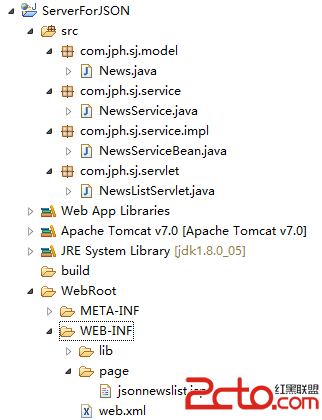 Android 網絡編程:獲取並解析網絡上的 JSON
要在 App 中取得網絡上的 JSON,同樣得先有伺服器端的支援。本文以新聞列表為例,示範伺服器輸出 JSON、客戶端抓取解析並渲染到列表的完整流程。 一、建立伺服器端
 《Android 源碼設計模式解析與實戰》讀書筆記(十六):訪問者模式
第十六章、訪問者模式 訪問者模式是行為型模式中最複雜的一個。它的使用頻率並不高,但絕對不能因此忽略——用對地方,它帶來的靈活性會超乎預期。顧名思義,採用這個模式之後,我們
 Android 多執行緒斷點續傳下載器實作
多執行緒斷點續傳下載能提升速度,並在網路中斷後續傳。原理下載前先取得檔案大小,將檔案分成多段,由多個執行緒以 Range 標頭下載不同區段,並以 RandomAccess
 Android App 內監聽截圖並擴充分享內容的實作思路
截圖是使用者很常做的操作,若 App 能在使用者截圖後即時反應,例如加上二維碼、浮水印或分享提示,就能延伸更多互動。由於 Android 沒有直接提供截圖通知 API,因