

編輯:關於 Android 程式設計
最近因為專案需要,研究了一些統計圖的做法。一開始看了很多文章,大部分都是引用第三方庫——上手快,但功能太死板,很多設計稿上的要求根本滿足不了。所以最後決定自己用 View 的 Canvas 重繪。
先上幾張成果圖:
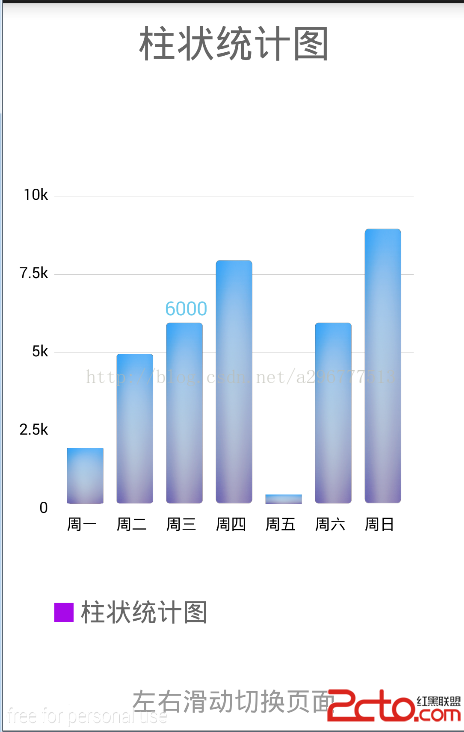
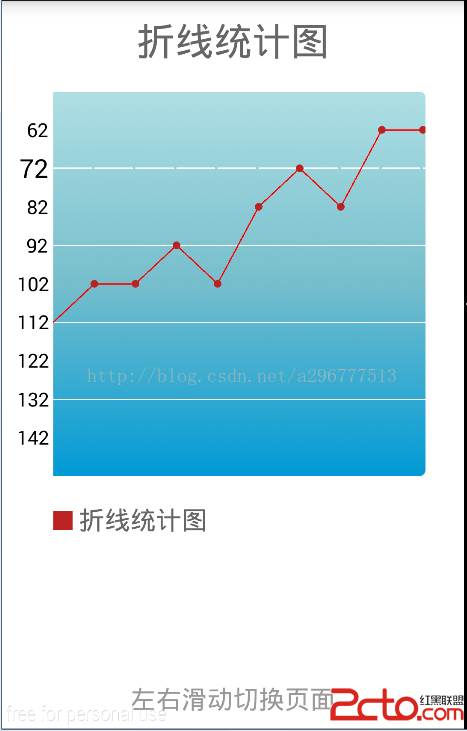

一個 Activity 中鑲嵌三個 Fragment(v4),用 ViewPager 做左右滑動切換。這樣做的好處很明顯:節省版面空間,也是微信、QQ 等應用常見的做法。
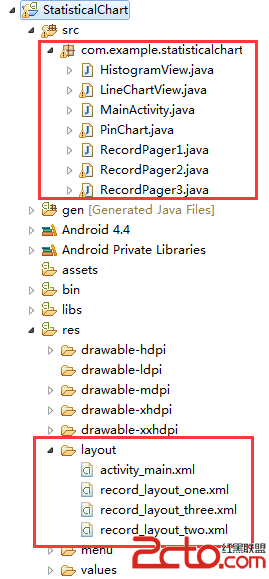
整個 demo 只用到一個 Activity。這裡用三個靜態旗標控制動畫時機,避免在建立階段就啟動動畫,只有真正看到該頁時才播放:
package com.example.statisticalchart;

import android.support.v4.app.Fragment;
import android.support.v4.app.FragmentActivity;
import android.support.v4.app.FragmentPagerAdapter;
import android.support.v4.view.ViewPager;
import android.os.Bundle;

import java.util.ArrayList;
import java.util.List;

public class MainActivity extends FragmentActivity {

    private ViewPager viewPager;
    private List<Fragment> fragments;
    private FragmentPagerAdapter adapter;

    // 是否顯示動畫的旗標:只有看到該頁後才播放
    public static int flag1 = 2;
    public static int flag2 = 1;
    public static int flag3 = 1;

    @Override
    protected void onCreate(Bundle savedInstanceState) {
        super.onCreate(savedInstanceState);
        setContentView(R.layout.activity_main);
        initView();
    }

    private void initView() {
        viewPager = (ViewPager) findViewById(R.id.record_viewpager);
        fragments = new ArrayList<Fragment>();

        fragments.add(new RecordPager1());
        fragments.add(new RecordPager2());
        fragments.add(new RecordPager3());

        adapter = new FragmentPagerAdapter(getSupportFragmentManager()) {
            @Override
            public Fragment getItem(int position) {
                return fragments.get(position);
            }

            @Override
            public int getCount() {
                return fragments.size();
            }
        };

        viewPager.setAdapter(adapter);

        viewPager.setOnPageChangeListener(new ViewPager.OnPageChangeListener() {
            @Override
            public void onPageScrolled(int position, float positionOffset, int px) { }

            @Override
            public void onPageSelected(int position) {
                // 切到哪一頁,就觸發那一頁 Fragment 的 onResume 啟動動畫
                if (position == 0 && flag1 == 1) {
                    flag1 = 2;
                    fragments.get(0).onResume();
                    flag1 = 3;
                }
                if (position == 1 && flag2 == 1) {
                    flag2 = 2;
                    fragments.get(1).onResume();
                    flag2 = 3;
                }
                if (position == 2 && flag3 == 1) {
                    flag3 = 2;
                    fragments.get(2).onResume();
                    flag3 = 3;
                }
            }

            @Override
            public void onPageScrollStateChanged(int state) { }
        });
    }
}HistogramView、LineChartView、PinChart 三個類別都繼承 View,各自在 onDraw() 裡重新构图,分別畫成柱狀圖、折線圖與圓餅圖。
public class HistogramView extends View {

    private Paint xLinePaint;    // 座標軸軸線畫筆
    private Paint hLinePaint;    // 座標軸水平虛線畫筆
    private Paint titlePaint;    // 繪製文本畫筆
    private Paint paint;         // 柱狀圖畫筆

    // 7 條柱狀的數據
    private int[] progress = { 2000, 5000, 6000, 8000, 500, 6000, 9000 };
    private int[] aniProgress;   // 動畫過程中的中間值
    private final int TRUE = 1;
    private int[] text;          // 控制哪一根柱子上方顯示數字

    private Bitmap bitmap;       // 柱子用的貼圖
    private String[] ySteps;     // Y 軸刻度
    private String[] xWeeks;     // X 軸標籤
    private int flag;
    private HistogramAnimation ani;

    private void init() {
        ySteps = new String[] { "10k", "7.5k", "5k", "2.5k", "0" };
        xWeeks = new String[] { "周一", "周二", "周三", "周四", "周五", "周六", "周日" };
        text = new int[7];
        aniProgress = new int[7];

        ani = new HistogramAnimation();
        ani.setDuration(2000);

        xLinePaint = new Paint();
        hLinePaint = new Paint();
        titlePaint = new Paint();
        paint = new Paint();

        xLinePaint.setColor(Color.DKGRAY);
        hLinePaint.setColor(Color.LTGRAY);
        titlePaint.setColor(Color.BLACK);

        bitmap = BitmapFactory.decodeResource(getResources(), R.drawable.column);
    }

    public void start(int flag) {
        this.flag = flag;
        this.startAnimation(ani);
    }

    @SuppressLint("DrawAllocation")
    @Override
    protected void onDraw(Canvas canvas) {
        super.onDraw(canvas);

        int width = getWidth();
        int height = getHeight() - dp2px(50);

        // 底部基線
        canvas.drawLine(dp2px(30), height + dp2px(3),
                        width - dp2px(30), height + dp2px(3), xLinePaint);

        int leftHeight = height - dp2px(5);
        int hPerHeight = leftHeight / 4;
        hLinePaint.setTextAlign(Paint.Align.CENTER);

        // 四條水平虛線
        for (int i = 0; i < 4; i++) {
            canvas.drawLine(dp2px(30), dp2px(10) + i * hPerHeight,
                            width - dp2px(30), dp2px(10) + i * hPerHeight, hLinePaint);
        }

        // Y 軸刻度文字
        titlePaint.setTextAlign(Paint.Align.RIGHT);
        titlePaint.setTextSize(sp2px(12));
        titlePaint.setAntiAlias(true);
        titlePaint.setStyle(Paint.Style.FILL);
        for (int i = 0; i < ySteps.length; i++) {
            canvas.drawText(ySteps[i], dp2px(25), dp2px(13) + i * hPerHeight, titlePaint);
        }

        // X 軸標籤
        int xAxisLength = width - dp2px(30);
        int columCount = xWeeks.length + 1;
        int step = xAxisLength / columCount;
        for (int i = 0; i < columCount - 1; i++) {
            canvas.drawText(xWeeks[i], dp2px(25) + step * (i + 1),
                            height + dp2px(20), titlePaint);
        }

        // 繪製七根柱子
        if (aniProgress != null && aniProgress.length > 0) {
            for (int i = 0; i < aniProgress.length; i++) {
                int value = aniProgress[i];
                paint.setAntiAlias(true);
                paint.setStyle(Paint.Style.FILL);
                paint.setTextSize(sp2px(15));
                paint.setColor(Color.parseColor("#6DCAEC"));

                Rect rect = new Rect();
                rect.left = step * (i + 1);
                rect.right = dp2px(30) + step * (i + 1);
                int rh = (int) (leftHeight - leftHeight * (value / 10000.0));
                rect.top = rh + dp2px(10);
                rect.bottom = height;

                // 用一張貼圖填進矩形,做出漸層柱狀的外觀
                canvas.drawBitmap(bitmap, null, rect, paint);

                if (this.text[i] == TRUE) {
                    canvas.drawText(value + "", dp2px(15) + step * (i + 1) - dp2px(15),
                                    rh + dp2px(5), paint);
                }
            }
        }
    }

    /** 點擊某根柱子時,顯示該柱子的數值 */
    @Override
    public boolean onTouchEvent(MotionEvent event) {
        int step = (getWidth() - dp2px(30)) / 8;
        int x = (int) event.getX();
        for (int i = 0; i < 7; i++) {
            if (x > (step * (i + 1)) && x < (step * (i + 1) + dp2px(30))) {
                text[i] = 1;
                for (int j = 0; j < 7; j++) {
                    if (i != j) {
                        text[j] = 0;
                    }
                }
                if (Looper.getMainLooper() == Looper.myLooper()) {
                    invalidate();
                } else {
                    postInvalidate();
                }
            }
        }
        return super.onTouchEvent(event);
    }

    /** 用 Animation 讓柱子長出來 */
    private class HistogramAnimation extends Animation {
        @Override
        protected void applyTransformation(float interpolatedTime, Transformation t) {
            super.applyTransformation(interpolatedTime, t);
            if (interpolatedTime < 1.0f && flag == 2) {
                for (int i = 0; i < aniProgress.length; i++) {
                    aniProgress[i] = (int) (progress[i] * interpolatedTime);
                }
            } else {
                for (int i = 0; i < aniProgress.length; i++) {
                    aniProgress[i] = progress[i];
                }
            }
            invalidate();
        }
    }

    private int dp2px(int value) {
        float v = getContext().getResources().getDisplayMetrics().density;
        return (int) (v * value + 0.5f);
    }

    private int sp2px(int value) {
        float v = getContext().getResources().getDisplayMetrics().scaledDensity;
        return (int) (v * value + 0.5f);
    }
}折線圖最麻煩的是「逐段生長」的動畫。這裡的做法是先建立一張與 View 同尺寸的 Bitmap 與 Canvas,把完整折線畫上去,然後在每一幀用 PorterDuffXfermode 搭配 DST_OUT,把折線路徑右側的區域擦掉,只露出已經「走到」的部分:
Path path = new Path();
mBitmap = Bitmap.createBitmap(getWidth(), getHeight(), Bitmap.Config.ARGB_8888);
Canvas mCanvas = new Canvas(mBitmap);

for (int i = 0; i < 10; i++) {
    // ... 畫網格線與 Y 軸刻度 ...

    x = i * perWidth + dp2px(30);
    if (i == 0) {
        path.moveTo(x, text[i] * hPerHeight);
    } else {
        path.lineTo(x, text[i] * hPerHeight);
        mCanvas.drawCircle(x, text[i] * hPerHeight, dp2px(3), linePaint);
    }

    // 把折線本體畫上去
    paint.setXfermode(new PorterDuffXfermode(PorterDuff.Mode.DST_OVER));
    mCanvas.drawPath(path, paint);
}

// 用一塊矩形把尚未走到的右半部擦掉
paint.setXfermode(new PorterDuffXfermode(PorterDuff.Mode.DST_OUT));
paint.setStyle(Paint.Style.FILL);
mCanvas.drawRect(preX + dp2px(30), 0, getWidth(), getHeight(), paint);
canvas.drawBitmap(mBitmap, 0, 0, null);

// 動畫每一幀只更新 preX
private class HistogramAnimation extends Animation {
    @Override
    protected void applyTransformation(float interpolatedTime, Transformation t) {
        super.applyTransformation(interpolatedTime, t);
        if (interpolatedTime < 1.0f && flag == 2) {
            preX = (int) ((getWidth() - dp2px(30)) * interpolatedTime);
        } else {
            preX = getWidth();
        }
        invalidate();
    }
}圓餅圖用 canvas.drawArc() 逐扇區畫出,動畫則是讓每個扇區的 sweep 角度從 0 長到目標值。標籤位置需要靠三角函數換算:
float[] mSweep = new float[humidity.length];

// 每一幀更新 sweep 角度
class mAnimation extends Animation {
    @Override
    protected void applyTransformation(float interpolatedTime, Transformation t) {
        super.applyTransformation(interpolatedTime, t);
        for (int i = 0; i < humidity.length; i++) {
            mSweep[i] = humidity[i] * interpolatedTime;
        }
        invalidate();
    }
}

// 依扇區中心角度計算標籤的 x, y
private void measureText(float start, float angle, int radius, int i) {
    float temp = start + (angle / 2);
    if (temp < 90) {
        valueX = (int) (centerX - Math.abs(radius * Math.sin((temp / 180) * Math.PI)));
        valueY = (int) (centerY - Math.abs(radius * Math.cos((temp / 180) * Math.PI)));
    } else if (temp < 180) {
        temp = 180 - temp;
        valueX = centerX + (int) Math.abs(radius * Math.cos((temp / 180) * Math.PI));
        valueY = centerY - (int) Math.abs(radius * Math.sin((temp / 180) * Math.PI));
    } else if (temp < 270) {
        temp = temp - 180;
        valueX = centerX + (int) Math.abs(radius * Math.cos((temp / 180) * Math.PI));
        valueY = centerY + (int) Math.abs(radius * Math.sin((temp / 180) * Math.PI));
    } else {
        temp = 360 - temp;
        valueX = centerX - (int) Math.abs(radius * Math.cos((temp / 180) * Math.PI));
        valueY = centerY + (int) Math.abs(radius * Math.sin((temp / 180) * Math.PI));
    }
}第三方圖表庫(MPAndroidChart、HelloCharts 等)功能完整、動畫漂亮,一般專案其實夠用。手繪的價值在於:
代朋友提醒幾個實作細節:dp/sp 一定要走轉換函式,否則在不同密度螢幕上會完全走樣;Paint 與 Bitmap 盡量在 init 建立一次,onDraw 裡反覆 new 會造成嚴重 GC;動畫結束後記得 invalidate 最後一幀,避免停在未完成狀態。
以上都是核心程式碼,並非全部內容,有興趣的朋友可以自行下載完整專案研究。
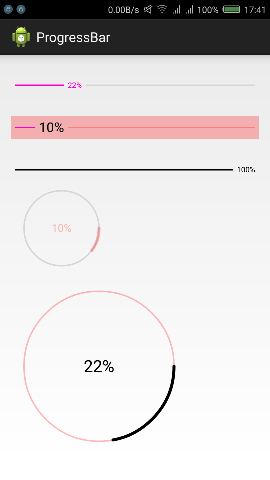 自製進度條控制項:直線型與圓環型完整實作
做過自訂控制項的人都知道,進度條是最好的入門題目:它繼承系統的 ProgressBar,底層已經幫我們算好 getProgress() 與 getMax(),我們只要專心
 AlertDialog 六種對話框用法一次講透
AlertDialog 生成的對話框可劃分為四個區域:圖標區、標題區、內容區、按鈕區。結構如下圖: 掌握它的關鍵,是先理解 Builder 的職責分工,再記住「內容區」
 Android 揭秘(9):Init 進程的啟動與運行過程
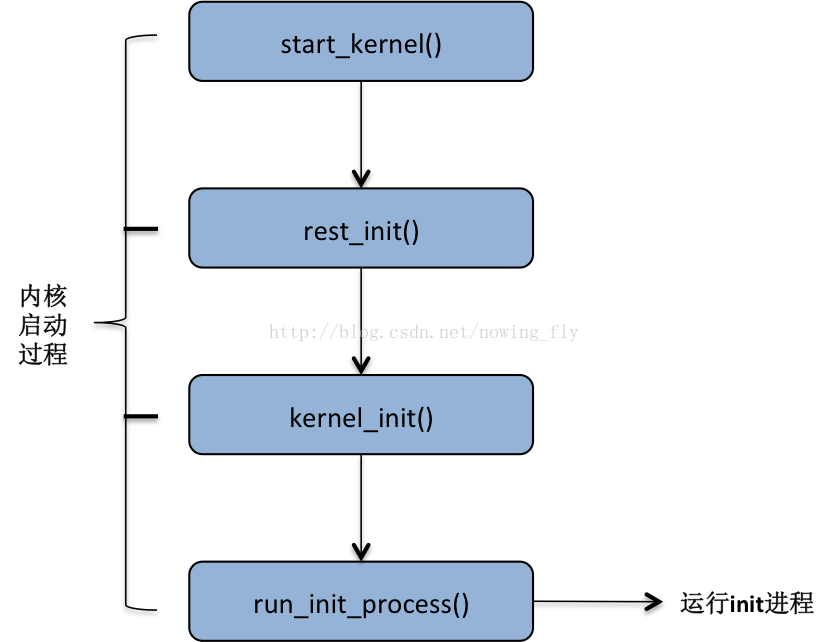
眾所周知,Linux 中所有進程都由 init 進程創建並運行起來。開機時,Linux 先加載內核啟動,隨後在使用者空間中拉起 init 進程,再由 init 依序啟動系
 如何快速搭好 Android 開發環境:JDK 與 ADT Bundle 配置
環境準備概述 建立 Android 開發環境時,通常需要先安裝 JDK,再準備 Eclipse 與 ADT Bundle。較舊的 ADT Bundle 可能內建部分系統映