

編輯:關於 Android 程式設計
Picasso 是 Square 開源的 Android 圖片快取庫,官網 https://square.github.io/picasso/ 。它把圖片的異步加載與快取細節都封裝好了,是很多專案的預設選擇。
網路請求走 OkHttp,圖片會存到 /data/data/<package>/cache/picasso-cache,空間介於 5MB 到 50MB 之間,並以 LRU 策略清理。Picasso 預設開三個執行緒,加載順序為:記憶體 → 本地 → 網路。
在 build.gradle 中加入依賴:
compile 'com.squareup.picasso:picasso:2.5.2'如果開啟了混淆,記得在規則檔補上:
-dontwarn com.squareup.okhttp.**Picasso.with(context).load("https://i.imgur.com/DvpvklR.png").into(imageView);
Picasso.with(context).load(R.drawable.landing_screen).into(imageView1);
Picasso.with(context).load("file:///android_asset/DvpvklR.png").into(imageView2);
Picasso.with(context).load(new File(...)).into(imageView3);Picasso.with(context)
.load(imageUrl)
.placeholder(R.mipmap.ic_launcher)
.error(R.mipmap.ic_launcher)
.into(imageView);需要針對結果做處理時,改用 Callback:
Picasso.with(this).load(userPhotoUrl).into(user_photo, new Callback() {
    @Override public void onSuccess() { }
    @Override public void onError() { }
});預設加載完成會有淡入動畫,加上 noFade() 就直接顯示。
Picasso.with(context).load(imageUrl).noFade().into(imageView);同一個 ImageView 要換圖時,Picasso 會先清空舊圖。若沒設佔位圖,請求期間就是一片空白。呼叫 noPlaceholder() 可避免這個尷尬的閃爍。
Picasso.with(context).load(imageUrl).resize(600, 200).into(imageView);搭配 resize 使用,當原圖比目標尺寸大時才做縮放,能有效縮短加載時間。
Picasso.with(context).load(imageUrl).resize(600, 200).onlyScaleDown().into(imageView);centerCrop() 依最短邊裁切多餘部分,填滿容器且不變形。centerInside() 則會完整展示圖片,圖太小時不會填滿 ImageView,太大時則硬塞導致變形。依場景挑一個用。
讓 Picasso 自己去量測 ImageView,算出最佳尺寸與畫質,既省記憶體又不影響視圖。
Picasso.with(context).load(imageUrl).fit().into(imageView);提供 HIGH、MEDIUM、LOW 三級,預設 MEDIUM。適合需要保證關鍵圖片先出現的場景。
Picasso.with(context).load(imageUrl).fit()
.priority(Picasso.Priority.HIGH).into(imageView);Picasso.with(context).load(imageUrl).tag("PICASSO_TAG").into(imageView);ListView 滑動時不想觸發加載,可以這樣攔:
public void onScrollStateChanged(AbsListView view, int scrollState) {
    final Picasso picasso = Picasso.with(context);
    if (scrollState == SCROLL_STATE_IDLE || scrollState == SCROLL_STATE_TOUCH_SCROLL) {
        picasso.resumeTag("PICASSO_TAG");
    } else {
        picasso.pauseTag("PICASSO_TAG");
    }
}

// 需要中斷某批請求時
Picasso.with(context).cancelTag("PICASSO_TAG");into() 之外,Picasso 也能把結果回呼到 Target。注意 Target 不能寫成匿名內部類,因為 Bitmap 還沒拿到時對象可能被 GC 回收。
private void download() {
    String url = mList.get(mPosition);
    Target target = new Target() {
        @Override public void onBitmapLoaded(Bitmap bitmap, Picasso.LoadedFrom from) {
            String imageName = System.currentTimeMillis() + ".png";
            File dcimFile = FileUtil.getDCIMFile(FileUtil.PATH_PHOTOGRAPH, imageName);
            FileOutputStream ostream = null;
            try {
                ostream = new FileOutputStream(dcimFile);
                bitmap.compress(Bitmap.CompressFormat.PNG, 100, ostream);
                ostream.close();
            } catch (Exception e) {
                e.printStackTrace();
            }
            Toast.makeText(PicActivity.this, "圖片下載至:" + dcimFile, Toast.LENGTH_SHORT).show();
        }
        @Override public void onBitmapFailed(Drawable errorDrawable) { }
        @Override public void onPrepareLoad(Drawable placeHolderDrawable) { }
    };
    Picasso.with(this).load(url).into(target);
}private void testRemoteView() {
RemoteViews remoteViews = new RemoteViews(getPackageName(), R.layout.item_picasso);
remoteViews.setImageViewResource(R.id.iv_remoteview, R.mipmap.abc);
remoteViews.setTextViewText(R.id.tv_title, "This Title");
remoteViews.setTextViewText(R.id.tv_desc, "This desc");
NotificationCompat.Builder builder = new NotificationCompat.Builder(MainActivity.this)
.setSmallIcon(R.mipmap.notifation)
.setContentTitle("Context Title")
.setContentText("Content Text")
.setContent(remoteViews)
.setPriority(NotificationCompat.PRIORITY_MIN);
Notification notification = builder.build();
if (Build.VERSION.SDK_INT > 16) {
notification.bigContentView = remoteViews;
}
NotificationManager mNotificationManager =
(NotificationManager) getSystemService(Context.NOTIFICATION_SERVICE);
mNotificationManager.notify(NOTIFICATION_ID, notification);
Picasso.with(MainActivity.this)
.load("https://www.jycoder.com/json/Image/3.jpg")
.into(remoteViews, R.id.iv_remoteview, NOTIFICATION_ID, notification);
}// 以自身中心旋轉 90 度
Picasso.with(context).load(imageUrl).rotate(90f).into(imageView);
// 以座標 (200, 100) 為圓心旋轉 45 度
Picasso.with(context).load(imageUrl).rotate(45f, 200f, 100f).into(imageView);Transformation 是個介面,核心方法 transform 負責處理 Bitmap,key 則影響快取的生成。
public interface Transformation {
    Bitmap transform(Bitmap source);
    String key();
}
把圖片變成圓形:
public class CircleTransform implements Transformation {
    @Override
    public Bitmap transform(Bitmap source) {
        int size = Math.min(source.getWidth(), source.getHeight());
        int x = (source.getWidth() - size) / 2;
        int y = (source.getHeight() - size) / 2;
        Bitmap squaredBitmap = Bitmap.createBitmap(source, x, y, size, size);
        if (squaredBitmap != source) {
            source.recycle();
        }
        Bitmap bitmap = Bitmap.createBitmap(size, size, source.getConfig());
        Canvas canvas = new Canvas(bitmap);
        Paint paint = new Paint();
        BitmapShader shader = new BitmapShader(squaredBitmap,
                BitmapShader.TileMode.CLAMP, BitmapShader.TileMode.CLAMP);
        paint.setShader(shader);
        paint.setAntiAlias(true);
        float r = size / 2f;
        canvas.drawCircle(r, r, r, paint);
        squaredBitmap.recycle();
        return bitmap;
    }

    @Override
    public String key() {
        return "circle";
    }
}

Picasso.with(context)
        .load(UsageExampleListViewAdapter.eatFoodyImages[0])
        .transform(new CircleTransform())
        .into(imageViewTransformationBlur);
模糊處理(使用 RenderScript):
public class BlurTransformation implements Transformation {
    RenderScript rs;

    public BlurTransformation(Context context) {
        rs = RenderScript.create(context);
    }

    @Override
    public Bitmap transform(Bitmap bitmap) {
        Bitmap blurredBitmap = bitmap.copy(Bitmap.Config.ARGB_8888, true);
        Allocation input = Allocation.createFromBitmap(rs, blurredBitmap,
                Allocation.MipmapControl.MIPMAP_FULL, Allocation.USAGE_SHARED);
        Allocation output = Allocation.createTyped(rs, input.getType());
        ScriptIntrinsicBlur script = ScriptIntrinsicBlur.create(rs, Element.U8_4(rs));
        script.setInput(input);
        script.setRadius(10);
        script.forEach(output);
        output.copyTo(blurredBitmap);
        bitmap.recycle();
        return blurredBitmap;
    }

    @Override
    public String key() {
        return "blur";
    }
}
多個轉換可以串起來:
List<Transformation> transformations = new ArrayList<>();
transformations.add(new CircleTransform());
transformations.add(new BlurTransformation(context));
Picasso.with(context)
        .load(UsageExampleListViewAdapter.eatFoodyImages[0])
        .transform(transformations)
.into(imageViewTransformationBlur);Picasso.with(context).load(url)
.memoryPolicy(MemoryPolicy.NO_CACHE, MemoryPolicy.NO_STORE)
.into(imageViewFromDisk);Picasso.with(context).load(url)
.memoryPolicy(MemoryPolicy.NO_CACHE, MemoryPolicy.NO_STORE)
.networkPolicy(NetworkPolicy.NO_CACHE)
.into(imageViewFromNetwork);開啟後每張圖左上角會出現一個小三角:藍色代表來自記憶體(效能最佳)、綠色代表來自本地、紅色代表來自網路(效能最差)。
開啟後每張圖的加載時間會印在控制台,排查效能問題時很好用。
StatsSnapshot picassoStats = Picasso.with(context).getSnapshot();
Log.d("Picasso Stats", picassoStats.toString());Picasso 的 API 設計走的是鏈式風格,大部分需求都能靠組合幾個方法搞定。真正需要動手寫程式碼的只有 Transformation 這塊,而它也正是實現圓角、模糊、灰階等自訂效果最靈活的入口。
 Android TapBarMenu 底部導航欄的使用方式
TapBarMenu 是一個可快速做出中間凸起按鈕的底部選單元件。它支援展開與收合動畫,也能自訂中間按鈕的位置、大小、顏色與圖示。 方式一:直接依賴套件 在模組的建置
 Android 開發入門教學——應用程式結構全面解析
建立好第一個專案之後,接下來最該搞清楚的就是:這個專案裡的每一個檔案與目錄,各自負責什麼。本文以 HelloWorld 為例,逐一拆解。 一、建立 HelloWorld
 Android 仿微信說說:拍照、相簿與多圖上傳
功能目標這個範例實作了類似微信說说的發文流程:使用者可以透過相機拍照或從相簿選擇多張圖片,填寫文字後一起上傳。這類功能在社群、動態與分享類應用中非常常見。使用 photo
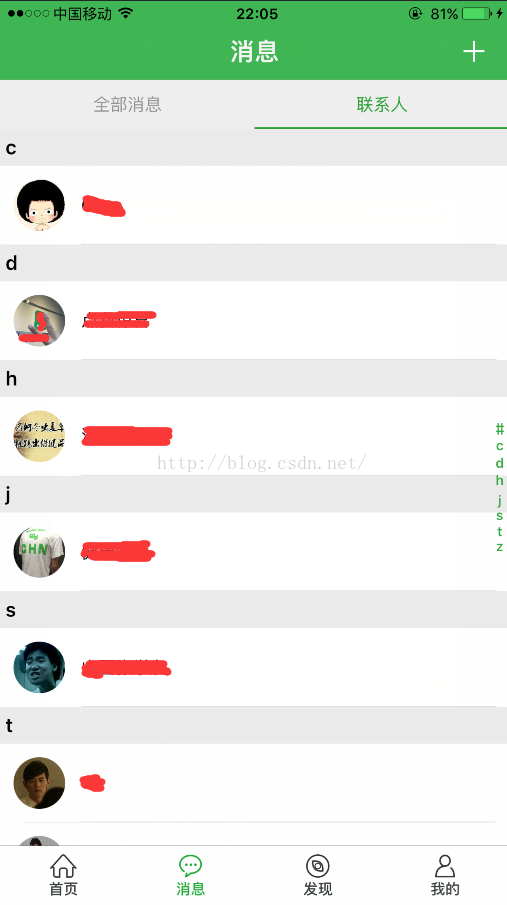 Android 自定義控件實戰:聯繫人列表的 A-Z 側滑索引
做 IM 模塊時經常會遇到這樣的設計稿:列表右側貼著一條豎排的字母索引,手指沿著它滑動,中間浮出一個放大的字母提示,左側列表同步跳轉到對應位置。功能看似簡單,真動手才發現