

編輯:關於 Android 程式設計
做 IM 模塊時經常會遇到這樣的設計稿:列表右側貼著一條豎排的字母索引,手指沿著它滑動,中間浮出一個放大的字母提示,左側列表同步跳轉到對應位置。功能看似簡單,真動手才發現網上現成的 demo 雖多,卻很難剛好對上自己的設計要求。折騰一天之後,這裡把完整思路和踩過的坑記錄下來。
整個需求可以歸納為三個問題:
這三點解決,需求也就通了。中文轉拼音這一步用開源的 jpinyin 庫即可,真正的功夫花在第一步和第三步上。
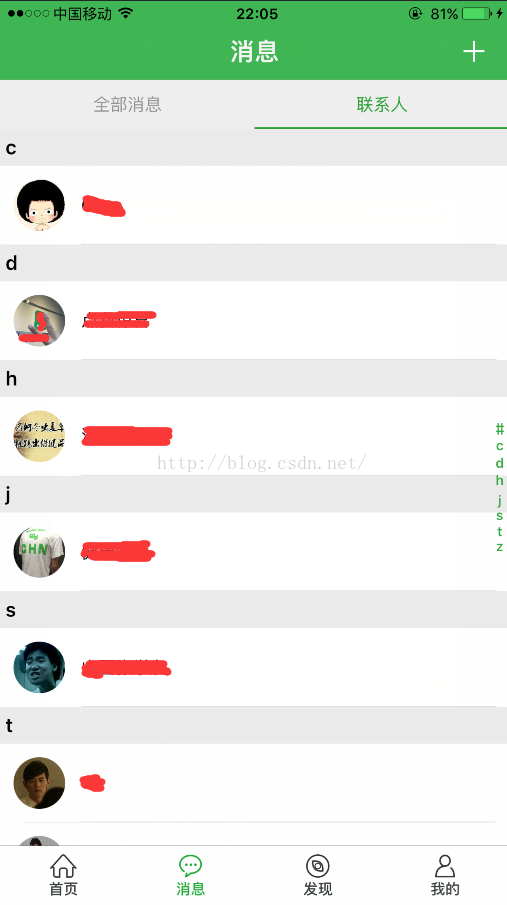
新建一個 SideBar 類並繼承 View,重寫 onMeasure、onDraw、onTouchEvent 三個方法。一個自定義 View 的生命週期,基本就是這三件事:量尺寸、畫內容、應對觸摸。
MeasureSpec.getMode 用來取出測量模式,共有 UNSPECIFIED、EXACTLY、AT_MOST 三種。UNSPECIFIED 極少遇到,可以忽略;關鍵是分清後兩者:
layout_width 寫成 match_parent 或具體數值(如 30dp),模式為 EXACTLY,直接採用系統給定的尺寸;@Override
protected void onMeasure(int widthMeasureSpec, int heightMeasureSpec) {
int widthMode = MeasureSpec.getMode(widthMeasureSpec);
int heightMode = MeasureSpec.getMode(heightMeasureSpec);
int finalWidth = 0, finalHeight = 0;
// 以首個字符作為單字符寬高基準
float charWidthAndHeight = paint.measureText(letter.get(0)) + letterSpace;
if (widthMode == MeasureSpec.EXACTLY) {
finalWidth = MeasureSpec.getSize(widthMeasureSpec);
} else if (widthMode == MeasureSpec.AT_MOST) {
finalWidth = (int) charWidthAndHeight + getPaddingLeft() + getPaddingRight();
}
if (heightMode == MeasureSpec.EXACTLY) {
finalHeight = MeasureSpec.getSize(heightMeasureSpec);
} else if (heightMode == MeasureSpec.AT_MOST) {
finalHeight = (int) charWidthAndHeight * letter.size()
+ getPaddingTop() + getPaddingBottom();
}
setMeasuredDimension(finalWidth, finalHeight);
}最後一步 setMeasuredDimension 必不可少,否則拋出「Most SuperViews did not implement onMeasure」之類的異常。
橫向坐標很直觀:視圖寬度的一半,減去字符寬度的一半。
x = getWidth() / 2 - (int) paint.measureText(letter.get(i)) / 2;縱向坐標則反覆折騰了幾輪。把 27 個字符(含 #)均分到整個視圖高度,每個字符佔 y = getHeight() / letter.size()。於是直覺上的第一版寫法是:
int correctY = y * i + y;跑出來發現字符整體明顯偏下。改成 y * i + y / 2 後仍有偏移。反覆查資料後,最終採用帶 FontMetricsInt 修正的版本:
int correctY = ((y * i + y) + (y * i) - fontMetricsInt.bottom - fontMetricsInt.top) / 2;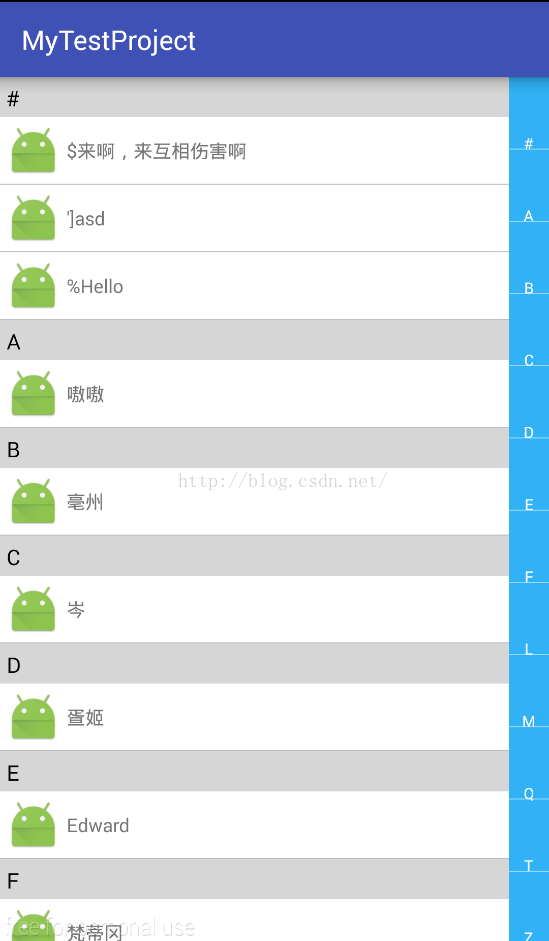
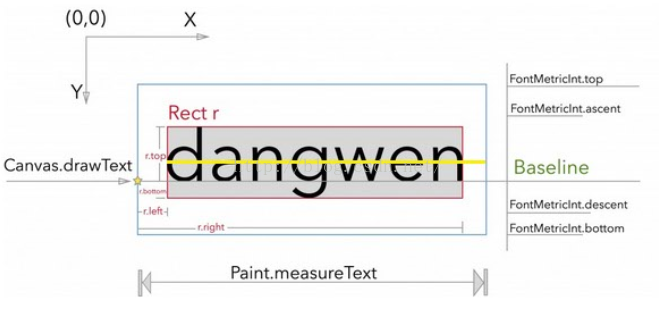
為什麼必須減掉 bottom 和 top?關鍵在於 canvas.drawText 的 y 參數並不是文本的中線,而是 baseline(基線)的位置。
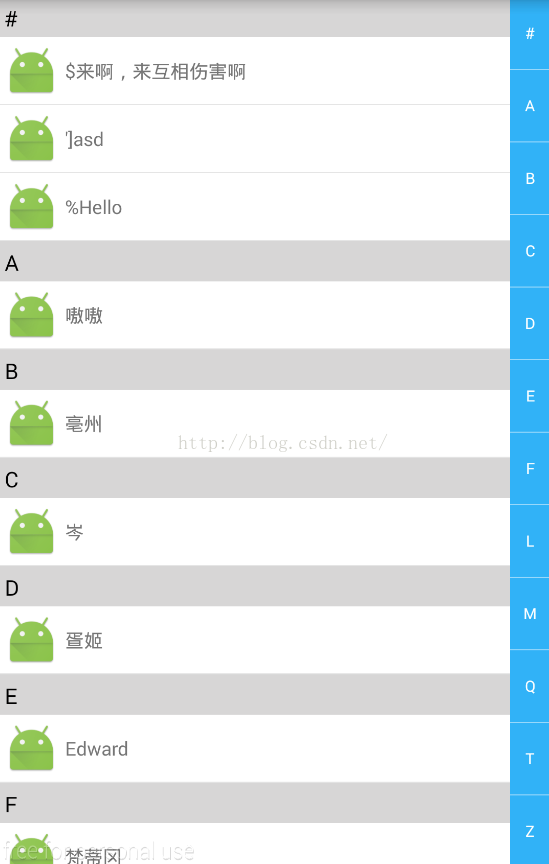
以字符 D 為例:它所在的矩形上下邊縱坐標分別是 y*i 和 y*i+y,矩形中線是兩者之和除以二。但直接把中線當作 drawText 的 y 傳進去,字符還是偏上——因為 drawText 是從基線開始往上畫字,基線位於矩形中線偏下處。
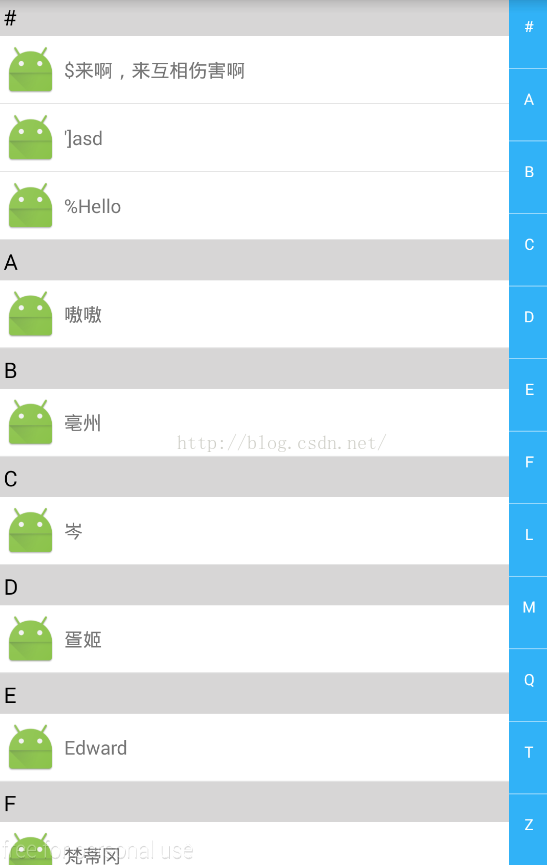
而 (fontMetricsInt.top + fontMetricsInt.bottom) / 2 恰好就是基線到中線的距離(注意 top 是負值)。把矩形中線減去這段偏移,整理後便得到上面那個公式。
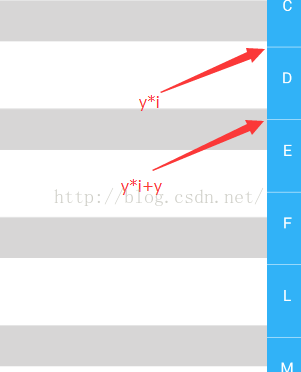
順帶提一個容易忽略的細節:原始字母表裡有兩處手誤,"W" 之後應為 "X" 卻寫成了 "S",導致 X 缺失、S 重複。這類常量數組最好在真機上完整跑一遍核對。
先定義回調接口,把「當前字母」和「手指離開」這兩件事拋給外部:
public interface OnCurrentLetterListener {
    void showCurrentLetter(String currentLetter);
    void hideCurrentLetter();
}
核心換算只有一行:手指的 y 坐標佔整個視圖高度的比例,乘以字符總數,即得下標。
@Override
public boolean onTouchEvent(MotionEvent event) {
    float y = event.getY();
    float currentLetterIndex = y / getHeight() * letter.size();

    switch (event.getAction()) {
        case MotionEvent.ACTION_DOWN:
        case MotionEvent.ACTION_MOVE:
            if (onCurrentLetterListener != null) {
                // 邊界保護,避免手指滑出控件時下標越界
                if (currentLetterIndex >= letter.size()) {
                    currentLetterIndex = letter.size() - 1;
                } else if (currentLetterIndex < 0) {
                    currentLetterIndex = 0;
                }
                onCurrentLetterListener.showCurrentLetter(letter.get((int) currentLetterIndex));
            }
            return true;
        case MotionEvent.ACTION_UP:
            if (onCurrentLetterListener != null) {
                onCurrentLetterListener.hideCurrentLetter();
            }
            return true;
        default:
            return true;
    }
}
按下與滑動時回調 showCurrentLetter,抬起時回調 hideCurrentLetter。始終返回 true,表示事件已被 SideBar 消費,不再向父容器傳遞——這一點在做嵌套滾動時尤為重要。
在 activity_main.xml 中最外層用 RelativeLayout,中央放一個默認隱藏的 TextView 作為字母提示,SideBar 靠右垂直居中。MainActivity 裡只需實現回調:
sideBar.setOnCurrentLetterListener(new SideBar.OnCurrentLetterListener() {
    @Override
    public void showCurrentLetter(String currentLetter) {
        txtShowCurrentLetter.setVisibility(View.VISIBLE);
        txtShowCurrentLetter.setText(currentLetter);
    }

    @Override
    public void hideCurrentLetter() {
        txtShowCurrentLetter.setVisibility(View.GONE);
    }
});
索引控件能畫出來只是完成了一半,另一半是「點到 M 就跳到 M 這一組的開頭」。這需要一個記錄「字母 → 列表下標」的映射表。
public class ContactsModel {
    private String firstLetter;  // 拼音首字母,用作分組依據
    private String name;         // 聯繫人名稱
    // getter / setter 省略
}新建 adapter_side_bar.xml,包含兩個 TextView:一個顯示字母分組標題,一個顯示聯繫人名稱。標題默認 GONE,只在分組首項顯示。
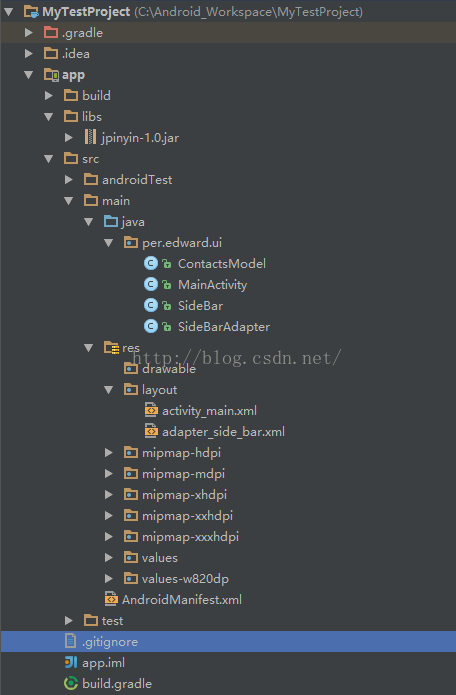
SideBarAdapter 繼承 BaseAdapter,在構造方法中呼叫 traverseList()。演算法思路是:輸入列表已按首字母排好序,遍歷時每當首字母發生變化,就把「新字母 → 當前下標」記進 Map。
以 ###AAABBBCC... 為例:下標 0、1、2 都是 #,只在第一次遇到 # 時記錄 put("#", 0);走到第一個 A 時記錄 put("A", 3);走到第一個 B 時記錄 put("B", 6),以此類推。遍歷結束,Map 裡就是完整的字母索引表。
public void traverseList() {
    String current = mDatas.get(0).getFirstLetter();
    boolean isFirstItem = true;
    for (int i = 0; i < mDatas.size(); i++) {
        String tempFirstLetter = mDatas.get(i).getFirstLetter();
        if (tempFirstLetter.equals(current)) {
            if (isFirstItem) {
                map.put(current, i);   // 每個分組只記第一次出現的下標
            }
        } else {
            current = tempFirstLetter;
            map.put(current, i);
        }
        isFirstItem = false;
    }
}

public int getCurrentLetterPosition(String currentLetter) {
    return map.containsKey(currentLetter) ? map.get(currentLetter) : -1;
}
getView 中據此控制標題的顯示:
if (map.get(mDatas.get(position).getFirstLetter()) != null
        && map.get(mDatas.get(position).getFirstLetter()).equals(position)) {
    holder.txtFirstLetter.setVisibility(View.VISIBLE);
    holder.txtFirstLetter.setText(mDatas.get(position).getFirstLetter());
} else {
    holder.txtFirstLetter.setVisibility(View.GONE);
}
holder.txtName.setText(mDatas.get(position).getName());
同時配合 convertView.setTag(viewHolder) 做 ViewHolder 複用,避免高頻滑動時反覆 findViewById。
在 MainActivity 中完成數據準備:先轉拼音取首字母,再按首字母排序,最後把去重排序後的字母交給 SideBar。
public void chineseToPinyin(List<ContactsModel> list) {
    for (ContactsModel model : list) {
        String pinyin = PinyinHelper.getShortPinyin(model.getName());
        char tempChar = Character.toUpperCase(pinyin.charAt(0));
        // 非 A-Z 字符統一歸入 #
        model.setFirstLetter(tempChar < 'A' || tempChar > 'Z' ? "#" : String.valueOf(tempChar));
    }
}
List<ContactsModel> list = initData();
chineseToPinyin(list);
Collections.sort(list, (a, b) -> a.getFirstLetter().compareTo(b.getFirstLetter()));
// 提取首字母並去重、排序後交給 SideBar
List<String> letters = new ArrayList<>();
for (ContactsModel model : list) {
letters.add(model.getFirstLetter());
}
letters = removeDuplicate(letters);
Collections.sort(letters);
sideBar.setLetter(letters);
myAdapter = new SideBarAdapter(this, list, R.layout.adapter_side_bar);
listView.setAdapter(myAdapter);去重直接用 HashSet 承接再倒回 List 即可,是一個樸素但足夠的寫法。
回調裡多做一件事:把字母換成下標,再讓 ListView 滾動過去。
@Override
public void showCurrentLetter(String currentLetter) {
    txtShowCurrentLetter.setVisibility(View.VISIBLE);
    txtShowCurrentLetter.setText(currentLetter);

    int position = myAdapter.getCurrentLetterPosition(currentLetter);
    if (position != -1) {
        listView.setSelection(position);
    }
}
至此 SideBar 與列表的聯動完成。
項目 libs 目錄下需要放入 jpinyin 的 jar 包,否則編譯階段就會報找不到 PinyinHelper。
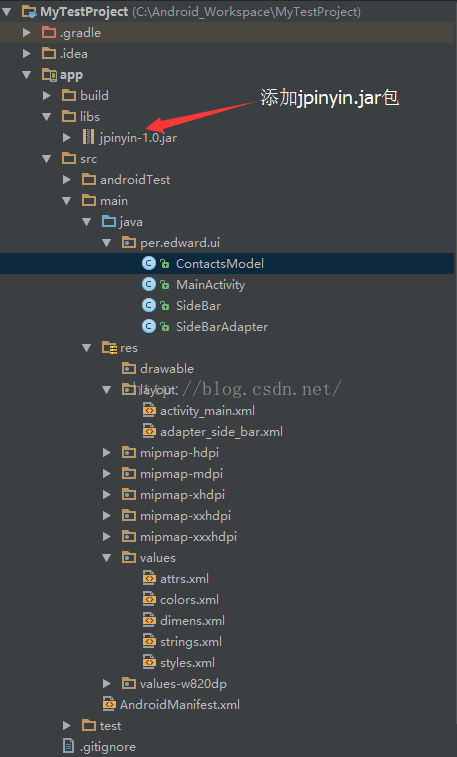
最終效果如下:
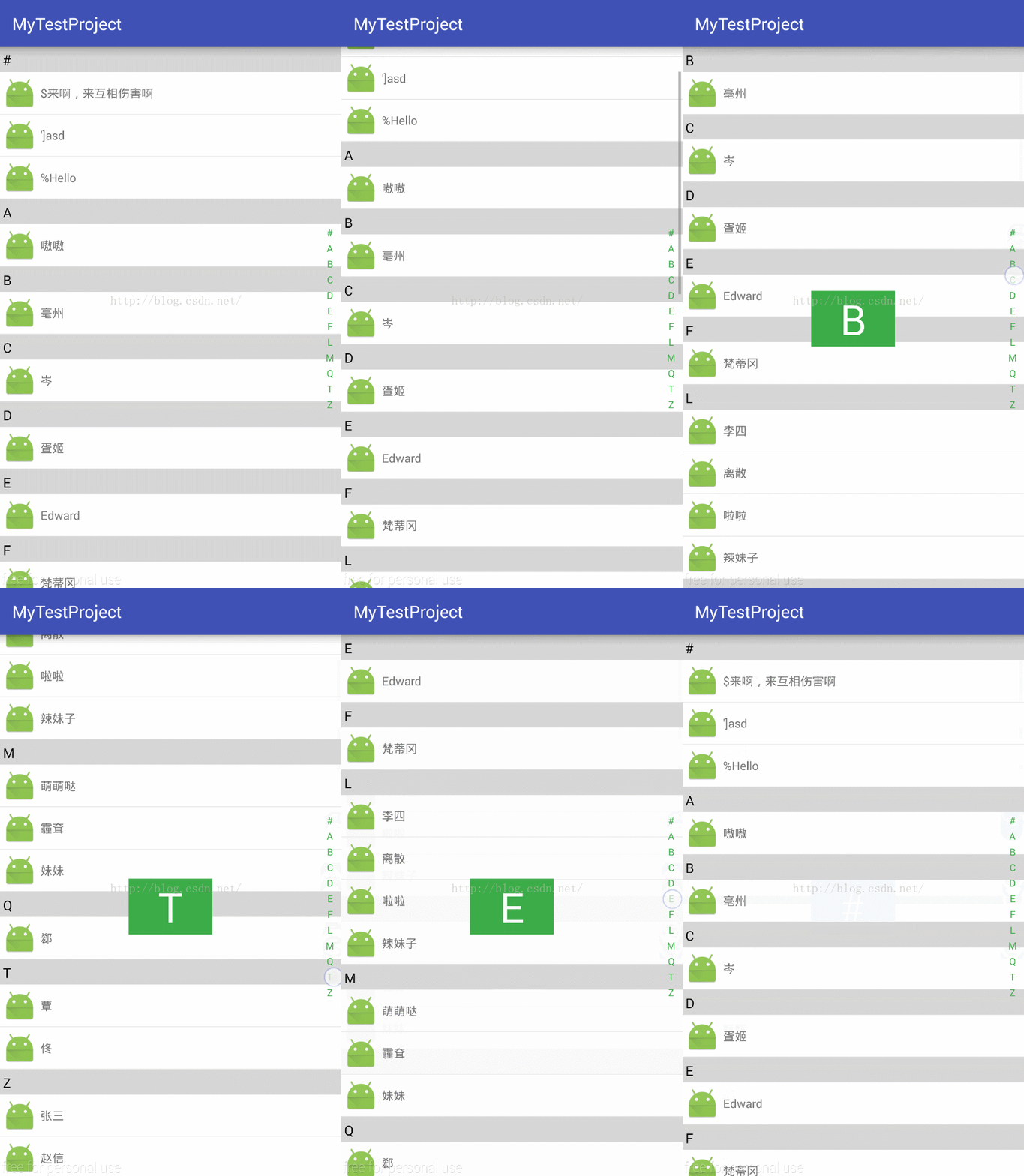
字母索引控件的核心從來不是畫,而是「坐標 → 下標 → 列表位置」這條換算鏈是否精準。自繪部分只要搞清 baseline 與 FontMetrics 的關係,居中問題一次就能解決;聯動部分則依賴一個預先建好的字母映射表。兩者拼起來,一個順手體面的聯繫人索引就成型了。
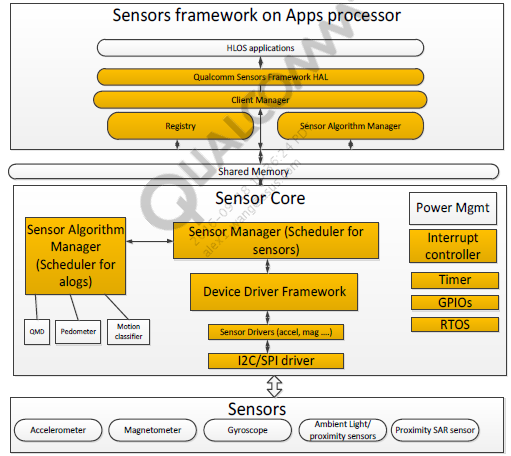 Android Sensor詳解(2):如何移植ADSP中的Sensor
一、ADSP sensor概觀 在先前粗略介紹sensor時,已談到sensor的整體架構,這裡進一步將它具體化,一起來看看高通的sensor架構。 透過下圖可以清楚看到
 Android單點觸控實現圖片的平移、縮放與旋轉
大家對多點縮放、平移圖片應該很熟悉了,大部分大圖浏覽都具備此功能,有些app還支持旋轉,比如QQ的大圖浏覽就能旋轉圖片。眾所周知,對圖片進行縮放、平移、旋轉等操作可以使用
 微信網頁版怎麼查看我的收藏 indirectly實現的方法
微信網頁版其實是可以查看收藏的,只是不能直觀打開,需要先在手機上做一點設定。相信不少用戶從未用過這個功能,下面小編就演示完整流程。 微信網頁版查看收藏的步驟 第一步、登入
 在 Android 上發送帶附件的郵件
在 Android 上發送郵件,主要有兩種方式:第一種是借助 GMail APP 客戶端。它的缺點是必須使用 GMail 帳號,優點則是相當方便——無須撰寫太多程式碼,但