

編輯:關於 Android 程式設計
在 Android 中,拍照、從相簿選圖與裁剪是很常見的需求。早期範例多直接使用 Uri.fromFile,但在較新的 Android 版本中,由於檔案 URI 與權限模型變化,舊寫法容易出現問題。以下整理基本流程與注意事項。
Intent cameraIntent = new Intent(MediaStore.ACTION_IMAGE_CAPTURE);
cameraIntent.putExtra(MediaStore.EXTRA_OUTPUT, outputUri);
startActivityForResult(cameraIntent, CAMERA_OK);
outputUri 可指向應用私有目錄或媒體庫可寫入的位置。若使用檔案 URI,需注意 Android 版本對 FileProvider 與 URI 權限的要求。
Intent albumIntent = new Intent(Intent.ACTION_PICK);
albumIntent.setDataAndType(MediaStore.Images.Media.EXTERNAL_CONTENT_URI, "image/*");
startActivityForResult(albumIntent, ALBUM_OK);
若需要限制類型,可將 image/* 改為 image/jpeg、image/png 等更具體的 MIME 類型。
裁剪可使用 com.android.camera.action.CROP,並透過 extras 指定比例與輸出路徑。
Intent cropIntent = new Intent("com.android.camera.action.CROP");
cropIntent.setDataAndType(uri, "image/*");
cropIntent.putExtra("crop", "true");
cropIntent.putExtra("aspectX", 1);
cropIntent.putExtra("aspectY", 1);
cropIntent.putExtra("outputX", 200);
cropIntent.putExtra("outputY", 200);
cropIntent.putExtra("return-data", false);
startActivityForResult(cropIntent, CUT_OK);在 onActivityResult 中,必須先判斷 requestCode 與 data 是否為空。裁剪後若使用者取消或返回空資料,若未做判斷,後續解析圖片時可能發生例外。
if (requestCode == CUT_OK && data != null) {
    setPicToView(data);
}try {
InputStream input = getContentResolver().openInputStream(data.getData());
Bitmap bitmap = BitmapFactory.decodeStream(input);
imgAlbum.setImageBitmap(bitmap);
} catch (Exception e) {
e.printStackTrace();
}不同 Android 版本對相機、相簿與裁剪的支援程度不同。部分裝置或 ROM 可能沒有內建裁剪功能,因此正式專案建議自行實作裁剪畫面,或加入降級方案。此外,若要讀取外部圖片或寫入檔案,應依目標 SDK 版本處理執行期權限與 FileProvider 設定。
 Android include標籤用法詳解:優雅拆分佈局文件
在Android開發實踐中,界面設計往往直接決定了應用的用戶體驗。一個優秀的界面從來不是單靠一個XML佈局文件就能完成的。當某個Activity需要承載大量控件時,若把全
 使用 Eclipse 建置 Android 開發環境
早期 Android 開發常以 Eclipse 搭配 ADT 插件完成。流程大致如下。下載工具先準備 Eclipse、JDK 與 Android SDK。Eclipse
 Android Studio 報 Unsupported major.minor version 52.0 怎麼修
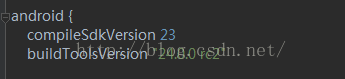
更新 Android Studio 之後一 build 就出現這段錯誤,很多人會直接往 JDK 方向猜,但其實絕大多數情況跟 JDK 沒關係: Error:java.l
 不用 ViewPager 與 Fragment 也能做出滑動頁面
這篇文章的起點,是一個很現實的限制:專案不能引入 v4 包,因此 ViewPager 與 Fragment 這套常見組合暫時無法使用。與其糾結於如何把相關類別硬搬進來,不