

編輯:關於 Android 程式設計
更新 Android Studio 之後一 build 就出現這段錯誤,很多人會直接往 JDK 方向猜,但其實絕大多數情況跟 JDK 沒關係:
Error:java.lang.UnsupportedClassVersionError:com/android/dx/command/Main : Unsupported major.minor version 52.0
先解釋一下這串數字的意思:Java 的 class 檔版本對應关系是 Java 8 = 52、Java 7 = 51、Java 6 = 50。看到 52.0,代表 dx 工具是用 Java 8 編出來的,而執行它的 JVM 版本比 8 舊,於是就丟出這個例外。所以問題的本質是「編譯工具鏈與 SDK 版本不對齊」。
這是最常見的原因。例如你的 compileSdkVersion 是 23,但 buildToolsVersion 卻寫成 24.0.0.rc2,兩邊不匹配就會引爆這個錯誤。
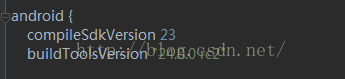
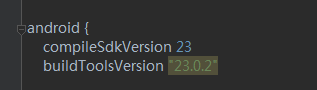
解法很直接:把兩者改成同一組版本即可。例如把 buildToolsVersion 改回 23.0.2,對應 compileSdkVersion 23。
如果不是上面的問題,打開 File → Project Structure(或 Open Module Settings),確認 Complie Sdk Version 與 Build Tools Version 這兩個欄位沒有留空。留空的話 Gradle 會拿到意料之外的值,同樣可能引發相關錯誤。
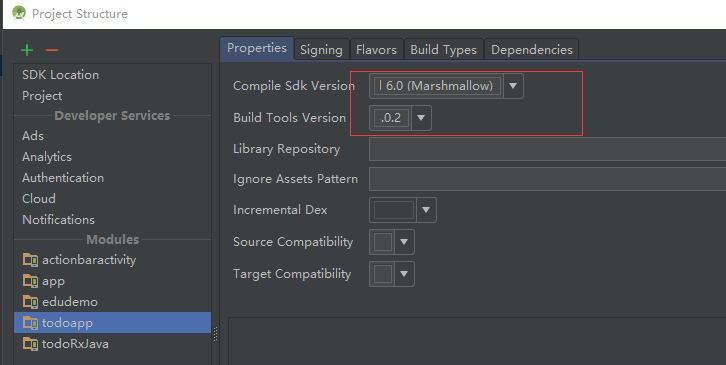
如果前兩招都沒效,那就是 Gradle 本身跑在舊 JDK 上的問題。到 File → Project Structure → SDK Location 把 JDK 位置指向 1.8,或者更新系統環境變數 JAVA_HOME 到 JDK 8 的安裝路徑,重開 IDE 即可。
實務上我會這樣順著查:先看 Gradle 執行用的是哪個 JDK(./gradlew -version 或 Android Studio 的 Gradle 設定),確認是 8 以上;再看 buildToolsVersion 與 compileSdkVersion 是否對齊;最後才去懷疑 SDK 安裝是否完整。這樣一輪下來通常就能定位。
感謝閱讀,希望幫你省下幾次無效重編的時間。
 Android 經典主界面框架(二):ViewPager + Fragment 實現可滑動切換的 Tab(仿網易新聞)
第二種主界面風格以網易新聞、鳳凰新聞以及新推出的新浪博客(閱讀版)為代表,核心組合是 ViewPager + Fragment:ViewPager 的適配器裡放的不是普通
 ViewPager 與 Fragment 結合常見問題解析
ViewPager 與 Fragment 的協作方式 ViewPager 常用於左右滑動切換頁面。與 ListView 類似,它也需要 Adapter 提供頁面內容。若每
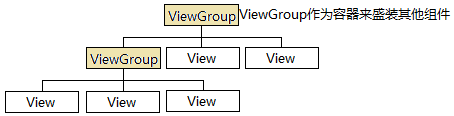 Android 界面編程探險(一):布局與基礎控件
Android 應用的大部分 UI 組件都集中在 android.widget 及其子包、android.view 及其子包中,所有 UI 組件都繼承自 View 類。A
 手機預裝軟體怎麼移除?用電腦工具一次清乾淨
新買的手機裡總是塞了一堆用不到的預裝程式,佔空間又關不掉,看著就煩。這些軟體能不能刪?答案是能,但需要透過電腦端工具來處理。以下是完整流程。 1. 先搜尋並下載安裝「36