

編輯:關於 Android 程式設計
在 ListView 中載入網路圖片時,常見問題有兩個:一是圖片過多導致 OOM,二是快速滾動時圖片錯位。要解決這兩個問題,通常需要快取、異步載入與 ImageView 標記機制。
LruCache 會保留最近使用的物件,並在記憶體不足時淘汰舊資料。在圖片列表中,可以用 URL 作為鍵,以 BitmapDrawable 作為值。
LruCache mImageCache = new LruCache(maxSize) {
    protected int sizeOf(Object key, Object value) {
        BitmapDrawable drawable = (BitmapDrawable) value;
        return drawable.getBitmap().getByteCount() / 1024;
    }
};
這樣可以限制快取大小,降低記憶體爆掉的機率。
網路圖片不應在主執行緒下載。可以使用 AsyncTask 或其他背景任務,在背景取得 Bitmap,再回到主執行緒設定到 ImageView。
class ImageWorkerTask extends AsyncTask {
    private ImageView imageView;
    private String imageUrl;

    public ImageWorkerTask(ListView parent, String imageUrl) {
        this.imageUrl = imageUrl;
        this.imageView = (ImageView) parent.findViewWithTag(imageUrl);
    }

    protected BitmapDrawable doInBackground(String... params) {
        Bitmap bitmap = downLoadBitmap(params[0]);
        BitmapDrawable drawable = new BitmapDrawable(getResources(), bitmap);
        addBitmapToMemoryCache(params[0], drawable);
        return drawable;
    }

    protected void onPostExecute(BitmapDrawable result) {
        if (imageView != null && result != null) {
            imageView.setImageDrawable(result);
        }
    }
}
ListView 的 convertView 會被重用。如果某個 ImageView 在異步下載開始時對應 URL A,但下載完成前該 View 已被配置給 URL B,就可能出現圖片錯位。
解法是給 ImageView 設定 tag,記錄目前應該顯示的 URL。下載完成後,再檢查 ImageView 的 tag 是否仍與任務的 URL 相同,只有相同才設定圖片。
imageView.setTag(url);
if (imageUrl.equals(imageView.getTag())) {
    imageView.setImageDrawable(result);
}
在 getView 中,先從快取讀取圖片。若命中,直接顯示;若未命中,建立背景任務下載。同時,無論使用哪種方案,都要確保 ImageView 的 tag 與目前資料一致。
BitmapDrawable cached = getBitmapFromMemoryCache(url);
if (cached != null) {
    imageView.setImageDrawable(cached);
} else {
    new ImageWorkerTask(mListView, url).execute(url);
}
ListView 圖片載入的核心在於「快取、異步、標記」。快取減少重複下載與記憶體壓力,異步避免卡住主執行緒,tag 則能防止重用 View 造成的圖片錯位。理解這三點,就能建立更穩定的圖片列表。
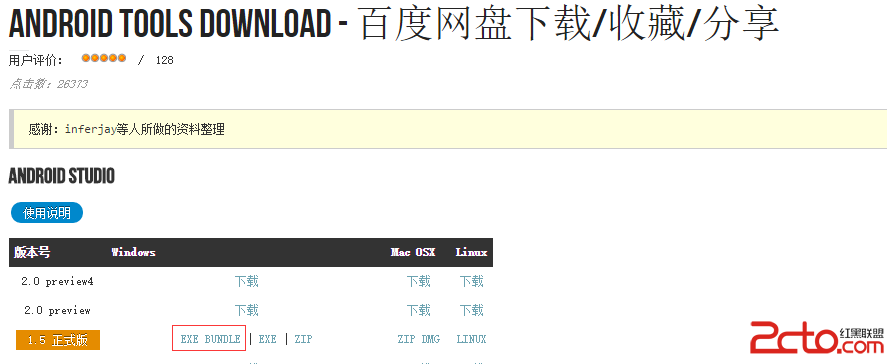 重拾 Android:一個老開發者的回歸之路
從 2012 年自學 Android 算起,如今已是第四個年頭。這幾年間我一直沒接觸過正規的 Android 項目,加上忙於各類 .NET 開發,導致去年有兩單 Andr
 Android 中 Pull 與 SAX 解析 XML 的完整教學
本文將詳細講解在 Android 中解析 XML 的兩種常見方式:Pull 解析與 SAX 解析,供大家參考。 首先在專案中建立 assets 目錄(app/src/ma
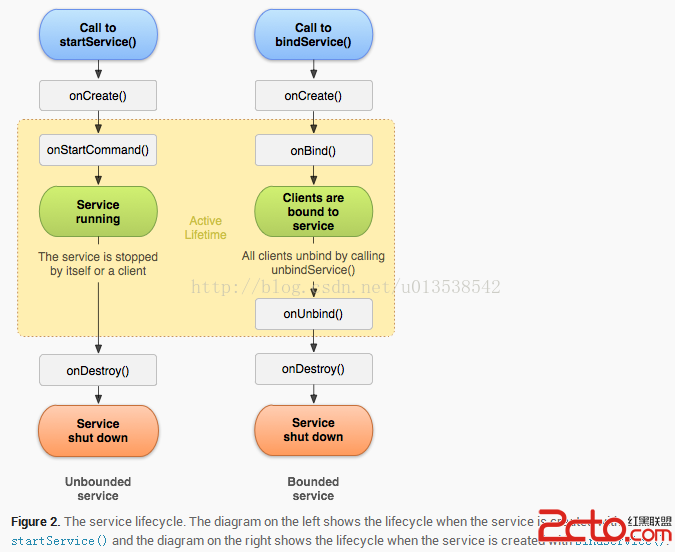 Android Service 服務完整解析:生命週期、啟動方式與跨進程通訊
Service 到底是什麼 Service 是 Android 四大元件之一,最鮮明的特點是它沒有使用者介面。它依附在應用行程當中於背景執行,很適合承接那些「不能因為使
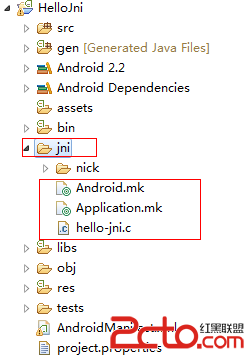 Android NDK 命令行開發:編譯並打包多個 so
NDK 開發流程即使不使用 Eclipse 或特殊打包工具,也可以透過命令行完成 Android NDK 開發。核心流程是建立 Android 專案、撰寫 JNI 原始碼