

編輯:關於 Android 程式設計
開始 Android 開發前,通常需要準備 JDK、Android SDK 與建置工具。若使用命令列建立專案,還會需要 Ant。
JDK 可從 Oracle 官方網站下載。Android SDK 則可透過 Android 官方提供的套件取得。若只需要命令列工具,可選擇 No installer 版本,再自行設定環境變數。
此外,Ant 是傳統 Android 專案常用的建置工具,可從 Apache Ant 官方網站下載。
為了能在命令列中使用 Android 工具,需要將 platform-tools 與 tools 加入 Path。
\Android\sdk\platform-tools
\Android\sdk\tools
若使用 Ant,還需要設定 ANT_HOME,指向 Ant 解壓後的目錄,並在 Path 中加入 bin 與 lib。
ANT_HOME=D:\apache-ant-1.8.4
Path=%ANT_HOME%/bin;%ANT_HOME%/lib
建立專案前,先進入希望存放專案的資料夾,再使用 android create project 指令。
cd D:\Android Development
android create project -n MySecApp -p android_Sec -a MyActivitySec -k com.test.mysecapp -t 2
參數說明:
-n 表示專案名稱,-p 表示專案路徑,-a 表示 Activity 名稱,-k 表示套件名稱,-t 表示 target id。若要查看可用 target,可執行 android list targets。
專案建立完成後,可進入專案目錄執行 ant debug。
cd android_Sec
ant debug
若環境設定正確,Ant 會依序完成資源編譯、Java 編譯、dex 轉換、資源打包與簽章,最後在 bin 目錄產生 MySecApp-debug.apk。
建置過程中可能看到 minSdkVersion 未設定的警告,表示應用可能安裝在所有 Android 版本上。正式發布前,建議在 AndroidManifest.xml 或建置設定中明確指定 minSdkVersion 與 targetSdkVersion。
命令列開發雖然不如 IDE 直覺,但能幫助理解 Android 建置流程。掌握 JDK、SDK、Path、Ant 與 android create project 這些基礎操作後,就能更清楚 APK 是如何一步步產生的。
 Android 設備連接 Unity Profiler 性能分析器
Unity 提供了兩種方式,讓開發者的 Android 設備連接到 Profiler 進行性能分析: 1. 通過 WiFi,讓 Android 設備和計算機處於同一個 W
 com.android.phone已停止運作?從撥號盤到刷機基帶排查
com.android.phone已停止運作可先清除撥號盤資料,注意通話記錄會被刪除。 若無效,可能是刷機基帶錯誤,或修改DPI導致來電彈窗相容性問題。最後才考慮恢復原廠
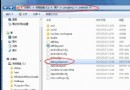 Android 應用的簽名與打包全流程
什麼是簽名打包 在 Android 系統中,每一個安裝進系統的應用都必須帶有一個數字證書。這份證書用來標識應用的作者,並在應用之間建立信任關係。舉個具體的例子:如果某個
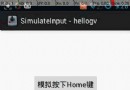 Android 進階:用 Input 指令模擬操控,把手機遊戲搬上電視
智慧電視與電視盒子愈來愈普及,早期主打影片播放,如今則在補強影音的同時加入遊戲能力,剛好也趕上「電視遊戲機解禁」的時機點。 現今大部分的 Android 手遊都能在電視