

編輯:關於 Android 程式設計
一、Drawable Animation(Frame Animation)——即幀(逐幀)動畫
二、View Animation(Tween Animation)——即補間(視圖)動畫
三、Property Animation——即屬性動畫
前兩種動畫在 API 3.0 之前就已存在,3.0 之後才新加入了 Property 動畫。如果想在 3.0 以前的機器上實現同樣效果,可以使用 NineOldAndroids 動畫庫。當然要記住:凡是前兩種動畫能實現的效果,屬性動畫一定能實現。
幀動畫很簡單,一幀一幀地播放,可以用 XML 把資源組合起來。
補間動畫則十分常見——「補間」的意思就是把起止關鍵幀之間的過渡幀補畫出來,從而改變 View 的透明度、位置、大小、角度。注意這裡的位置並非真正改變(不是真實位移,哈哈),只是繪製位置的變化。
屬性動畫會真正改變 View 的屬性。那個五百多行的抽象基類 Animator 一般不直接使用,最常用的是其子類 ValueAnimator 和 ObjectAnimator。
1)特點:細膩靈活,但會增加資源制作負擔,文件量也偏大。
2)使用步驟:a. 添加幀(XML 定義資源或 Java 代碼創建);b. 引用支持類 AnimationDrawable。
<!-- XML方式:在/res/drawable下新建 -->
<!-- 定義一個動畫幀,Drawable為img0,持續時間50毫秒 -->
<animation-list xmlns:android="https://schemas.android.com/apk/res/android">
    <item android:drawable="@drawable/img0" android:duration="50">
    <!-- 定義一個動畫幀,Drawable為img1,持續時間100毫秒 -->
    <item android:drawable="@drawable/img1" android:duration="100">
</animation-list>

// 後續所用代碼
frameAnim = (AnimationDrawable)getResources().getDrawable(id);
view.setBackgroundDrawable(frameAnim);
frameAnim.start();
frameAnim.stop();
// Java代碼方式
frameAnim = new AnimationDrawable();
frameAnim.addFrame(getResources().getDrawable(R.drawable.img0), 50);
frameAnim.addFrame(getResources().getDrawable(R.drawable.img1), 100);
frameAnim.setOneShot(false);
view.setBackgroundDrawable(frameAnim);
frameAnim.start();
frameAnim.stop();
1)特點:過渡自然,實現簡單快速。順帶說下原理:給出兩個關鍵幀,再通過算法把指定屬性在既定時間內於兩關鍵幀之間漸變。
2)使用步驟:a. 設置動畫形式(如漸變);b. 設定起止狀態(如起始 1.0f、結束 0.1f)。
// 1> XML方式
// XML文件的根元素可以為 <scale>、<alpha>、<translate>、<rotate>、<interpolator>、
// <set>(表示以上幾個動畫的集合,set可以嵌套)。
// 默認情況下所有動畫同時進行,可通過startOffset屬性設置各動畫的開始偏移,實現順序播放。
anim = AnimationUtils.loadAnimation(this, R.anim.alpha_anim);
view.startAnimation(anim);
// 2> Java代碼方式
Animation anim = new AlphaAnimation(1.0f, 0.1f);
anim.setDuration(2000);        // 設置持續時間
view.clearAnimation();         // 清除原有動畫,避免多次點擊出現重復效果
view.startAnimation(anim);     // 開始執行動畫
5 種封裝類:
AlphaAnimation:透明度(alpha)漸變效果,對應 <alpha> 標簽。
TranslateAnimation:位移漸變,需指定移動點的起止坐標,對應 <translate> 標簽。
ScaleAnimation:縮放漸變,可指定縮放參考點,對應 <scale> 標簽。
RotateAnimation:旋轉漸變,可指定旋轉參考點,對應 <rotate> 標簽。
AnimationSet:組合漸變,支持組合多種效果,對應 <set> 標簽。
1)特點:更強大(比如可以改變 view 的背景顏色屬性),但實現起來更費腦筋。
2)使用步驟:先理解 ValueAnimator——它表示一個動畫,包含開始值、結束值、持續時間等屬性。其內部流程如下:
① 計算屬性值:時間因子(input)= 動畫已進行時間 / 動畫總時間(0~1)——由 TimeInterpolator 參與;插值因子(fraction,表示動畫完成度)由 TimeInterpolator 依開始值、結束值、時間因子計算得出;屬性值則由 TypeEvaluator 依插值因子計算得出,其 evaluate() 方法為:
public Float evaluate(float fraction, Number startValue, Number endValue) {
    float startFloat = startValue.floatValue();
    return startFloat + fraction * (endValue.floatValue() - startFloat);
}
② 根據屬性值執行相應動作,如改變對象的某一屬性。需要實現 ValueAnimator.AnimatorUpdateListener 接口,它只有一個 onAnimationUpdate() 方法,會把 ValueAnimator 對象作為參數傳入,通過 getAnimatedValue() 即可得到當前屬性值:
ValueAnimator animation = ValueAnimator.ofFloat(0f, 1f);
animation.setDuration(1000);
animation.addUpdateListener(new AnimatorUpdateListener() {
    @Override public void onAnimationUpdate(ValueAnimator animation) {
        Log.i("update", ((Float) animation.getAnimatedValue()).toString());
    }
});
animation.setInterpolator(new CycleInterpolator(3));
animation.start();
ObjectAnimator 繼承自 ValueAnimator,屬性動畫一般用這個類,但需滿足以下條件,否則就選用 ValueAnimator——這也是兩者的區別:
1. 對象(如 View)應該有一個 setter 函數:set(駝峰命名法);
2. 像 ofFloat 這類工場方法,第一個參數為對象名,第二個為屬性名,後面是可變參數。若只設置一個值,則視為目的值,屬性值變化范圍為「當前值到目的值」,為獲得當前值,對象要有相應的 getter 方法:get(駝峰命名法);
3. 若有 getter 方法,其返回值類型應與 setter 方法的參數類型一致。
ObjectAnimator 的內部流程與 ValueAnimator 相同。根據應用動畫的對象或屬性不同,可能需要在 onAnimationUpdate 中調用 invalidate() 刷新視圖——即請求重繪 View 樹(draw 過程)。若視圖大小未變化就不會調用 layout(),且只繪制那些「需要重繪的」視圖:誰調用 invalidate(),就繪制誰(View 只繪制該 View,ViewGroup 則繪制整個組)。
AnimationSet 提供了一種把多個動畫組合成組合的機制,並可設置組中動畫的時序關係,如同時播放、順序播放等:
AnimatorSet bouncer = new AnimatorSet();
bouncer.play(anim1).before(anim2);
bouncer.play(anim2).with(anim3);
bouncer.play(anim2).with(anim4);
bouncer.play(anim5).after(anim2);
bouncer.start();
屬性動畫還有一個類——LayoutTransition,即容器布局動畫。當容器中的 view 發生變化(新增、刪除或可見性改變)時,就可以用動畫來表現。它有四種容器動畫:
1、APPEARING:項目出現在容器中時(view 顯示時)觸發;
2、CHANGE_APPEARING:因新增一個 view 導致原有 view 位置改變時觸發;
3、DISAPPEARING:view 在容器中消失時觸發;
4、CHANGE_DISAPPEARING:因移除一個 view 導致原有 view 位置改變時觸發。
使用步驟:1、創建 LayoutTransition 對象;2、創建動畫;3、在 xml 中把相應布局的 android:animateLayoutChanges 設為 true;4、通過 setAnimator 把動畫設置給 LayoutTransition;5、通過 setLayoutTransition 把它設置給布局控件。
LayoutTransition transition = new LayoutTransition(); // 創建LayoutTransition對象
transition.setAnimator(LayoutTransition.APPEARING,
        AnimatorInflater.loadAnimator(getApplicationContext(), R.animator.animator)); // 創建動畫
transition.setAnimator(LayoutTransition.CHANGE_APPEARING, null);
transition.setAnimator(LayoutTransition.DISAPPEARING, null);
transition.setAnimator(LayoutTransition.CHANGE_DISAPPEARING, null);
mLayout.setLayoutTransition(transition); // 將transition設置給布局
mButtonAddBtn.setOnClickListener(new View.OnClickListener() {
    @Override public void onClick(View v) {
        count++;
        Button btn = new Button(ActivityLayoutAnimations.this); // 1.建立button對象
        ViewGroup.LayoutParams params = new ViewGroup.LayoutParams(
                ViewGroup.LayoutParams.WRAP_CONTENT, ViewGroup.LayoutParams.WRAP_CONTENT);
        btn.setLayoutParams(params); // 2.設置LayoutParams並加到button上
        btn.setText("按鈕" + count);
        mLayout.addView(btn);        // 3.將button加到布局中
    }
});
屬性動畫的高級用法中,最有技術含量的莫過於編寫一個合適的 TypeEvaluator。而要做好這件事,離不開對 View 繪制流程的理解:
大小 -> 位置 -> 繪制,即 onMeasure() -> onLayout() -> onDraw()。整個 View 樹的繪圖流程在 ViewRoot 類的 performTraversals() 函數中展開,它主要決定:是否需要重新計算視圖大小(measure)、是否需要重新安置視圖位置(layout),以及是否需要重繪(draw)。
 Android Activity 之間的資料傳遞:Intent 用法全解(附人品計算器實作)
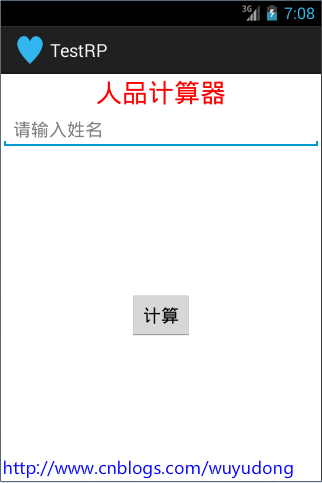
本文用一個「人品計算器」小專案,把 Activity 之間傳遞資料的常見做法完整跑一遍:首頁輸入姓名,按下按鈕後跳到結果頁,由結果頁隨機算出一個人品值並顯示出來。 In
 自製安全鍵盤:用 KeyboardView 打造字母、數字、符號三合一輸入盤
一直知道 Android 有 KeyboardView 這個元件可以做自訂鍵盤,只是過去沒派上用場。某天看到某銀行 App 的密碼輸入鍵盤,配色與排版都很講究,於是決定動
 告別命令行:Android Studio 項目提交與更新到 GitHub 保姆級教程
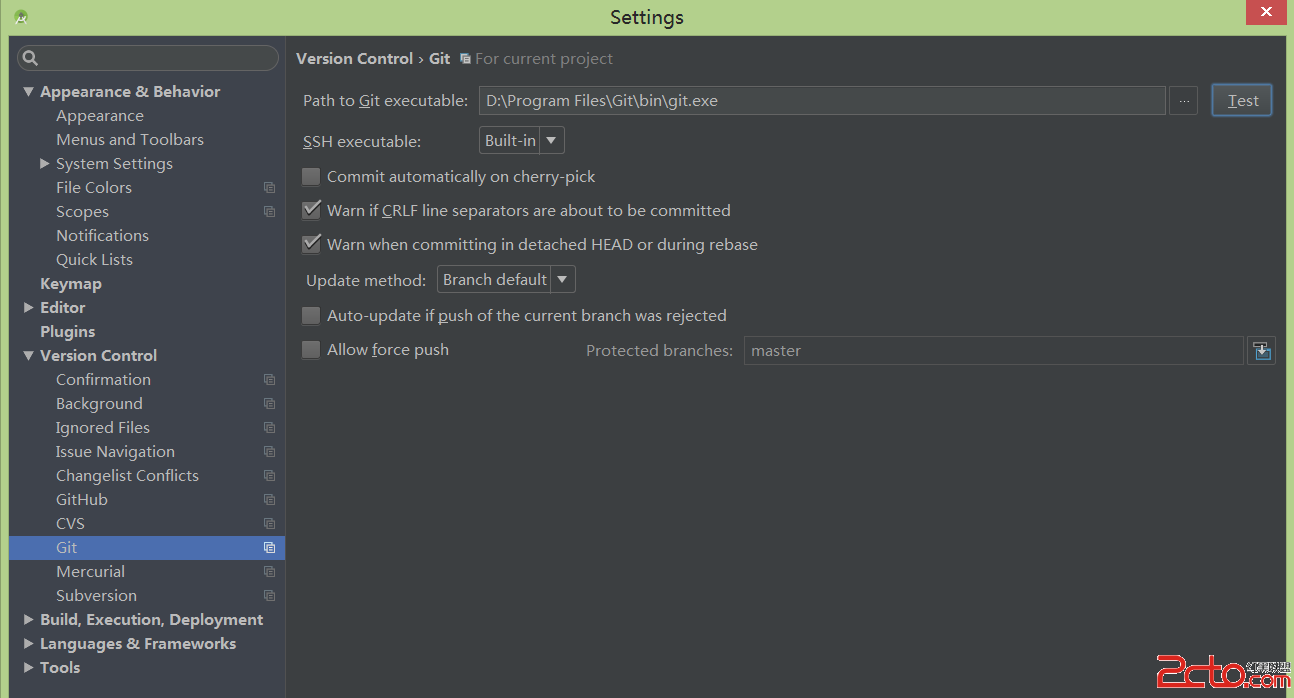
用 Android Studio 開發到一定階段,總會想把項目推到 GitHub 上留個備份或者做開源。以前只能靠 cmd 敲命令,其實 Studio 自帶的 Git 集
 解決 Android ViewPager 出現重複數據的問題
最近在做的的新聞客戶端用到了 ViewPager。如今 Android Studio 整合得很完善,自動產生了許多不必手寫的程式碼。使用過程中,我碰到了一件怪事:View